Excel에서 제목 추가하는 방법 (프로처럼 보이게)

우리 모두 그런 경험이 있죠 - 알파벳 수프처럼 보이는 스프레드시트를 멍하니 바라보던 순간. 숫자만 가득하고 구조는 없고 가독성은 제로. 비밀 무기는? 간단한 제목입니다. 파티에서 이름표를 달아주는 것과 같아요 - 갑자기 모든 게 이해되기 시작하죠.

RowSpeak에서는 팀이 스프레드시트 워크플로우를 자동화할 수 있도록 돕지만, 기본기를 숙지하는 것도 중요하다고 생각합니다. 인스타그램에 올리고 싶을 만큼 깔끔한 제목을 추가하는 방법을 알아봅시다.

제목이 스프레드시트의 베프인 이유

제목은 데이터의 GPS와 같습니다. 제목 없이는 셀을 무작정 헤매는 것과 마찬가지죠. 제목이 중요한 이유는 다음과 같습니다:

  • 즉각적인 명확성 - 각 열의 의미를 더 이상 추측할 필요 없음
  • 전문적인 마무리 - 스프레드시트를 진짜처럼 보이게 만듦(상사도 인정)
  • 쉬운 탐색 - 필요한 정보를 몇 초 안에 찾을 수 있음
  • 더 나은 팀워크 - 파일을 공유할 때 모두가 같은 페이지에 있게 됨

완벽한 제목을 위한 5분 가이드

1. 스프레드시트 열기

Excel을 실행하고 파일을 열거나(또는 의욕이 넘친다면 새로 시작하세요).

2. 제목 공간 확보하기

행 번호(보통 "1")를 클릭하여 제목 행 전체를 선택하세요.

3. 데이터에 이름 붙이기

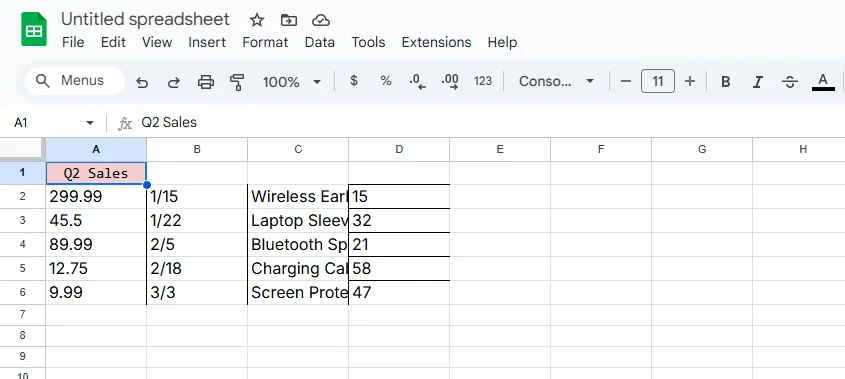
A1 셀을 클릭하고 "Q2 매출"이나 "고객 목록"과 같은 제목을 입력하세요.
title

4. 넓게 만들기(선택 사항)

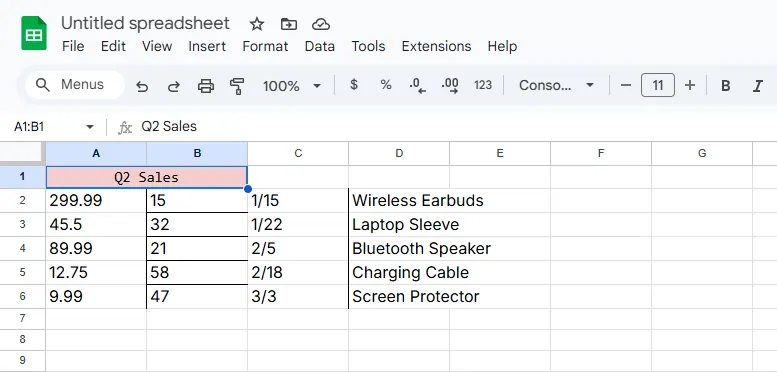
여러 열에 걸쳐 제목을 넣고 싶으신가요? 셀을 선택한 후 홈 탭에서 "병합 및 가운데 맞춤"을 클릭하세요.
merge

5. 멋내기

이제 재미있는 부분 - 서식 지정입니다! 홈 탭에서 다음을 할 수 있습니다:

  • 텍스트를 굵게 또는 기울임꼴로 만들기
  • 글꼴 크기 변경하기(14-18pt가 전문적으로 보임)
  • 색상 추가하기(단정하게 유지하세요)
  • 경계선을 추가하여 구분하기

프로 팁: RowSpeak의 AI는 데이터 유형에 따라 제목을 자동으로 서식 지정할 수 있습니다 - 수동 조정 필요 없음.

고급 제목 기술

기본에서 브릴리언트로 업그레이드하고 싶으신가요? 다음을 시도해 보세요:

  • 셀 스타일 사용하기(홈 탭 > 스타일) - 전문적인 룩을 즉시 적용
  • 이모지 추가하기(진짜로요) - 시각적 단서로 사용: 📈는 매출, 👥는 연락처
  • 제목 행 고정하기(보기 탭 > 창 고정) - 스크롤해도 제목이 보이게 유지
  • 조건부 서식 시도하기 - 데이터에 따라 제목 색상이 변하게 설정

수동 작업 이상이 필요할 때

이 단계들이 일회성 스프레드시트에는 좋지만, 수십 개의 파일을 다뤄야 한다면? 이때 RowSpeak이 빛을 발합니다. 저희 AI는 다음과 같은 작업을 할 수 있습니다:

  • 데이터 패턴을 기반으로 제목 자동 생성
  • 모든 스프레드시트에 일관된 서식 적용
  • 데이터가 변경됨에 따라 제목 동적 업데이트
  • 자연어 처리 통해 더 나은 제목 이름 제안

가장 좋은 점? 수동으로 5분 걸리는 작업이 자동화로는 몇 초면 끝납니다. 커피 타임은 늘리고 셀과의 싸움은 줄이세요.

직접 해보세요

이제 여러분도 제목 히어로가 되셨으니, 지저분한 스프레드시트를 열고 구조를 부여해 보세요. 기본부터 시작한 후 서식 지정을 실험해 보세요. 그리고 업그레이드할 준비가 되면 RowSpeak이 반복 작업을 처리해 드립니다.

기억하세요: 훌륭한 데이터는 훌륭한 프레젠테이션을 필요로 합니다. 제목에 약간의 사랑을 쏟으면 스프레드시트가 여러분을 위해 일하게 만들 수 있습니다. 행복한 정리 되세요! 🎉

지금 쓰는 Excel·CSV를 팀이 검토하고 공유할 수 있는 보고서로

기존 Excel 또는 CSV 파일로 시작하세요. RowSpeak가 중요한 내용을 찾아 팀에서 검토하고 공유하기 쉬운 보고서와 대시보드로 정리해 드립니다.

내 파일로 사용해 보기

추천 게시글

Excel 응답 없음? 작업 복구 방법 (및 향후 멈춤 방지)
엑셀 작업

Excel 응답 없음? 작업 복구 방법 (및 향후 멈춤 방지)

엑셀 충돌로 생산성이 떨어질 수 있습니다. 저장되지 않은 작업 복구, 멈춤 현상 해결, RowSpeak 같은 AI 도구 활용으로 안정적이고 효율적인 스프레드시트를 만드는 방법을 알아보세요.

Gianna
Excel에서 날짜에 3개월 추가하는 방법: 비즈니스 사용자를 위한 단계별 가이드
엑셀 작업

Excel에서 날짜에 3개월 추가하는 방법: 비즈니스 사용자를 위한 단계별 가이드

Managing timelines, expiration dates, or project schedules? This guide walks you through foolproof methods to add 3 months to dates in Excel—plus how RowSpeak automates these tasks with AI-powered precision.

Gianna
Excel에서 날짜에 3년 추가하는 방법: 4가지 확실한 방법
엑셀 작업

Excel에서 날짜에 3년 추가하는 방법: 4가지 확실한 방법

Excel에서 날짜 조작은 복잡하지 않아야 합니다. 초보자든 전문가든 모든 날짜에 3년을 정확히 추가하는 방법을 알아보세요. RowSpeak으로 이러한 계산을 자동화하는 방법도 확인하세요.

Gianna
Excel에서 날짜에 30일 추가하는 방법: 단계별 가이드
엑셀 작업

Excel에서 날짜에 30일 추가하는 방법: 단계별 가이드

마감일과 프로젝트 일정 관리가 쉬워졌습니다. 기본 연산부터 월말과 윤년을 자동으로 처리하는 고급 함수까지, 엑셀에서 날짜에 30일을 추가하는 가장 효율적인 방법을 알아보세요.

Gianna
Excel에서 시간에 30분 추가하는 방법: 5가지 간단한 방법
엑셀 작업

Excel에서 시간에 30분 추가하는 방법: 5가지 간단한 방법

Excel에서 시간 계산에 어려움을 겪고 있나요? 30분을 정확히 추가하는 확실한 방법과 단계별 안내, 전문가 팁을 확인해보세요.

Gianna
Excel에서 앞에 0 추가하는 법: 4가지 확실한 방법
엑셀 작업

Excel에서 앞에 0 추가하는 법: 4가지 확실한 방법

기본적으로 Excel에서 선행하는 0이 사라져 제품 코드, 우편번호, ID 등에 문제가 발생합니다. 단계별 해결 방법과 AI 기반 RowSpeak이 이 작업을 자동화하는 방법을 알아보세요.

Gianna
Excel에서 숫자 앞에 1 추가하는 방법: 4가지 간단한 방법
엑셀 작업

Excel에서 숫자 앞에 1 추가하는 방법: 4가지 간단한 방법

Excel에서 숫자 앞에 '1'을 추가하는 방법이 어려우신가요? RowSpeak의 AI 자동화를 포함한 네 가지 검증된 방법으로 시간을 절약하고 정확성을 보장하세요.

Gianna
Excel에 빈 행  삽입하는 방법: 데이터 정리를 위한 4가지 간단한 방법
엑셀 작업

Excel에 빈 행 삽입하는 방법: 데이터 정리를 위한 4가지 간단한 방법

엑셀 시트가 복잡해서 고민이신가요? 작은 데이터셋이든 복잡한 보고서든 가독성과 정리를 위해 빈 행을 전략적으로 추가하는 방법을 알아보세요.

Gianna