엑셀 그래프에 세로선 추가하는 방법: 단계별 가이드

솔직히 말해서, 명확한 표시 없이 수많은 데이터 포인트를 바라보는 건 만남 장소 없이 북적이는 콘서트에서 친구를 찾으려는 것과 같습니다. 이럴 때 수직선이 빛을 발합니다. 수직선은 Excel 그래프의 네온 사인과 같아서 제품 출시, 정책 변경, 마케팅 캠페인이 바이럴된 시점 같은 핵심 순간을 즉각적으로 강조해줍니다.

RowSpeak에서는 데이터 시각화를 아침 식사처럼 쉽게 다룹니다. 수직선이 중요한 이유는? "괜찮은 차트"를 "와, 한눈에 이해되네"라는 순간으로 바꿔주기 때문입니다. 가장 좋은 점은? 추가하는 방법이 생각보다 쉽다는 거죠.

수직선이 왜 필요한가요?

분기별 판매 데이터를 발표한다고 상상해보세요. "3월에 대형 캠페인을 시작했습니다"라고 말할 수도 있지만, 3월 1일에 수직선을 추가하면 그래프가 모든 것을 설명해줍니다. 이것이 시각적 단서의 힘입니다. 데이터가 단순히 숫자를 보여주는 게 아니라 이야기를 하게 만듭니다.

방법 1: XY 산점도에 세로 계열 추가

  1. 원본이 XY 산점도인지 확인하고 X열에는 Excel 날짜, Y열에는 매출을 둡니다.
  2. 보조 데이터 두 행의 X값을 모두 3월 1일로 입력하고 Y값은 세로축의 최소와 최대(예: 0과 100, 실제 축에 맞게 조정)로 입력합니다.
  3. 차트의 데이터 선택에서 새 계열을 추가하고 두 X값과 Y값을 지정합니다.
  4. 새 계열을 직선이 있는 산점도로 지정하고 마커를 제거합니다. 선이 3월 1일에 있고 높이가 축과 맞는지 확인하세요.

방법 2: 혼합 차트와 보조 축

원본이 산점도가 아니라면 혼합 차트와 보조 축을 고려할 수 있습니다. 날짜 축과 숫자 축은 눈금이 다를 수 있으므로 두 축의 최솟값과 최댓값을 맞추고 알려진 날짜로 위치를 검증하세요. 정렬할 수 없다면 첫 번째 XY 산점도 방법을 사용하세요.

방법 3: 간편한 천재적 접근 (도형)

간단히 끝내고 싶을 때:

  1. 삽입 > 도형 > 선 클릭
  2. 원하는 위치에 그리기
  3. 스타일에 맞게 서식 지정

수식 없이 간편합니다. 픽셀 단위 정밀도가 중요하지 않은 내부 발표에 적합합니다.

이벤트 표시 확인하기

표시선이 원본의 실제 이벤트 날짜와 맞는지 확인하세요. 날짜가 Excel 날짜인지, 계열이 보이는지, 축 범위 변경 후 위치와 높이가 맞는지 점검합니다.

흔한 실수 (그리고 피하는 법)

다양한 사례를 보았습니다:

  • 필터 변경 시 사라지는 선 (동적 범위 사용)
  • 지나치게 복잡한 차트 (1-2개의 키 마커만 사용)
  • 일관성 없는 스타일 (템플릿 차트 생성)

범위나 축을 조정한 후 표시선의 위치를 다시 확인하세요.

실제 적용 사례

사용자들은 수직선을 다음과 같이 활용합니다:

  • HR 대시보드에서 정책 변경 표시
  • 제품 분석에서 기능 출시 강조
  • 공급망 보고서에서 재고 보충 플래그 지정

한 e-커머스 고객은 TikTok 광고가 시작된 정확한 시점을 표시하는 데 사용합니다. 매출 급상승과의 상관관계가 명확하게 보입니다.

결론

XY 산점도와 같은 날짜의 보조 데이터 두 점으로 선을 만들고 날짜와 축을 확인하세요. Excel 또는 CSV를 RowSpeak에 업로드해 분석할 때도 차트 결과를 확인하고 원본이 바뀌면 다시 업로드합니다.
스프레드시트를 차트나 대시보드로

Excel 또는 CSV 파일을 업로드하고 보고 싶은 내용을 설명하세요. RowSpeak이 검토하고 공유할 수 있는 차트나 대시보드를 만들어 드립니다.

대시보드 만들기

추천 게시글

Excel에서 시간에 15분 추가하는 3가지 간단한 방법
엑셀 작업

Excel에서 시간에 15분 추가하는 3가지 간단한 방법

Excel에서 15분 간격 추가를 위한 검증된 기법으로 시간 계산 마스터하기. 스케줄링, 시간 추적, 생산성 관리에 완벽합니다.

Gianna •
Excel에서 날짜에 6개월을 더하는 방법
엑셀 작업

Excel에서 날짜에 6개월을 더하는 방법

A1의 날짜에 6개월을 더하고 월말을 처리하는 방식의 차이를 알아봅니다.

Gianna •
엑셀에서 날짜에 6개월 추가하는 방법 (AI 활용)
엑셀 작업

엑셀에서 날짜에 6개월 추가하는 방법 (AI 활용)

Excel에서 날짜 계산을 가장 빠르고 정확하게 처리하는 방법을 발견하세요—복잡한 수식 없이 AI가 모든 작업을 대신해줍니다. RowSpeak으로 간편하게.

Gianna •
Excel에서 날짜에 7일 추가하는 방법: 4가지 간단한 방법
엑셀 작업

Excel에서 날짜에 7일 추가하는 방법: 4가지 간단한 방법

Excel에서 날짜 계산 마스터하기: 단계별 가이드. 다양한 방법으로 날짜에 7일 추가하는 법과 RowSpeak으로 자동화하는 방법을 알아보세요.

Gianna •
엑셀 그래프에 벤치마크 라인 추가하는 방법 (단계별 가이드)
엑셀 작업

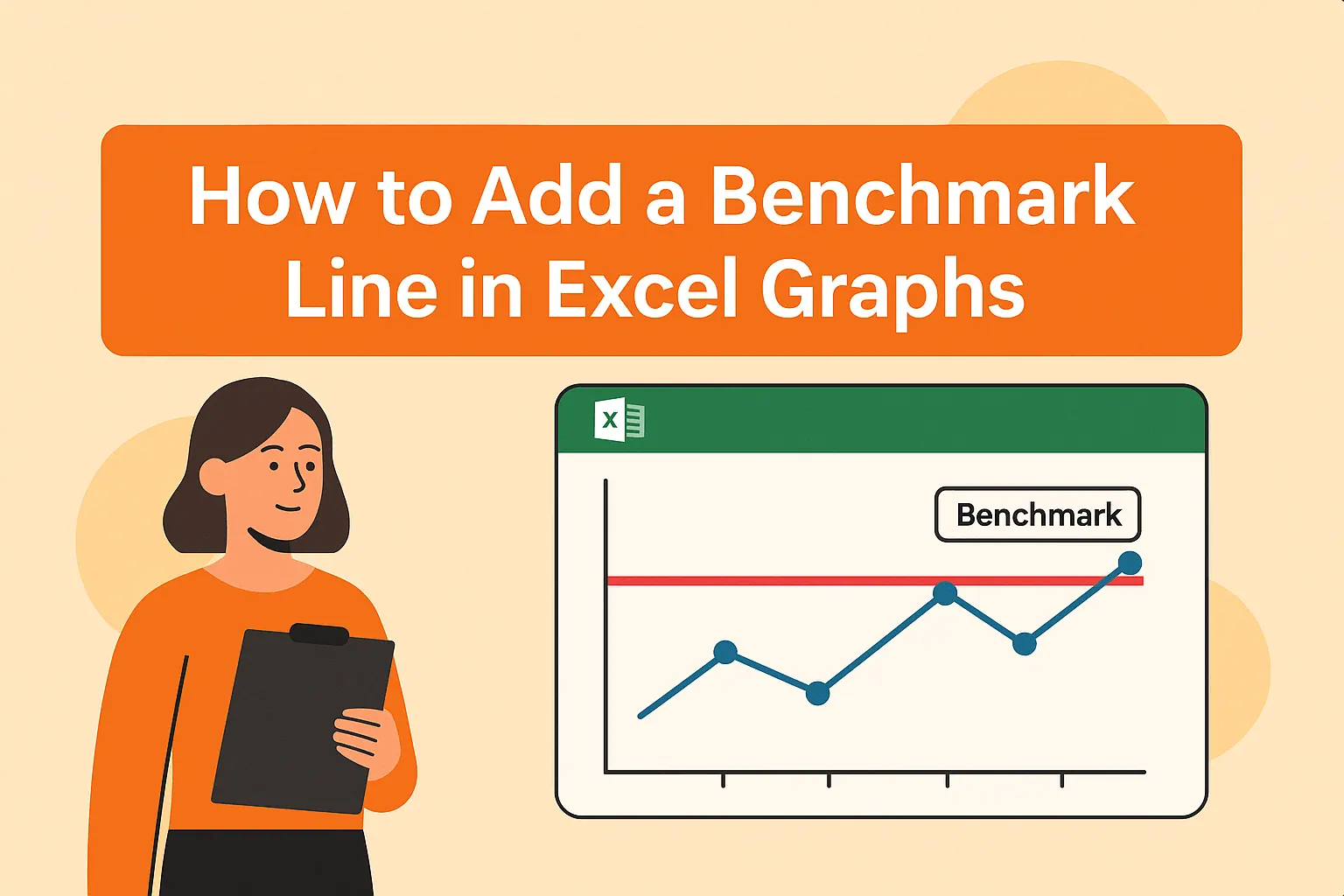
엑셀 그래프에 벤치마크 라인 추가하는 방법 (단계별 가이드)

Benchmark lines turn confusing spreadsheets into clear visual stories. Here's how to add them in Excel (plus a faster AI-powered alternative).

Gianna •
Excel에서 대시 추가하는 방법: 데이터 서식 개선을 위한 5가지 간단한 방법
엑셀 작업

Excel에서 대시 추가하는 방법: 데이터 서식 개선을 위한 5가지 간단한 방법

엑셀에서 대시로 데이터 서식 지정하는 방법을 다중 방법(수식, 사용자 지정 서식, VBA)과 RowSpeak 같은 AI 도구를 활용한 자동화 방법으로 쉽게 설명하는 가이드입니다.

Gianna •
엑셀에서 각도 기호(°) 추가하는 5가지 빠른 방법
엑셀 작업

엑셀에서 각도 기호(°) 추가하는 5가지 빠른 방법

Whether you're logging temperatures or working with angles, that elusive degree symbol can be frustrating. We'll show you keyboard shortcuts, formula tricks, and even how to automate it with RowSpeak's AI-powered features.

Gianna •
엑셀 수식에 달러 기호 추가 방법 (절대 참조 vs 상대 참조)
엑셀 작업

엑셀 수식에 달러 기호 추가 방법 (절대 참조 vs 상대 참조)

Struggling with formulas that break when copied? Discover how dollar signs in Excel create absolute references, ensuring your calculations stay consistent across your spreadsheet.

Gianna •