엑셀에서 모든 셀에 아포스트로피 추가하는 방법 (3가지 간단한 방법)

엑셀매틱(RowSpeak)의 사용자 성장 매니저로서, 저는 전문가들이 엑셀 서식 문제로 고민하는 모습을 자주 목격합니다. 특히 자주 받는 요청 중 하나가 바로 모든 셀에 아포스트로피를 추가하는 방법입니다. 선행 제로를 유지하거나, 텍스트로 강제 인식시키기, 혹은 데이터베이스 임포트를 준비하기 위한 경우죠.

기존 방법도 효과적이지만, 현대적인 팀은 더 빠른 솔루션이 필요합니다. 그래서 먼저 엑셀매틱의 AI 기반 접근법을 소개한 후, 수동 조작이 필요할 때 사용할 수 있는 3가지 전통적인 방법을 알려드리겠습니다.

엑셀에서 아포스트로피를 추가하는 이유

솔루션을 알아보기 전에 비즈니스 사례를 정리해 보겠습니다:

  1. 선행 제로 유지: 제품 코드, 우편번호, ID 번호에 필수 (예: "00123" vs "123")
  2. 텍스트 서식 강제: 엑셀이 "도움"을 주며 텍스트를 숫자나 날짜로 변환하는 것 방지
  3. 데이터베이스 준비: 많은 시스템이 깔끔한 임포트를 위해 아포스트로피가 접두된 값을 요구

현대적인 솔루션: 엑셀매틱의 AI 서식 지정

대용량 데이터를 다루는 팀에게 수동 방법은 시간 낭비입니다. 엑셀매틱은 이 과정을 혁신합니다:

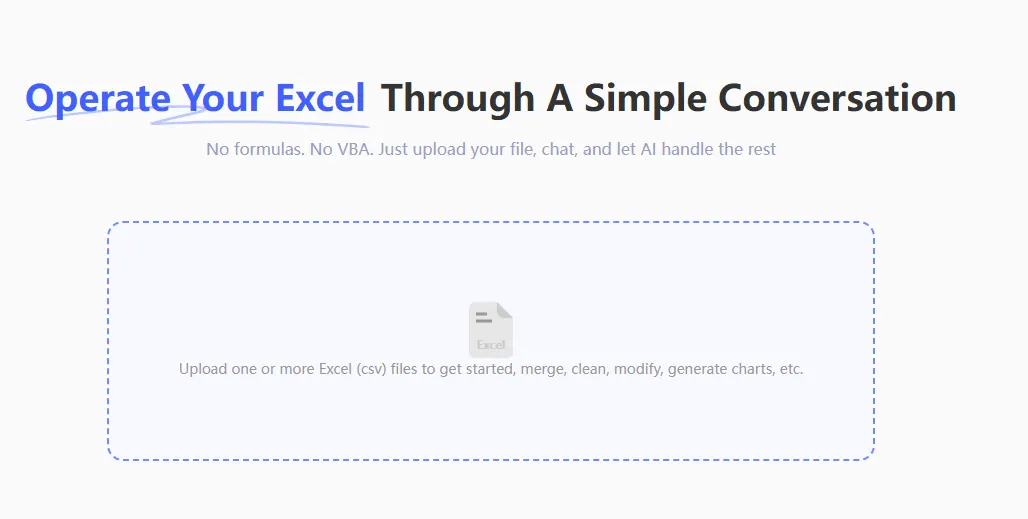
  1. 엑셀 파일을 엑셀매틱의 AI 플랫폼에 업로드

sc

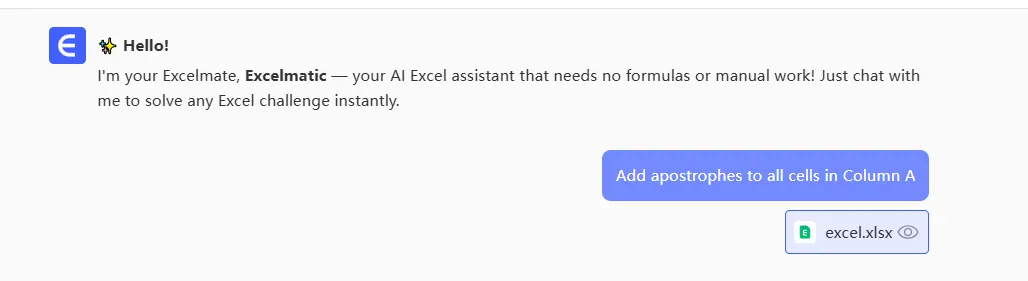
  1. 요구사항 설명: "A열의 모든 셀에 아포스트로피 추가"

desc

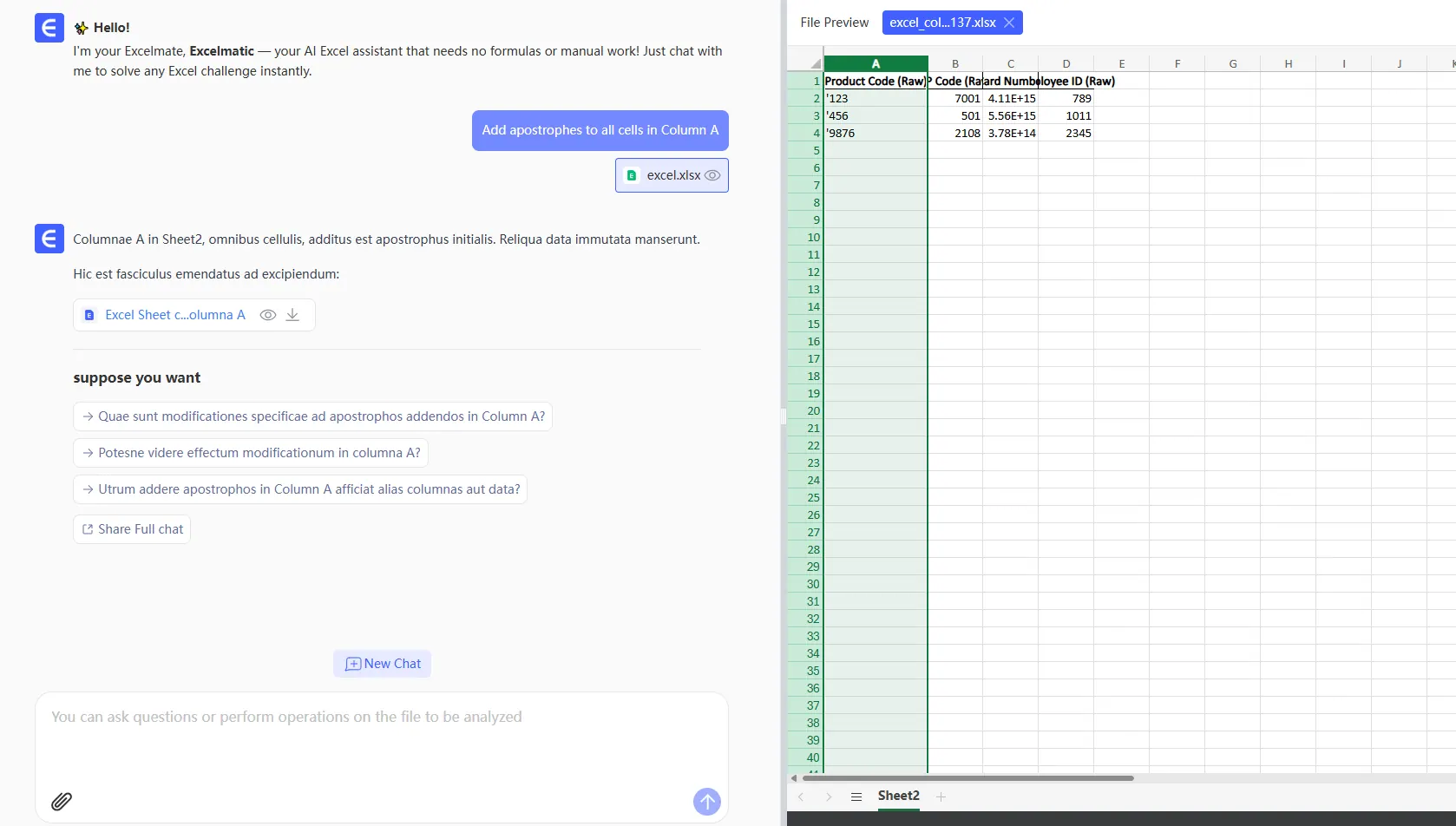
  1. 즉각적인 결과 확인: AI가 완벽한 정확도로 서식 적용

result

  1. 내보내기 또는 추가 분석: 올바르게 서식이 지정된 데이터로 작업 계속

프로 팁: 엑셀매틱은 원본 데이터를 보존하면서 새로운 서식 버전을 생성해 중요 정보를 덮어쓸 위험을 제거합니다.

전통적인 방법 1: CONCATENATE 함수

소규모 데이터셋에는 이 함수 접근법이 효과적입니다:

  1. 빈 열(예: B1)에 ="'"&A1 입력
  2. 채우기 핸들을 드래그해 모든 셀에 적용
  3. 결과를 복사 후 "값으로 붙여넣기"로 원본 데이터 교체

한계: 중복 데이터 생성 및 수동 정리 필요

전통적인 방법 2: TEXT 함수

일관된 텍스트 서식이 필요할 때:

  1. 대상 셀에 =TEXT(A1,"'@") 입력
  2. 범위 전체로 드래그 적용
  3. 필요시 값으로 변환

최적 용도: 보고서 전체에 특정 텍스트 서식 유지

전통적인 방법 3: 찾기 및 바꾸기

빠르고 수식 없는 조정:

  1. 데이터 범위 선택
  2. Ctrl+H 누르기
  3. 찾을 내용: ^ (캐럿 기호)
  4. 바꿀 내용: '&
  5. "모두 바꾸기" 클릭

경고: 이 방법은 원본 데이터를 변경하므로 항상 사본에서 작업

VBA 사용 시기 (고급 사용자)

반복적인 필요 시, 이 매크로로 프로세스 자동화:

Sub AddApostrophe()
    Dim cell As Range
    For Each cell In Selection
        If Not IsEmpty(cell) Then
            cell.Value = "'" & cell.Value
        End If
    Next cell
End Sub

주의: 항상 샘플 데이터로 매크로 테스트 먼저 진행

현대적 팀이 엑셀매틱을 선택하는 이유

이 수동 방법들은 다음과 같은 공통적인 문제점이 있습니다:

  • 대용량 데이터셋에 시간 소모적
  • 인간 오류 위험
  • 버전 관리 불가
  • 기술적 지식 필요

엑셀매틱은 다음과 같이 해결합니다: ✅ 수천 개 셀을 몇 초 내 처리
✅ 실행 취소/다시 실행 기능 제공
▶ 비기술적 사용자를 위한 AI 기반 서식 지정
✅ 자동 백업으로 데이터 무결성 유지

사례 연구: 한 소매 고객은 엑셀매틱의 대량 서식 도구로 제품 코드 서식 지정 시간을 주당 3시간에서 2분으로 단축했습니다.

최종 권장사항

일회성 소규모 작업에는 수동 방법으로 충분합니다. 하지만 비즈니스 크리티컬하거나 반복적인 필요에는 엑셀매틱의 AI 기반 플랫폼이 제공합니다:

  • 10배 빠른 서식 지정
  • 엔터프라이즈급 정확도
  • 원활한 팀 협업
  • 기존 워크플로우와 통합

엑셀 프로세스를 혁신할 준비가 되셨나요? 지금 무료로 엑셀매틱을 사용해 보세요 그리고 데이터 서식 지정의 미래를 경험하세요.

지금 쓰는 Excel·CSV를 팀이 검토하고 공유할 수 있는 보고서로

기존 Excel 또는 CSV 파일로 시작하세요. RowSpeak가 중요한 내용을 찾아 팀에서 검토하고 공유하기 쉬운 보고서와 대시보드로 정리해 드립니다.

내 파일로 사용해 보기

추천 게시글

10가지 무료 예산 관리 스프레드시트 템플릿으로 더 스마트한 재정 관리
엑셀 작업

10가지 무료 예산 관리 스프레드시트 템플릿으로 더 스마트한 재정 관리

예산 관리는 지루할 필요 없습니다—올바른 도구만 있다면 쉽고 통찰력 있게 할 수 있습니다. 재정을 관리하기 위해 RowSpeak의 AI 기반 솔루션을 포함한 10가지 무료 스프레드시트 템플릿을 살펴보세요.

Gianna
10가지 무료 엑셀 예산 계획 템플릿으로 재정 관리 간소화하기
엑셀 작업

10가지 무료 엑셀 예산 계획 템플릿으로 재정 관리 간소화하기

예산 관리는 복잡한 퍼즐 같지 않아야 합니다. 이 10가지 무료 엑셀 템플릿은 월간 추적부터 부채 감소까지 모든 재정 시나리오에 맞는 즉시 사용 가능한 프레임워크를 제공합니다. 하지만 실시간 통찰이 필요한 팀을 위해 RowSpeak의 AI 기반 분석은 원시 데이터를 몇 초 만에 실행 가능한 재정 대시보드로 변환합니다.

Gianna
Excel 응답 없음? 작업 복구 방법 (및 향후 멈춤 방지)
엑셀 작업

Excel 응답 없음? 작업 복구 방법 (및 향후 멈춤 방지)

엑셀 충돌로 생산성이 떨어질 수 있습니다. 저장되지 않은 작업 복구, 멈춤 현상 해결, RowSpeak 같은 AI 도구 활용으로 안정적이고 효율적인 스프레드시트를 만드는 방법을 알아보세요.

Gianna
프레젠테이션을 위한 PowerPoint 슬라이드 마스터 사용법
엑셀 작업

프레젠테이션을 위한 PowerPoint 슬라이드 마스터 사용법

파워포인트 슬라이드 마스터 기능을 마스터하면 프레젠테이션을 아마추어에서 프로 수준으로 바꿀 수 있습니다. 이 가이드에서는 슬라이드 마스터 접근 및 커스터마이징 방법을 설명하고, RowSpeak과 같은 AI 도구가 데이터 시각화 과정을 어떻게 향상시킬 수 있는지 소개합니다.

Gianna
Excel에 쉼표 추가하는 방법: 데이터 가독성 향상을 위한 단계별 가이드
엑셀 작업

Excel에 쉼표 추가하는 방법: 데이터 가독성 향상을 위한 단계별 가이드

서식 없는 엑셀 데이터로 고민 중이신가요? 엑셀의 기본 기능과 수식을 활용해 숫자와 텍스트 문자열에 쉼표를 추가하는 방법과 RowSpeak으로 이 과정을 자동화하는 방법을 알아보세요.

Gianna
Google Sheets에서 데이터 정리를 위한 구분선 추가 방법
엑셀 작업

Google Sheets에서 데이터 정리를 위한 구분선 추가 방법

구분선은 복잡한 스프레드시트를 체계적이고 가독성 높은 문서로 변환합니다. 이 가이드에서는 데이터를 효과적으로 구분하는 다양한 기법과 RowSpeak 같은 AI 도구로 프로세스를 간소화하는 방법을 소개합니다.

Gianna
엑셀에서 AI로 더 빠르게 목록 추가하기 (수동 입력 필요 없음!)
엑셀 작업

엑셀에서 AI로 더 빠르게 목록 추가하기 (수동 입력 필요 없음!)

엑셀에서 수동으로 목록을 입력하는 데 지치셨나요? AI가 대신해 줄 수 있습니다. RowSpeak 같은 AI 기반 도구로 즉시 목록을 만드는 방법을 알아보세요.

Gianna
Google Sheets에서 차트에 데이터 시리즈 추가하는 방법 (AI 도움 포함)
엑셀 작업

Google Sheets에서 차트에 데이터 시리즈 추가하는 방법 (AI 도움 포함)

차트에 새로운 데이터를 추가하는 것은 복잡할 필요가 없습니다. 시각화를 확장하는 간단한 가이드와 RowSpeak 같은 AI 도구로 전체 프로세스를 자동화하는 방법을 소개합니다.

Gianna