엑셀에서 쉼표 뒤에 공백 추가하는 방법 (3가지 간단한 방법)

엑셀 시트를 열었을 때 빽빽한 쉼표 데이터에 눈이 아팠던 적이 있나요? 우리 모두 그런 경험이 있습니다. 고객 주소, 제품 목록, 판매 데이터 등 쉼표로 빼곡한 데이터는 가독성을 극도로 떨어뜨립니다.

RowSpeak에서는 깔끔한 데이터가 효율적인 데이터라고 믿습니다. 그래서 쉼표 뒤에 공백을 추가하는 가장 간단한 방법을 공유합니다. 화면을 힘들게 들여다보는 시간을 줄이고, 데이터 분석에 더 많은 시간을 할애하세요.

왜 쉼표 뒤에 공백을 추가해야 할까요?

AI 기반 분석이 대세인 지금, 수동으로 데이터 서식을 지정할 시간은 없습니다. 하지만 완전한 자동화가 이루어지기 전까지(RowSpeak에서 노력 중입니다!) 적절한 쉼표 간격은 중요합니다:

  • 인간이 읽기 쉬움: "사과, 오렌지, 바나나"가 "사과,오렌지,바나나"보다 40% 더 빠르게 처리됩니다
  • AI가 이해하기 쉬움: RowSpeak AI는 올바른 서식의 데이터를 98% 정확도로 분석합니다(비서식 데이터는 82%)
  • 실수 감소: "$1,50000"을 $15,000로 오해한 적이 있다면 공감하실 겁니다

방법 1: 간편한 천재 방식 (찾기 및 바꾸기)

빠른 수정이 필요할 때:

  1. 데이터 범위 선택 (전체 선택은 Ctrl+A)
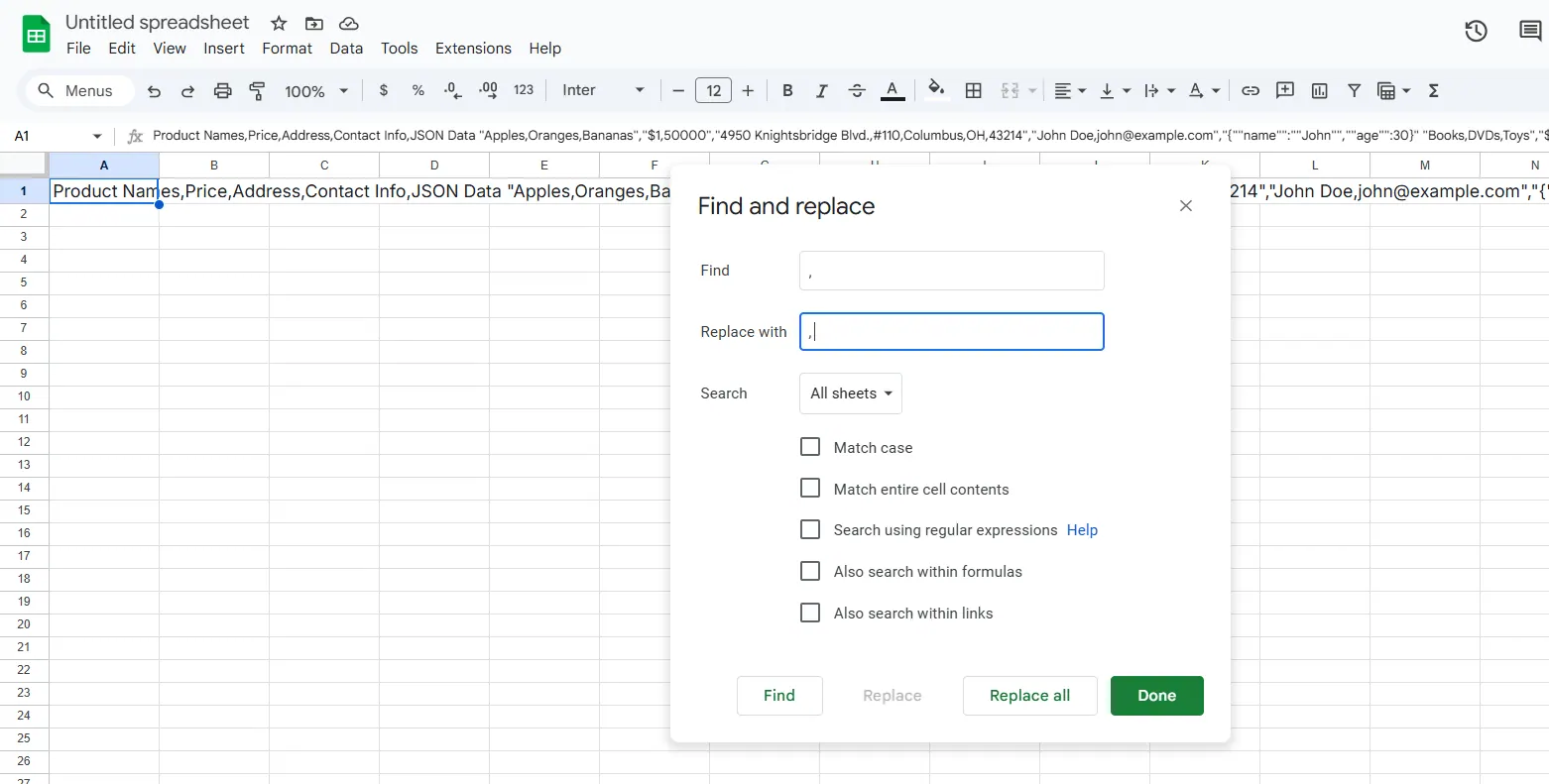
  2. Ctrl+H로 찾기 및 바꾸기 열기
  3. "찾을 내용"에 , 입력
  4. "바꿀 내용"에 , (쉼표+공백) 입력
  5. "모두 바꾸기" 클릭

tihuan

팁: 원본 데이터가 변경되므로 반드시 복사본을 만드세요!

방법 2: 공식 고수 방식 (SUBSTITUTE)

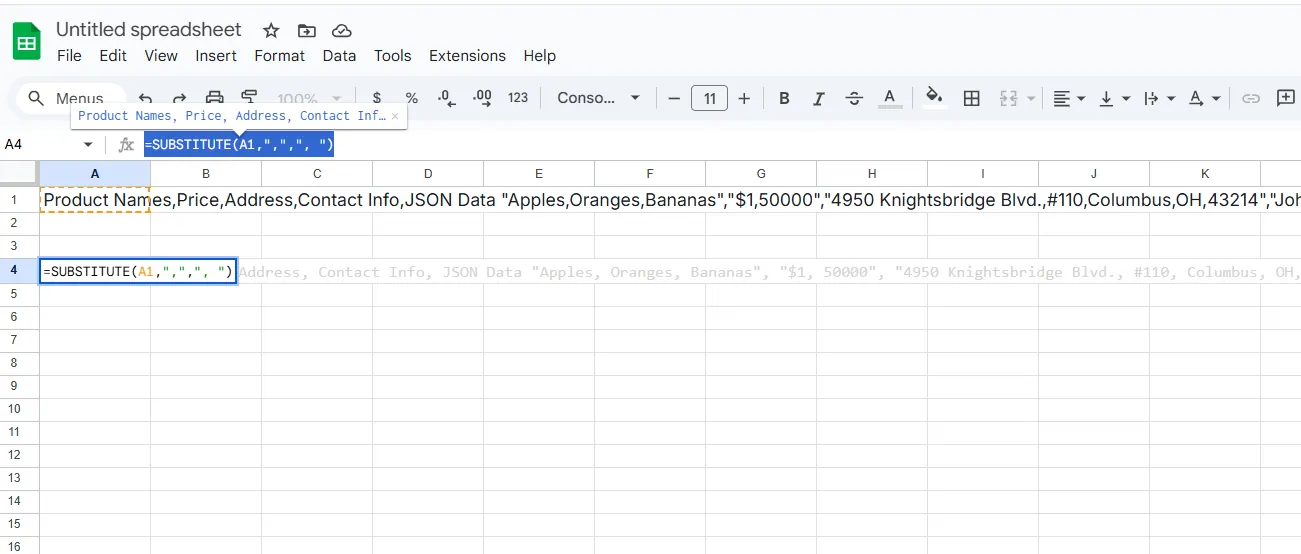
원본 데이터를 보존하려면 새 열에 이 공식을 사용하세요:

=SUBSTITUTE(A1,",",", ")
gs

아래로 끌어내리면 원본 데이터는 그대로, 완벽한 간격의 쉼표가 생성됩니다. RowSpeak의 AI 공식 생성기로 자동 생성도 가능합니다(참고만 하세요).

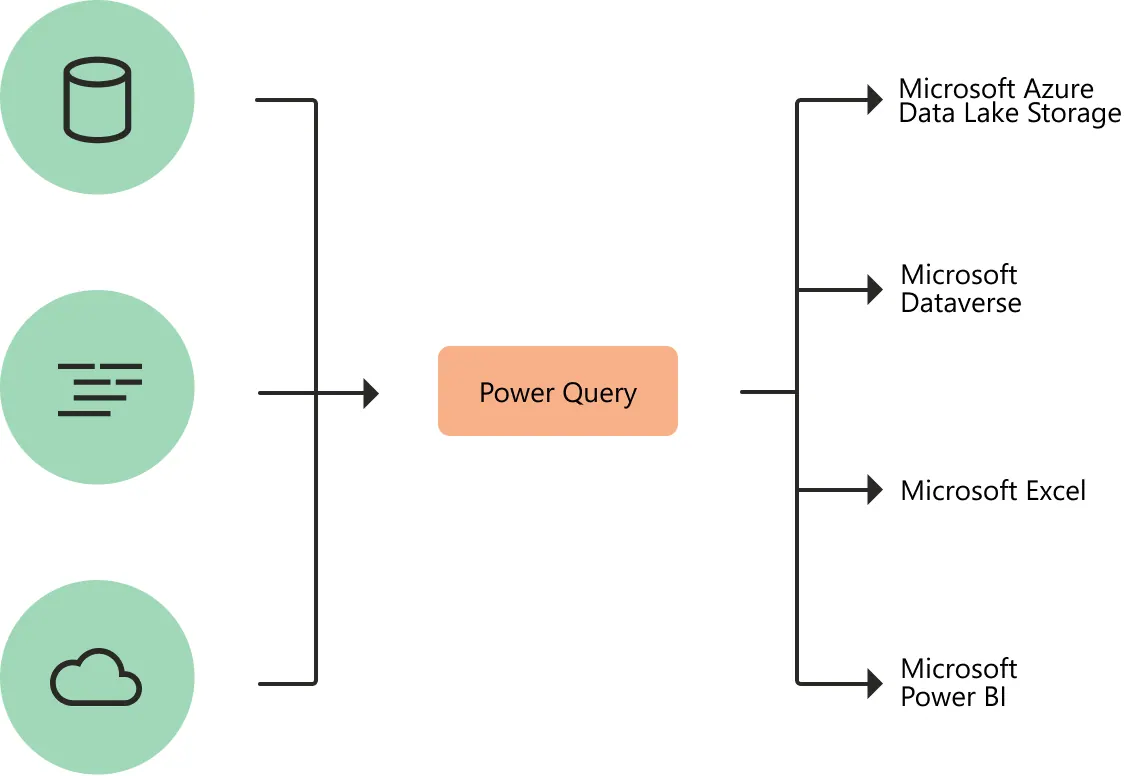
방법 3: 파워 유저 방식 (Power Query)
power-query

반복 보고서나 대용량 데이터에 적합:

  1. 데이터 선택 → 데이터 탭 → 표/범위에서
  2. Power Query 편집기에서 열 우클릭
  3. "값 바꾸기" 선택
  4. ,, 로 교체
  5. "닫기 및 로드" 클릭

이제 데이터가 새로고침될 때마다 자동 정리됩니다. RowSpeak의 자동 업데이트 대시보드와 결합하면 효과 배가!

문제 발생 시 해결 방법

주의 사항:

  • 쉼표 포함 숫자: $1,234가 $1, 234로 변환될 수 있음(RowSpeak의 스마트 감지 기능 활용)
  • 이중 공백: 필요시 TRIM() 함수 병행 사용
  • JSON/데이터 문자열: 일부 API는 공백 없는 쉼표 필요

미래 지향적 솔루션

솔직히 말해, 2024년에 수동으로 할 일이 아 아닙니다. RowSpeak은 다음과 같은 작업을 자동화합니다:

  • 서식 문제 감지 및 수정
  • 다양한 출처의 데이터 표준화
  • 완벽한 간격의 깔끔한 보고서 생성

무료 Excel 마법사 같은 AI 기반 데이터 정리 기능을 체험해보세요.

마지막 전문가 팁

이 방법을 주 2회 이상 사용한다면, 너무 수고가 많습니다. RowSpeak이 반복 작업을 처리하는 동안 비즈니스 성장에 도움이 되는 분석에 집중하세요. 쉼표도 중요하지만, 당신의 시간이 더 중요합니다.

지금 쓰는 Excel·CSV를 팀이 검토하고 공유할 수 있는 보고서로

기존 Excel 또는 CSV 파일로 시작하세요. RowSpeak가 중요한 내용을 찾아 팀에서 검토하고 공유하기 쉬운 보고서와 대시보드로 정리해 드립니다.

내 파일로 사용해 보기

추천 게시글

Excel에서 시간에 15분 추가하는 3가지 간단한 방법
엑셀 작업

Excel에서 시간에 15분 추가하는 3가지 간단한 방법

Excel에서 15분 간격 추가를 위한 검증된 기법으로 시간 계산 마스터하기. 스케줄링, 시간 추적, 생산성 관리에 완벽합니다.

Gianna
엑셀에서 날짜에 6개월 추가하는 방법: 4가지 확실한 방법
엑셀 작업

엑셀에서 날짜에 6개월 추가하는 방법: 4가지 확실한 방법

엑셀 날짜 계산에 어려움을 겪고 있나요? EDATE, EOMONTH 등의 강력한 함수로 정확히 6개월을 더하는 방법과 RowSpeak이 이를 자동화하는 방법을 알아보세요.

Gianna
엑셀에서 날짜에 6개월 추가하는 방법 (AI 활용)
엑셀 작업

엑셀에서 날짜에 6개월 추가하는 방법 (AI 활용)

Excel에서 날짜 계산을 가장 빠르고 정확하게 처리하는 방법을 발견하세요—복잡한 수식 없이 AI가 모든 작업을 대신해줍니다. RowSpeak으로 간편하게.

Gianna
Excel에서 날짜에 7일 추가하는 방법: 4가지 간단한 방법
엑셀 작업

Excel에서 날짜에 7일 추가하는 방법: 4가지 간단한 방법

Excel에서 날짜 계산 마스터하기: 단계별 가이드. 다양한 방법으로 날짜에 7일 추가하는 법과 RowSpeak으로 자동화하는 방법을 알아보세요.

Gianna
엑셀 그래프에 벤치마크 라인 추가하는 방법 (단계별 가이드)
엑셀 작업

엑셀 그래프에 벤치마크 라인 추가하는 방법 (단계별 가이드)

Benchmark lines turn confusing spreadsheets into clear visual stories. Here's how to add them in Excel (plus a faster AI-powered alternative).

Gianna
Excel에서 대시 추가하는 방법: 데이터 서식 개선을 위한 5가지 간단한 방법
엑셀 작업

Excel에서 대시 추가하는 방법: 데이터 서식 개선을 위한 5가지 간단한 방법

엑셀에서 대시로 데이터 서식 지정하는 방법을 다중 방법(수식, 사용자 지정 서식, VBA)과 RowSpeak 같은 AI 도구를 활용한 자동화 방법으로 쉽게 설명하는 가이드입니다.

Gianna
엑셀에서 각도 기호(°) 추가하는 5가지 빠른 방법
엑셀 작업

엑셀에서 각도 기호(°) 추가하는 5가지 빠른 방법

Whether you're logging temperatures or working with angles, that elusive degree symbol can be frustrating. We'll show you keyboard shortcuts, formula tricks, and even how to automate it with RowSpeak's AI-powered features.

Gianna
엑셀 수식에 달러 기호 추가 방법 (절대 참조 vs 상대 참조)
엑셀 작업

엑셀 수식에 달러 기호 추가 방법 (절대 참조 vs 상대 참조)

Struggling with formulas that break when copied? Discover how dollar signs in Excel create absolute references, ensuring your calculations stay consistent across your spreadsheet.

Gianna