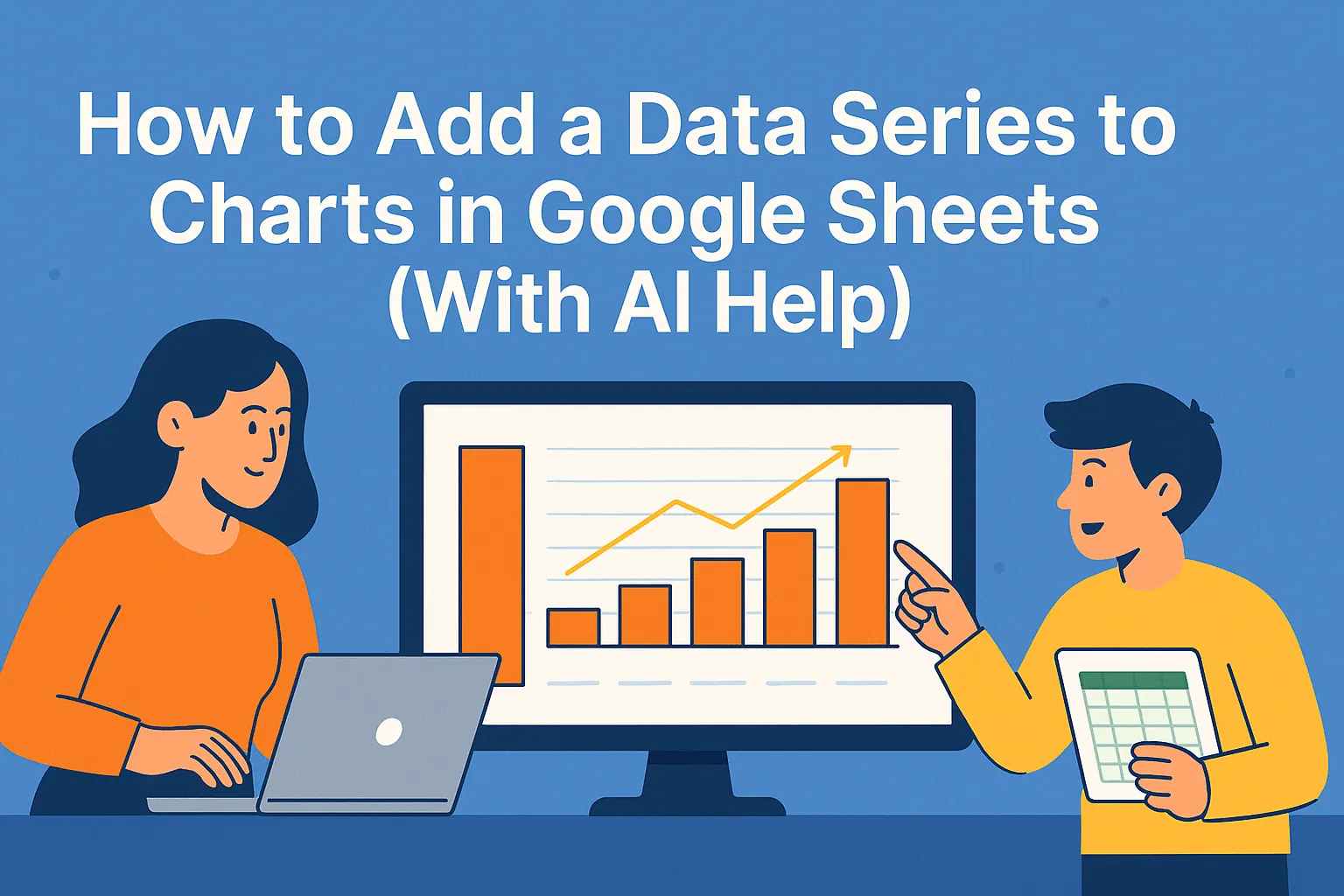
엑셀 차트의 축에 라벨이 없어서 당황한 적이 있나요? 당신만 그런 게 아닙니다. 작은 축 제목 하나가 데이터 이해도에 큰 차이를 만듭니다. 좋은 소식은 현대 AI 도구가 이제 더 빠르고 세련된 차트를 만드는 데 도움을 줄 수 있다는 점입니다.
RowSpeak에서는 팀이 데이터 워크플로우를 자동화할 수 있도록 지원하며, 적절한 차트 라벨링은 아마추어 스프레드시트와 전문가 리포트를 구분하는 작지만 중요한 요소 중 하나입니다. 기존 방법과 스마트한 AI 지원 접근법을 모두 소개해 드리겠습니다.
축 제목이 생각보다 중요한 이유
모든 장이 똑같은 제목을 가진 책을 상상해 보세요. 축 라벨을 생략하면 이와 같은 상황이 발생합니다. 축 제목은 무작위 선과 막대를 의미 있는 통찰력으로 바꾸는 컨텍스트를 제공합니다.
예시:
- x축이 "분기", y축이 "매출($)"이라고 표시되면 판매 차트가 즉시 명확해짐
- "캠페인 비용" 대 "리드 전환율"을 보여주는 마케팅 리포트
이러한 라벨이 없으면 데이터를 이해하는 데 시간이 낭비되고 잘못된 결론을 내릴 수 있습니다. 적절한 제목은 당신의 노력이 제대로 이해되도록 보장하는 방법입니다.
수동 방법: 엑셀에서 축 제목 추가하기
직접 제어를 선호하는 분들을 위한 수동 추가 방법:
- 차트를 클릭하여 선택
- 오른쪽 상단의 "차트 요소" 버튼(+ 아이콘) 찾기
- "축 제목" 체크박스 선택
- 각 제목 상자를 클릭하여 텍스트 편집
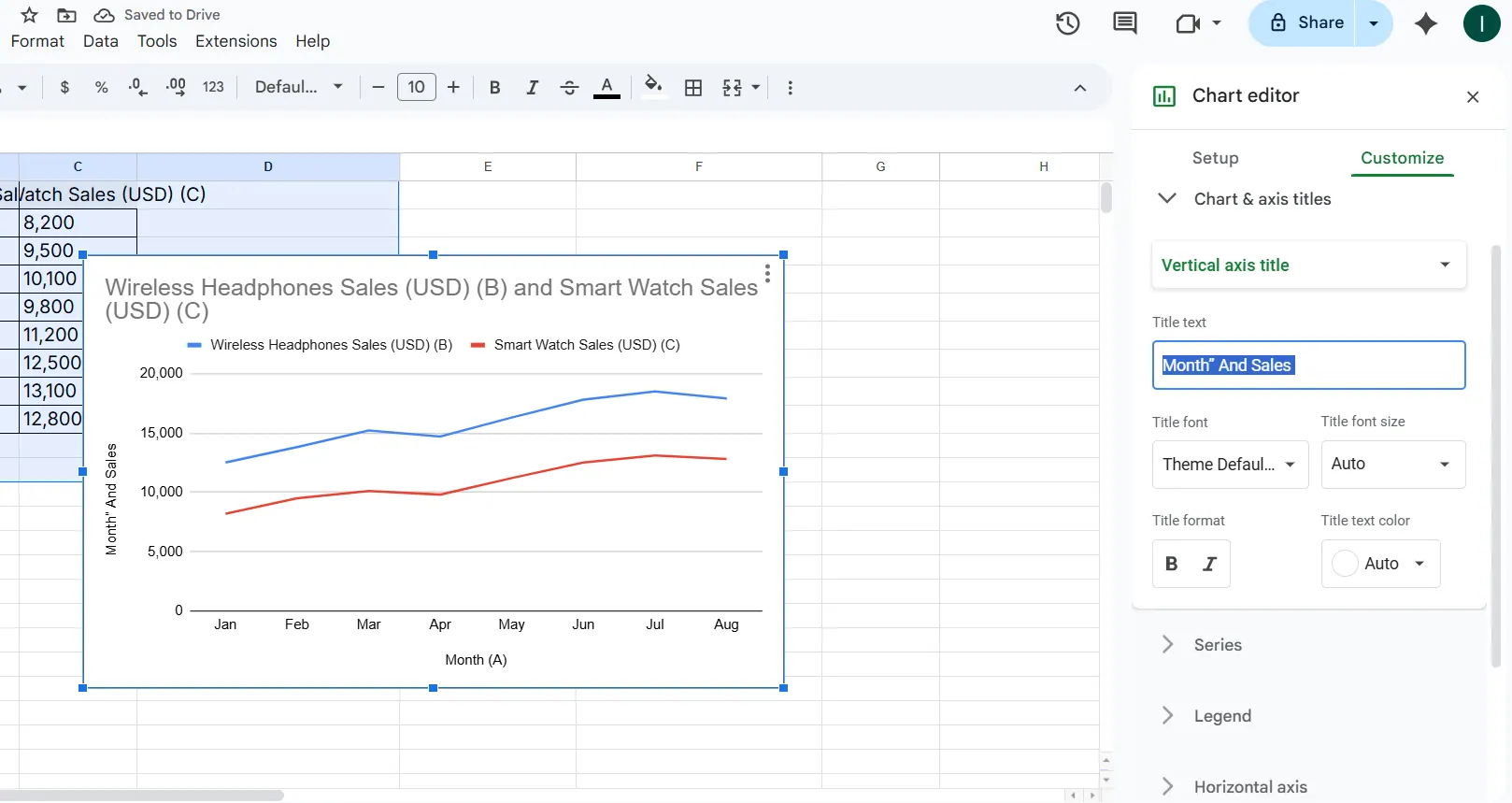
간단하지만 수십 개의 차트를 만들 때는 이 반복 작업이 시간을 많이 잡아먹습니다. 이때 AI 지원이 빛을 발합니다.
RowSpeak 같은 AI 도구가 차트 생성에 도움을 주는 방법
ChatGPT가 제목 아이디어를 제안할 수 있는 반면(도움이 되지만), 현대 AI 스프레드시트 도구는 더 많은 기능을 제공합니다. 예를 들어 RowSpeak은 자동으로 다음을 수행할 수 있습니다:
- 데이터셋 분석을 통해 적절한 축 제목 생성
- 모든 차트에 일관된 서식 적용
- 데이터 패턴 기반 최적의 차트 유형 제안
- 데이터 변경 시 제목 동적 업데이트
실제 작동 방식:
- RowSpeak에 데이터 연결
- 시각화할 내용 설명("월별 판매 추세 보여줘")
- AI가 완벽한 축 라벨이 포함된 세련된 차트 생성
- 간단한 자연어 명령으로 추가 조정
가장 좋은 점? RowSpeak은 시간이 지남에 따라 사용자 선호도를 학습하므로 라벨링 요구 사항을 더 잘 예측할 수 있습니다.
효과적인 축 제목을 위한 프로 팁
수동이든 AI를 사용하든 다음 모범 사례를 염두에 두세요:
- 구체적으로 작성: "사용자"보다 "월간 활성 사용자"
- 단위 포함: "매출(USD)" 또는 "온도(°F)"
- 간결하게 유지: 긴 라벨은 차트를 복잡하게 만듦
- 일관성 유지: 모든 차트에 동일한 스타일 적용
피해야 할 일반적인 실수
경험 많은 엑셀 사용자도 종종 하는 실수:
- 복잡한 차트에서 보조 축 라벨링 잊어버림
- 일반적으로 이해되지 않는 약어 사용
- 제목을 너무 작게 만들어 읽기 어려움
- 데이터와 겹치는 위치에 제목 배치
데이터 시각화의 미래
AI 도구가 발전함에 따라 정적 차트를 넘어 다음과 같은 대시보드로 진화하고 있습니다:
- 새 데이터 도착 시 자동 업데이트
- 특정 데이터 포인트 드릴다운 기능
- 대상에 따라 시각화 유형 조정
RowSpeak과 같은 도구는 AI 지능과 스프레드시트 유연성을 결합해 이 변화를 주도하고 있습니다. 차트 서식에 시간을 낭비하지 말고 통찰력 해석에 집중하세요.
엑셀 기술을 업그레이드할 준비가 되셨나요?
축 제목 추가는 시작에 불과합니다. AI 지원 도구로 데이터 작업 방식을 혁신할 수 있습니다:
- 반복적인 서식 작업 시간 절약
- 더 빠르고 전문적인 리포트 생성
- 데이터 스토리텔링 효과 향상
RowSpeak은 이 전환을 매끄럽게 만듭니다. 중요한 일에 집력하는 동안 AI가 잡일을 처리해 줍니다. 다음 데이터 프로젝트에서 한번 사용해 보는 건 어 어떨까요?
기억하세요: 륭한 데이터 시각화는 명확한 커뮤니케이션에서 시작되며, 적절한 축 라벨링은 결과를 내는 리포트로 가는 첫걸음입니다.