Google Sheets에서 화살표 추가 방법: 데이터 시각화를 위한 5가지 간단한 방법

사실을 말하자면, Google 스프레드시트에서 끝없는 숫자 행을 보는 건 누구나 지루해할 수 있습니다. 하지만 간단한 시각적 요소로 데이터를 생동감 있게 만들 수 있다면 어 어떨까요? 여기서 화살표가 빛을 발합니다.

RowSpeak의 성장 매니저로서, 저는 화살표가 지루한 스프레드시트를 역동적인 대시보드로 바꾸는 모습을 많이 습니다. 화살표는 다음과 같은 상황에 완벽합니다:

  • 핵심 지표 강조 (📈 매출 상승? 📉 비용 감소?)
  • 이해하기 쉬운 플로우차트 생성
  • 복잡한 데이터 안내

디자인 학위 없이도 Google 스프레드시트에 화살표를 추가하는 5가지 확실한 방법을 소개합니다.


방법 1: 빠른 해결책 (유니코드 화살표)

지금 당장 화살표가 필요하신가요? 유니코드 기호가 답입니다:

  1. 아무 을 더블클릭
  2. Ctrl+/ (Windows) 또는 Cmd+/ (Mac) 누르기
  3. "arrow" 검색 → 원하는 화살표 선택

전문가 팁: 바로 사용할 수 있는 화살표: → 오른쪽 화살표 ()
↑ 위쪽 화살표 ()
🔽 아래쪽 삼각형 (🔽)

최적의 용도: 텍스트가 많은 시트에서 빠른 표시


방법 2: Google 드로잉으로 커스텀 화살표

브랜드 색상과 어울리는 화살표를 원하시나요? Google 드로잉으로 해결:

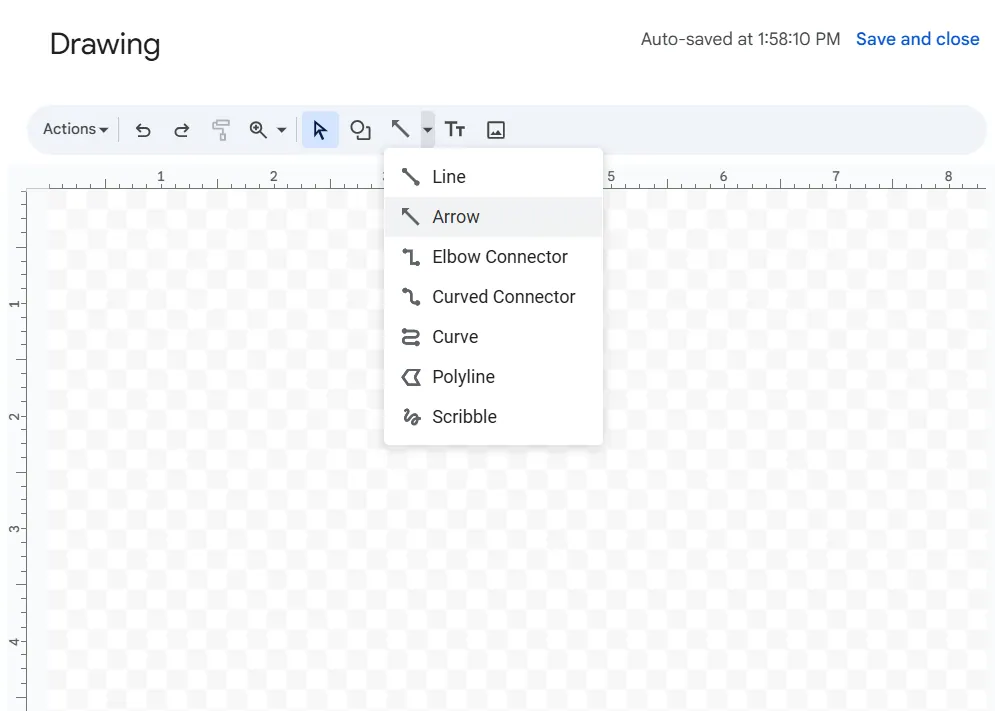
  1. 삽입드로잉 클릭
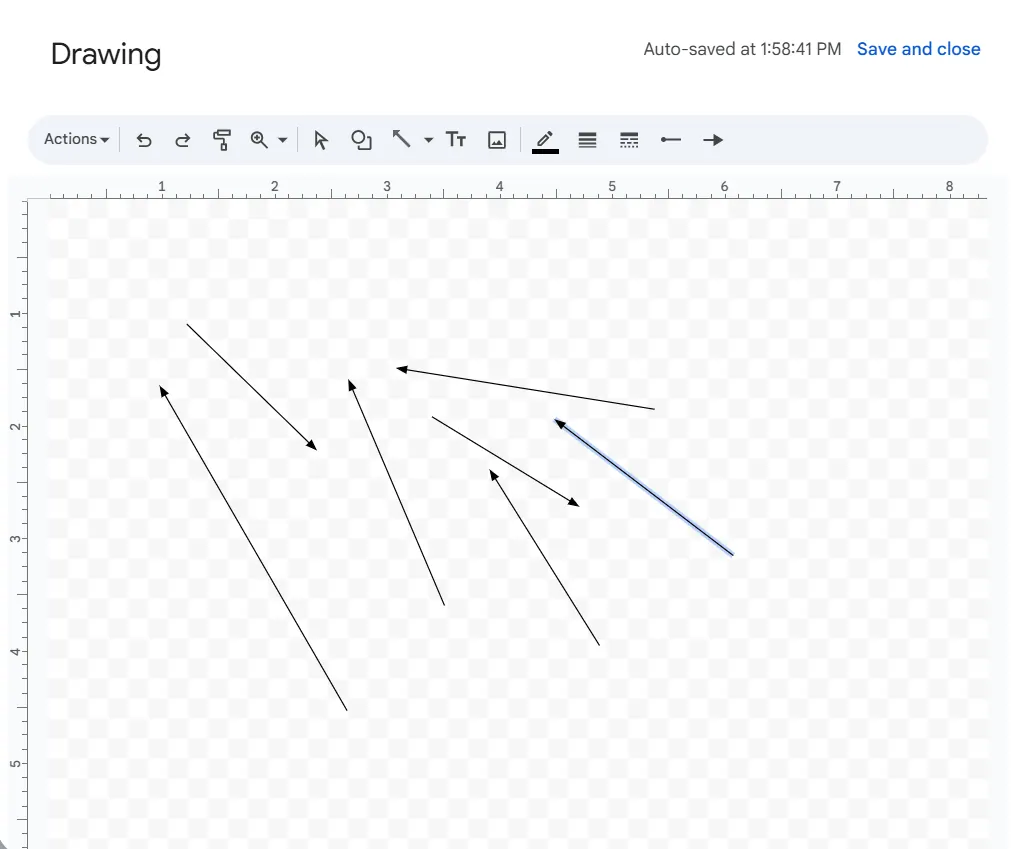
  2. 선 도구 사용 → 화살표 스타일 선택

a1

  1. 두께/색상 전문가처럼 커스터마이징

a2

장점: 시각적 요소가 중요한 프레젠테이션에 적합


방법 3: 자동 업데이트 화살표 (조건부 서식)

수동으로 화살표 업데이트에 지치셨나요? Google 스프레드시트가 대신합니다:

  1. 데이터 범위 선택
  2. 서식조건부 서식 이동
  3. 다음과 같은 규칙 설정:
    • =A1>B1 → 녹색 상승 화살표
    • =A1<B1 → 빨강 하락 화살표

실제 사용 사례: 자동 업데이트되는 월간 매출 보고서


방법 4: 드래그 앤 드롭 화살표 이미지

더 스타일리시한 화살표가 필요하신가요?

  1. Flaticon에서 화살표 아이콘 다운로드
  2. 삽입이미지업로드 클릭
  3. 데이터 위에 크기 조정

디자이너 팁: 투명 배경 PNG 사용


방법 5: RowSpeak으로 차원 높은 자동화

Google 스프레드시트의 기본 기능을 넘어, **RowSpeak**은 시각적 데이터 스토리텔링을 다음 단계로 끌어올립니다:

✅ 상황에 맞는 화살표를 추가하는 스마트 자동 서식
✅ 최적의 시각적 요소를 제안하는 AI 기반 차트
✅ 플로우차트와 대시보드를 위한 원클릭 템플릿

팀이 좋아하는 이유: 수동으로 화살표 추가하는 시간 낭비 없이, AI가 작업을 처리해 인사이트에 집중할 수 있습니다.


화살표 마스터를 위한 전문가 팁

  1. 적을수록 좋다 – "시각적 잡음"을 피하려면 화살표를 적게 사용
  2. 색상 코딩 – 녹색 = 좋음, 빨강 = 주의 필요
  3. 방법 결합 – 텍스트에는 유니코드, 다이어그램에는 드로잉 사용

데이터 게임을 업그레이드할 준비가 되셨나요?

화살표는 시작에 불과합니다. RowSpeak과 같은 도구로 다음을 할 수 있습니다: ✨ 반복적인 서식 지정 자동화
✨ AI 기반 인사이트 생성
✨ 몇 분 만에 멋진 대시보드 구축

지금 무료로 RowSpeak 사용해보기 하고 눈에 띄는 데이터 스토리를 만드세요.

저자 소개:
RowSpeak의 성장 매니저로, 팀이 스프레드시트 스트레스에서 벗어나도록 돕고 있습니다. 데이터 시각화에 빠져있지 않을 때는 핸드드립 커피를 내리거나 고양이에게 피벗 테이블을 설명하고 있습니다. 📊
지금 쓰는 Excel·CSV를 팀이 검토하고 공유할 수 있는 보고서로

기존 Excel 또는 CSV 파일로 시작하세요. RowSpeak가 중요한 내용을 찾아 팀에서 검토하고 공유하기 쉬운 보고서와 대시보드로 정리해 드립니다.

내 파일로 사용해 보기

추천 게시글

Google Sheets에서 AI로 수식 추가하는 방법: 단계별 가이드
엑셀 작업

Google Sheets에서 AI로 수식 추가하는 방법: 단계별 가이드

복잡한 스프레드시트 수식으로 고민 중인가요? AI가 Google Sheets를 더 스마트한 작업 공간으로 바꾸는 방법을 알아보세요—RowSpeak이 손쉬운 데이터 분석을 선도합니다.

Gianna
Google Sheets에서 데이터 가독성 향상을 위한 공백 추가 방법
엑셀 작업

Google Sheets에서 데이터 가독성 향상을 위한 공백 추가 방법

Struggling with cramped data in Google Sheets? Discover how to add spaces between text, numbers, and rows to transform messy spreadsheets into clean, professional reports.

Gianna
Google Sheets 그래프에 세로선 추가하는 방법
엑셀 작업

Google Sheets 그래프에 세로선 추가하는 방법

기본 차트를 강력한 스토리텔링 도구로 바꾸는 세로선. Google Sheets에 추가하는 방법과 AI로 데이터를 더 스마트하게 시각화하는 방법을 소개합니다.

Gianna
Google Sheets에서 Y축 레이블 추가 방법 (데이터를 돋보이게 만드는 법)
엑셀 작업

Google Sheets에서 Y축 레이블 추가 방법 (데이터를 돋보이게 만드는 법)

혼란스러운 차트로 고민 중인가요? Google Sheets에서 Y축 레이블을 추가하는 단계별 가이드와 데이터 시각화를 돋보이게 하는 프로 팁을 소개합니다.

Gianna
Google Sheets에서 전문가처럼 평균선 추가하는 방법
엑셀 작업

Google Sheets에서 전문가처럼 평균선 추가하는 방법

스프레드시트 데이터에서 트렌드를 파악하기 어려우신가요? 평균선을 추가하면 차트를 강력한 분석 도구로 바꿀 수 있습니다. 방법을 정확히 알려드립니다.

Gianna
Google Sheets에서 더하기와 빼기: 초보자를 위한 단계별 가이드
엑셀 작업

Google Sheets에서 더하기와 빼기: 초보자를 위한 단계별 가이드

Google Sheets에서 기본 계산에 어려움을 겪고 있나요? 단계별 가이드로 전문가처럼 더하기와 빼기를 배우고, RowSpeak을 사용하여 워크플로를 자동화하는 보너스 팁도 확인해보세요.

Gianna
Google Sheets에서 그래프에 선 추가하는 방법 (단계별 가이드)
엑셀 작업

Google Sheets에서 그래프에 선 추가하는 방법 (단계별 가이드)

Google Sheets에서 여러 데이터 세트를 비교하는 데 어려움을 겪고 계신가요? 단계별 가이드로 코딩 없이도 그래프에 라인을 쉽게 추가하는 방법을 알려드립니다!

Gianna
AI로 Google Sheets를 강화하는 방법: 단계별 가이드
엑셀 작업

AI로 Google Sheets를 강화하는 방법: 단계별 가이드

수동 데이터 입력에 지치셨나요? RowSpeak 같은 AI 도구로 Google Sheets 작업을 자동화하고 시간을 절약하면서 정확도를 높이는 방법을 알아보세요.

Gianna