엑셀에서 날짜에 월 추가하는 방법 (스마트 AI 방식)

사실을 말하자면, 엑셀에서 날짜 계산은 정말 번거롭습니다. 2월이 28일밖에 없다는 걸 깜빡하고 프로젝트 일정을 망친 적이 있죠? 아니면 수동으로 월을 더하다가 재무 예측이 엉망이 된 적은요? 우리 모두 그런 경험이 있습니다.

EDATE 같은 기존 엑셀 함수로도 작업은 가능하지만, 복잡한 수식 작성을 위해 소중한 시간을 낭비해야 합니다. AI가 힘든 작업을 대신해 복잡한 날짜 계산을 처리할 수 있다면 어 어떨까요?

AI가 수동 날짜 계산을 능가하는 이유

엑셀은 날짜를 일련번호로 처리합니다(1900년 1월 1일 = 1, 1월 2일 = 2 등). 이 시스템은 작동하지만 다음과 같은 경우에는 한계가 있습니다:

  • 다양한 월 길이 자동 처리
  • 대량의 날짜 일괄 처리
  • 윤년 및 특수 사례 고려
  • 다른 시간대에서의 정확성 유지

이때 RowSpeak가 게임 체인저가 됩니다. 저희 AI 플랫폼은 인간 전문가처럼 날짜 논리를 이해하되 기계 정확도로 처리합니다. 더 이상 손가락으로 날짜를 세거나 #VALUE 오류를 디버깅할 필요가 없습니다.

단계별: AI 날짜 마법의 작동 방식

1. 데이터 설정

엑셀에 두 열을 만듭니다:

  • A열: "원본 날짜" (시작 날짜)
  • B열: "조정된 날짜" (일단 비워 둠)

2. RowSpeak의 마법 시작

아름다운 부분은 바로 이 부분입니다. 수식과 씨름하는 대신:

  1. 파일을 RowSpeak에 업로드
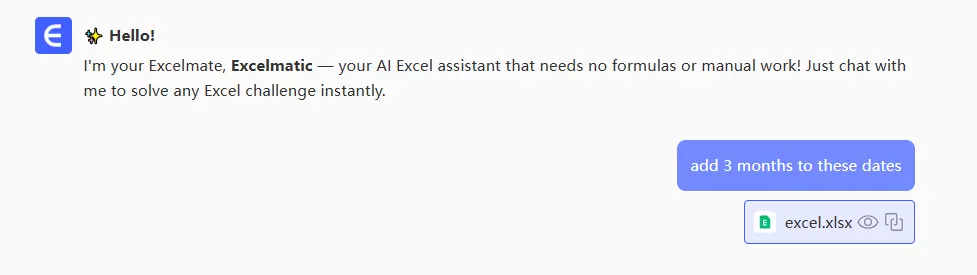
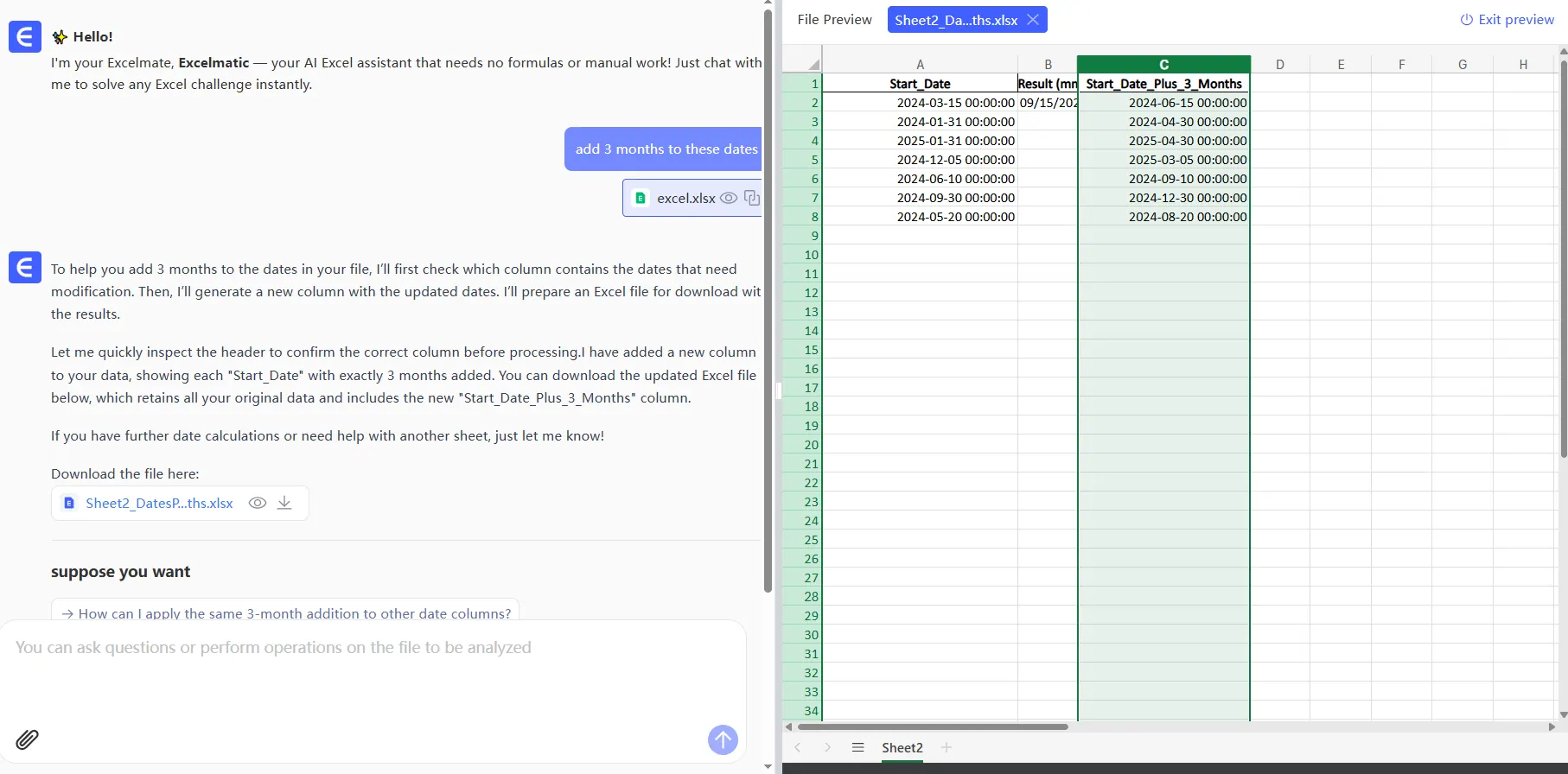
  2. "A열의 모든 날짜에 3개월 추가" (또는 필요한 기간 입력)

ask

  1. AI가 모든 날짜를 즉시 처리하는 모습 확인

auto-date

프로 팁: 조건부 조정이 필요하신가요? "Q2 날짜는 2개월 추가, Q3 날짜는 3개월 추가"라고만 입력하면 됩니다. RowSpeak은 자연어 명령을 이해합니다.

3. 검증 및 내보내기

AI는 최종 처리 전 미리보기를 보여줍니다. 몇 가지 날짜(특히 월말 근처)를 확인한 후 완성된 스프레드시트를 다운로드하세요.

기존 방법보다 뛰어난 이유

방법 소요 시간 오류율 특수 사례 처리 여부
수동 입력 시간 높음 ❌
EDATE 함수 15-30분 중간 경우에 따라
RowSpeak AI 초 거의 없음 ✅

실제 사례: 한 마케팅 팀은 제품 지연 후 12개월 간의 캠페인 시작일을 재조정하는 데 이를 사용했습니다. 반나절이 걸릴 작업을 커피 한 잔 마시는 동안 해결했습니다.

기본 월 추가 이상의 기능

RowSpeak의 날짜 지능은 더욱 확장됩니다:

  • "모든 날짜를 다음 영업일로 이동"
  • "송장 날짜로부터 90일 계산"
  • "회계 연도 차이 조정"
  • "휴일에 해당하는 날짜 표시"

이것은 가상의 시나리오가 아 아닌, 실제 사용자들이 매일 실행하는 명령입니다.

더 스마트하게 작업할 시간

엑셀 수식에 시간을 낭비하는 것을 그만두고 싶으신가요? 다음 단계를 따르세요:

  1. RowSpeak 무료 체험
  2. 날짜가 포함된 스프레드시트 업로드
  3. 자연어로 날짜 조정 요구사항 입력
  4. "왜 진작 이렇게 하지 않았을까?" 하는 순간을 경험하세요

P.S. Power Automate 같은 다른 도구도 있지만, 시간 절약 목적을 무색하게 하는 기술적 설정이 필요합니다. RowSpeak은 복잡성 없이 AI의 힘을 제공합니다.

지금 쓰는 Excel·CSV를 팀이 검토하고 공유할 수 있는 보고서로

기존 Excel 또는 CSV 파일로 시작하세요. RowSpeak가 중요한 내용을 찾아 팀에서 검토하고 공유하기 쉬운 보고서와 대시보드로 정리해 드립니다.

내 파일로 사용해 보기

추천 게시글

Excel에서 시간에 15분 추가하는 3가지 간단한 방법
엑셀 작업

Excel에서 시간에 15분 추가하는 3가지 간단한 방법

Excel에서 15분 간격 추가를 위한 검증된 기법으로 시간 계산 마스터하기. 스케줄링, 시간 추적, 생산성 관리에 완벽합니다.

Gianna •
엑셀에서 날짜에 6개월 추가하는 방법: 4가지 확실한 방법
엑셀 작업

엑셀에서 날짜에 6개월 추가하는 방법: 4가지 확실한 방법

엑셀 날짜 계산에 어려움을 겪고 있나요? EDATE, EOMONTH 등의 강력한 함수로 정확히 6개월을 더하는 방법과 RowSpeak이 이를 자동화하는 방법을 알아보세요.

Gianna •
엑셀에서 날짜에 6개월 추가하는 방법 (AI 활용)
엑셀 작업

엑셀에서 날짜에 6개월 추가하는 방법 (AI 활용)

Excel에서 날짜 계산을 가장 빠르고 정확하게 처리하는 방법을 발견하세요—복잡한 수식 없이 AI가 모든 작업을 대신해줍니다. RowSpeak으로 간편하게.

Gianna •
Excel에서 날짜에 7일 추가하는 방법: 4가지 간단한 방법
엑셀 작업

Excel에서 날짜에 7일 추가하는 방법: 4가지 간단한 방법

Excel에서 날짜 계산 마스터하기: 단계별 가이드. 다양한 방법으로 날짜에 7일 추가하는 법과 RowSpeak으로 자동화하는 방법을 알아보세요.

Gianna •
엑셀 그래프에 벤치마크 라인 추가하는 방법 (단계별 가이드)
엑셀 작업

엑셀 그래프에 벤치마크 라인 추가하는 방법 (단계별 가이드)

Benchmark lines turn confusing spreadsheets into clear visual stories. Here's how to add them in Excel (plus a faster AI-powered alternative).

Gianna •
Excel에서 대시 추가하는 방법: 데이터 서식 개선을 위한 5가지 간단한 방법
엑셀 작업

Excel에서 대시 추가하는 방법: 데이터 서식 개선을 위한 5가지 간단한 방법

엑셀에서 대시로 데이터 서식 지정하는 방법을 다중 방법(수식, 사용자 지정 서식, VBA)과 RowSpeak 같은 AI 도구를 활용한 자동화 방법으로 쉽게 설명하는 가이드입니다.

Gianna •
엑셀에서 각도 기호(°) 추가하는 5가지 빠른 방법
엑셀 작업

엑셀에서 각도 기호(°) 추가하는 5가지 빠른 방법

Whether you're logging temperatures or working with angles, that elusive degree symbol can be frustrating. We'll show you keyboard shortcuts, formula tricks, and even how to automate it with RowSpeak's AI-powered features.

Gianna •
엑셀 수식에 달러 기호 추가 방법 (절대 참조 vs 상대 참조)
엑셀 작업

엑셀 수식에 달러 기호 추가 방법 (절대 참조 vs 상대 참조)

Struggling with formulas that break when copied? Discover how dollar signs in Excel create absolute references, ensuring your calculations stay consistent across your spreadsheet.

Gianna •