Excel에서 행 사이에 행 삽입하는 방법: 5가지 스마트 방법

우리 모두 그런 경험이 있습니다. 정성스럽게 정리한 데이터 중간에 "딱 한 줄만" 추가해야 하는 엑셀 시트를 바라보는 순간이죠. RowSpeak의 성장 매니저로서, 저는 팀들이 매주 이 간단한 작업에 몇 시간을 낭비하는 모습을 니다. 하지만 좋은 소식이 있습니다: 무작정 우클릭하는 것보다 더 스마트한 방법들이 있습니다.

행 삽입이 생각보다 중요한 이유

방법을 알아보기 전에, 왜 적절한 행 삽입이 중요한지 살펴보겠습니다:

  • 새 레코드 추가 시 데이터 무결성 유지
  • 수식 참조와 조건부 서식 보존
  • 피벗 테이블과 차트의 정확성 유지

RowSpeak에서 조사한 결과, 수동 방법을 사용하는 팀들은 스마트한 기법을 사용하는 팀들보다 데이터 준비에 23% 더 많은 시간을 소모했습니다. 이제 그걸 바꿔봅시다.

방법 1: 전통적인 우클릭 (소규모 작업용)

작은 데이터셋에서 빠르게 수정할 때:

  1. 새 행을 추가할 위치 아래의 행 번호 클릭
  2. 우클릭 후 "삽입" 선택
  3. 필요 시 반복

프로 팁: 여러 행을 한 번에 추가하려면 Ctrl+클릭으로 여러 행을 선택한 후 삽입하세요.

방법 2: 키보드 단축키 마스터

이 키 조합으로 작업 속도를 높이세요:

  1. 대상 행 선택
  2. Ctrl+Shift++(더하기 기호) 누르기

이렇게 하면 선택한 행 위에 즉시 새 행이 추가됩니다. 집중 모드일 때 마우스로 전환하지 않고 싶을 때 완벽한 방법이죠.

방법 3: 채우기 핸들 마법

엑셀의 잘 알려지지 않은 대량 삽입 비결:

  1. 빈 공간이 필요한 행 선택
  2. 채우기 핸드(선택 영역 우측 하단의 작은 사각형) 잡기
  3. 아래로 끌어 여러 빈 행 생성

방법 4: 조건부 서식 + 스마트 삽입

시각적 단서가 필요한 복잡한 데이터셋용:

  1. 구분이 필요한 행을 강조할 조건부 서식 설정
  2. 색상으로 필터링
  3. 강조된 위치에 행 삽입

이 방법은 마케팅 팀이 캠페인 데이터 정리 시 월 15시간을 절약하게 했습니다.

방법 5: RowSpeak AI 도우미로 자동화

여기서는 약간의 수(좋은 의미로)를 니다. RowSpeak으로:

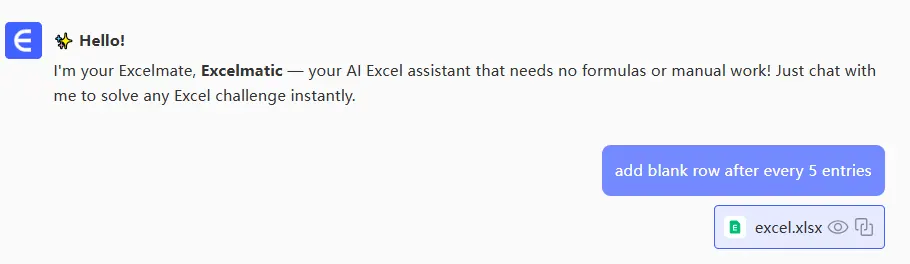
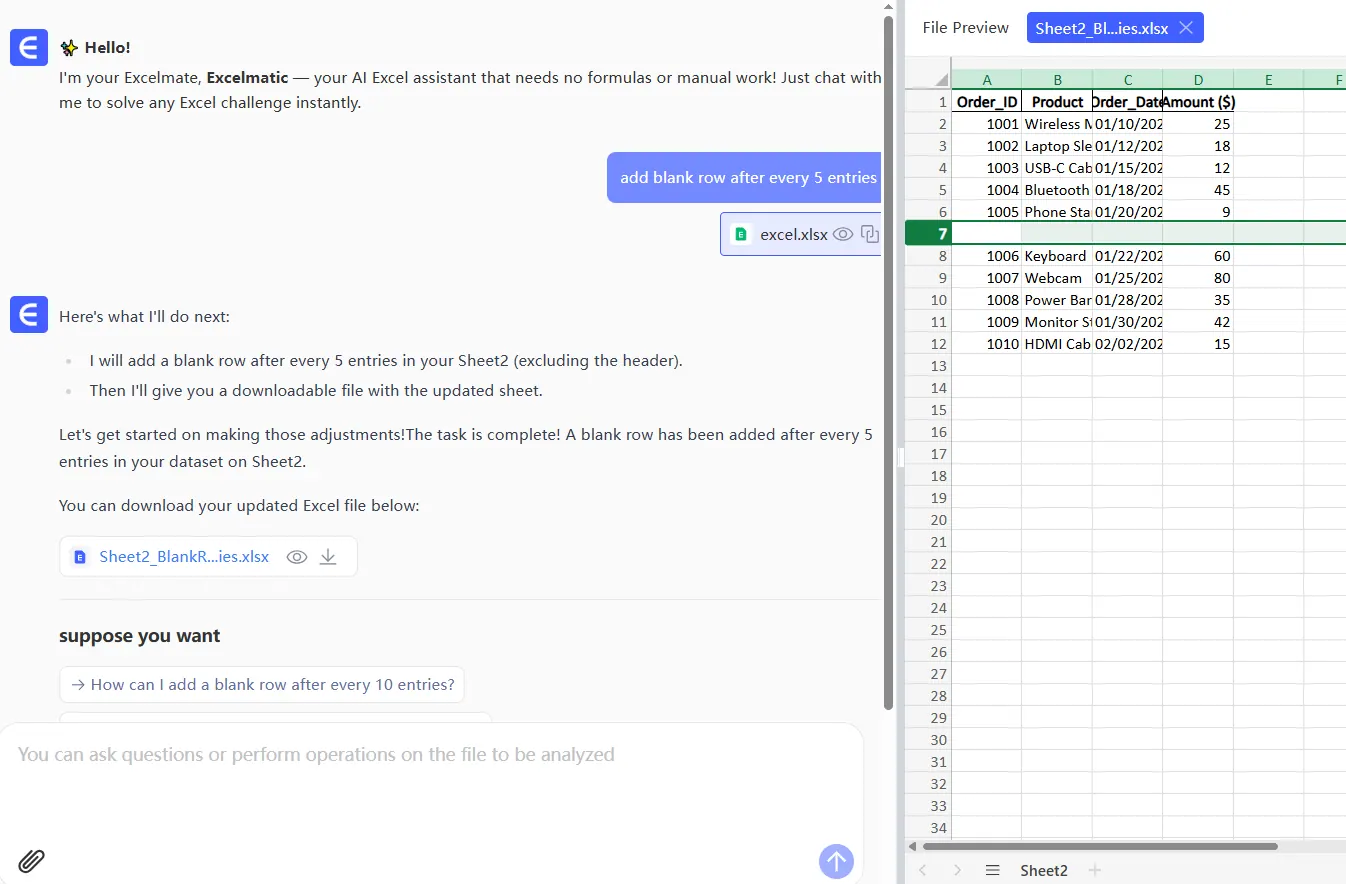
  1. 행을 삽입할 위치 설명("5개 항목마다 빈 행 추가")

ask

  1. AI가 나머지 처리 - 수식이나 매크로 불필요
  2. 변경 사항 검토 및 승인

auto

이 기능은 우리 팀조차 수동 행 삽입에 지쳐서 만들었습니다. 이제 수식과 서식을 유지하면서 10,000행 이상의 데이터셋을 몇 초 안에 처리할 수 있습니다.

흔한 함정 (그리고 피하는 법)

주의할 점:

  • 깨진 수식: 행 삽입 후 항상 참조 확인
  • 어긋난 데이터: 관련 열을 함께 유지하려면 엑셀의 "그룹" 기능 사용
  • 성능 저하: 대용량 파일은 RowSpeak의 클라우드 처리 시도

더 스마트한 미래

엑셀의 기본 방법도 작동하지만, 오늘날의 데이터 규모를 위해 설계되지는 않았습니다. 그래서 우리는 RowSpeak을 만들었습니다. 여러분이 데이터 입력이 아닌 인사이트에 집중하는 동안 반복 작업을 처리해주죠.

다음에 데이터 재구성이라는 산을 마주할 때 기억하세요: 더 스마트한 방법은 항상 있습니다. 키보드 단축키를 선택하든 AI 자동화를 선택하든, 목표는 행과 름하는 시간을 줄이고 데이터 속 이야기를 찾는 데 더 많은 시간을 쓰는 것입니다.

얼마나 시간을 절약할 수 있을지 궁금하신가요? 지금 RowSpeak의 무료 행 삽입 도구를 사용해보세요 - 미래의 여러분이 감사할 겁니다.

지금 쓰는 Excel·CSV를 팀이 검토하고 공유할 수 있는 보고서로

기존 Excel 또는 CSV 파일로 시작하세요. RowSpeak가 중요한 내용을 찾아 팀에서 검토하고 공유하기 쉬운 보고서와 대시보드로 정리해 드립니다.

내 파일로 사용해 보기

추천 게시글

Excel 응답 없음? 작업 복구 방법 (및 향후 멈춤 방지)
엑셀 작업

Excel 응답 없음? 작업 복구 방법 (및 향후 멈춤 방지)

엑셀 충돌로 생산성이 떨어질 수 있습니다. 저장되지 않은 작업 복구, 멈춤 현상 해결, RowSpeak 같은 AI 도구 활용으로 안정적이고 효율적인 스프레드시트를 만드는 방법을 알아보세요.

Gianna
Excel에서 날짜에 3개월 추가하는 방법: 비즈니스 사용자를 위한 단계별 가이드
엑셀 작업

Excel에서 날짜에 3개월 추가하는 방법: 비즈니스 사용자를 위한 단계별 가이드

Managing timelines, expiration dates, or project schedules? This guide walks you through foolproof methods to add 3 months to dates in Excel—plus how RowSpeak automates these tasks with AI-powered precision.

Gianna
Excel에서 날짜에 3년 추가하는 방법: 4가지 확실한 방법
엑셀 작업

Excel에서 날짜에 3년 추가하는 방법: 4가지 확실한 방법

Excel에서 날짜 조작은 복잡하지 않아야 합니다. 초보자든 전문가든 모든 날짜에 3년을 정확히 추가하는 방법을 알아보세요. RowSpeak으로 이러한 계산을 자동화하는 방법도 확인하세요.

Gianna
Excel에서 날짜에 30일 추가하는 방법: 단계별 가이드
엑셀 작업

Excel에서 날짜에 30일 추가하는 방법: 단계별 가이드

마감일과 프로젝트 일정 관리가 쉬워졌습니다. 기본 연산부터 월말과 윤년을 자동으로 처리하는 고급 함수까지, 엑셀에서 날짜에 30일을 추가하는 가장 효율적인 방법을 알아보세요.

Gianna
Excel에서 시간에 30분 추가하는 방법: 5가지 간단한 방법
엑셀 작업

Excel에서 시간에 30분 추가하는 방법: 5가지 간단한 방법

Excel에서 시간 계산에 어려움을 겪고 있나요? 30분을 정확히 추가하는 확실한 방법과 단계별 안내, 전문가 팁을 확인해보세요.

Gianna
Excel에서 앞에 0 추가하는 법: 4가지 확실한 방법
엑셀 작업

Excel에서 앞에 0 추가하는 법: 4가지 확실한 방법

기본적으로 Excel에서 선행하는 0이 사라져 제품 코드, 우편번호, ID 등에 문제가 발생합니다. 단계별 해결 방법과 AI 기반 RowSpeak이 이 작업을 자동화하는 방법을 알아보세요.

Gianna
Excel에서 숫자 앞에 1 추가하는 방법: 4가지 간단한 방법
엑셀 작업

Excel에서 숫자 앞에 1 추가하는 방법: 4가지 간단한 방법

Excel에서 숫자 앞에 '1'을 추가하는 방법이 어려우신가요? RowSpeak의 AI 자동화를 포함한 네 가지 검증된 방법으로 시간을 절약하고 정확성을 보장하세요.

Gianna
Excel에 빈 행  삽입하는 방법: 데이터 정리를 위한 4가지 간단한 방법
엑셀 작업

Excel에 빈 행 삽입하는 방법: 데이터 정리를 위한 4가지 간단한 방법

엑셀 시트가 복잡해서 고민이신가요? 작은 데이터셋이든 복잡한 보고서든 가독성과 정리를 위해 빈 행을 전략적으로 추가하는 방법을 알아보세요.

Gianna