엑셀에서 모든 셀에 텍스트/숫자 추가하는 방법 (3가지 쉬운 방법)

우리 모두 한 번쯤은 거대한 스프레드시트를 보며 모든 제품 코드 앞에 "Q1_"을 추가하거나 500개 이상의 에 "%"를 붙여야 한다는 것을 깨달은 적이 있을 겁니다. 수동으로 입력하시겠다고요? 사양할게요.

RowSpeak의 성장 매니저로서, 저는 매일 팀들이 스프레드시트 반복 작업에서 벗어날 수 있도록 돕고 있습니다. 여러 에 내용을 추가하는 가장 효율적인 세 가지 방법을 간단한 것부터 고급까지 순위별로 소개합니다.

방법 1: 채우기 핸들 (소규모 데이터셋에 최적)

Excel의 기본 드래그 앤 드롭 도구로 빠르게 편집할 수 있습니다:

  1. 첫 번째 에 텍스트/숫자 입력 (예: "총계:")
  2. 셀의 오른쪽 하단 모서리에 커서를 올려 + 모양이 될 때까지 기다림
  3. 아래나 옆으로 끌어 다른 셀에 자동 채우기

프로 팁: 패턴에도 효과적입니다—두 에 "1"과 "2"를 입력한 후 끌어서 번호 순서를 자동 생성해 보세요.

방법 2: 수식 (기존 내용에 추가할 때)

기존 내용에 텍스트를 추가해야 하나요? 수식이 답입니다:

=CONCAT("우선순위: ", A1)  // A1  내용 앞에 접두사 추가  
=A1&" 단위"              // A1" 단위" 추가  
  1. 새 열에 수식 입력
  2. 채우기 핸들을 더블클릭해 아래로 복사
  3. 복사 → 값으로 붙여넣어 최종화

방법 3: 찾기 및 바꾸기 (대규모 편집)

수천 개의 셀을 한 번에 업데이트할 때:

  1. Ctrl+H 누르기
  2. "찾을 내용"을 비워 모든 셀에 추가
  3. "바꿀 내용"에 텍스트 입력 (예: "대기 중")
  4. "모두 바꾸기" 클릭

⚠️ 주의: 빈 도 덮어쓰니 실수 시 Ctrl+Z로 되돌리세요.

보너스: AI에게 맡기기 (RowSpeak 방식)

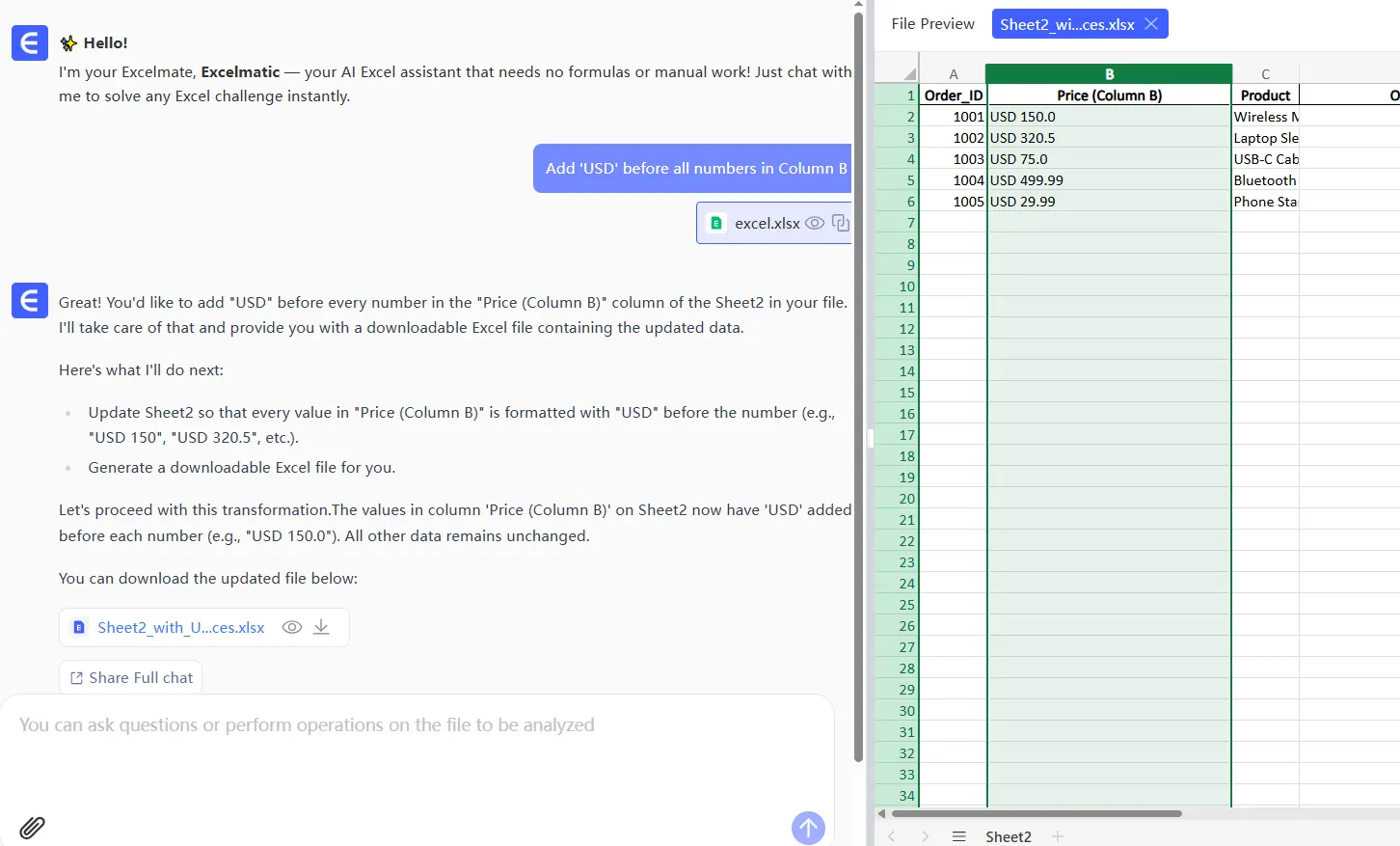
수식을 외울 필요 없이 AI가 처리해줍니다. RowSpeak으로:

  1. 스프레드시트 업로드
  2. *"B열의 모든 숫자 앞에 'USD' 추가"*라고 입력
  3. 변경 사항이 즉시 적용되는 것 확인

auto

저희 사용자들은 다음과 같은 반복 작업을 자동화해 주마다 6시간 이상을 절약합니다:
✅ 일관된 서식 추가
✅ 내보내기에 레이블 추가
✅ 지저분한 데이터 표준화


어떤 방법을 사용해야 할까요?

시나리오 최적의 도구
50개 미만 셀 빠른 편집 채우기 핸들
기존 데이터에 텍스트 추가 수식
1000개 이상 셀 대량 업데이트 찾기 및 바꾸기
수동 작업 제로 RowSpeak AI

아직도 셀 하나씩 복사하고 있나요? 이 방법들을 시도해 보세요(또는 저희 AI에게 맡기세요). 다음 번 데이터 작업 때 미래의 여러분이 감사할 겁니다.

저자 소개: 저는 RowSpeak에서 성장을 담당하며, 스프레드시트 스트레스를 한 번의 클릭으로 해결하는 AI 도구를 개발하고 있습니다. Excel 단축키에 열중하지 않을 때는 비즈니스 분석 자동화 방법을 연구하고 있습니다.

지금 쓰는 Excel·CSV를 팀이 검토하고 공유할 수 있는 보고서로

기존 Excel 또는 CSV 파일로 시작하세요. RowSpeak가 중요한 내용을 찾아 팀에서 검토하고 공유하기 쉬운 보고서와 대시보드로 정리해 드립니다.

내 파일로 사용해 보기

추천 게시글

엑셀에서 AI로 여러  셀 추가하는 방법 (RowSpeak으로 간편하게)
엑셀 작업

엑셀에서 AI로 여러 셀 추가하는 방법 (RowSpeak으로 간편하게)

Tired of manual Excel formulas? AI is changing the game. Here's how RowSpeak and ChatGPT can help you add cells faster than ever before - with zero formula headaches.

Gianna
엑셀에서 자동으로 월 추가하는 방법 (간편하게)
엑셀 작업

엑셀에서 자동으로 월 추가하는 방법 (간편하게)

Tired of manually updating dates in your spreadsheets? Discover the smart way to add months automatically in Excel, plus how AI-powered tools like RowSpeak can take the pain out of date calculations.

Gianna
Excel에서 행 번호 추가하는 방법: 데이터 정리를 위한 5가지 스마트한 방법
엑셀 작업

Excel에서 행 번호 추가하는 방법: 데이터 정리를 위한 5가지 스마트한 방법

Tired of manually numbering rows in Excel? Whether you're managing small lists or massive datasets, this guide covers both simple tricks and advanced techniques (plus how AI can do it for you).

Gianna
엑셀 그래프에 기울기 추가하는 방법 (그리고 그 중요성)
엑셀 작업

엑셀 그래프에 기울기 추가하는 방법 (그리고 그 중요성)

Slopes transform basic Excel graphs into powerful trend analysis tools. Here's a step-by-step guide to adding them manually, plus how AI-powered RowSpeak simplifies the entire process.

Gianna
엑셀 차트에 대체 텍스트 추가하는 방법 (AI로 간편하게)
엑셀 작업

엑셀 차트에 대체 텍스트 추가하는 방법 (AI로 간편하게)

Struggling to make your Excel charts screen-reader friendly? Discover how AI-powered alt text generation can save time while improving accessibility. We'll show you step-by-step how RowSpeak simplifies the process.

Gianna
Excel에서 수식으로 행 추가하는 쉬운 방법
엑셀 작업

Excel에서 수식으로 행 추가하는 쉬운 방법

Tired of manual calculations in Excel? Discover simple formula tricks to add rows instantly, from basic sums to conditional totals. We'll also show you how AI-powered RowSpeak can handle these tasks automatically.

Gianna
Excel에서 전체 열 합계 구하는 방법 (5가지 빠른 방법)
엑셀 작업

Excel에서 전체 열 합계 구하는 방법 (5가지 빠른 방법)

Adding up a column in Excel shouldn’t feel like rocket science. Whether you’re totaling expenses or analyzing sales data, these simple techniques (and a secret AI weapon) will save you hours.

Gianna
엑셀에서 각도 기호(°) 추가하는 5가지 빠른 방법
엑셀 작업

엑셀에서 각도 기호(°) 추가하는 5가지 빠른 방법

Whether you're logging temperatures or working with angles, that elusive degree symbol can be frustrating. We'll show you keyboard shortcuts, formula tricks, and even how to automate it with RowSpeak's AI-powered features.

Gianna