엑셀 그래프에 기울기 추가하는 방법 (그리고 그 중요성)

우리 모두 그런 경험이 있을 겁니다—숫자로 가득한 엑셀 시트를 다보며 추세를 찾으려고 애쓰는 순간. 기본적인 그래프도 도움이 되지만, 여기에 기울기를 추가한다면? 그때 진짜 마법이 일어납니다. 기울기는 데이터를 크리스탈 볼처럼 만들어주죠. 단순히 현재 상태뿐만 아니라 얼마나 빠르게 변화하는지까지 보여줍니다.

RowSpeak에서는 AI로 이 과정을 자동화하는 방법을 알려드리지만, 먼저 수동 방법(그리고 나중에 업그레이드하고 싶은 이유)부터 시작해보죠.

1단계: 기본 그래프 만들기

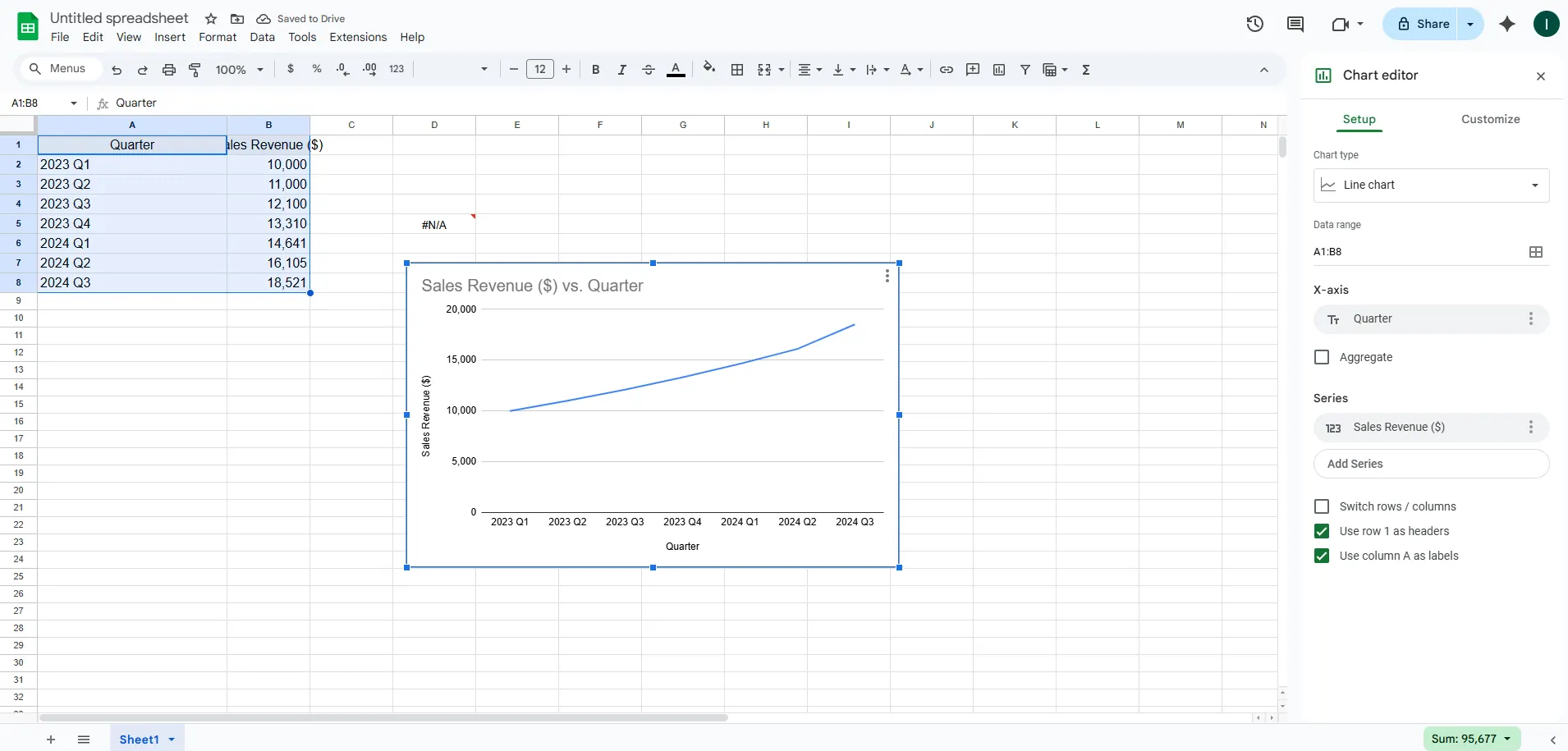
  1. 데이터 선택 (예: A열은 날짜, B열은 매출).
  2. 삽입 > 꺾은선형 차트 선택.
  3. 짠—시각적 출발점이 생겼습니다.

1

프로 팁: RowSpeak 사용자는 이 단계를 완전히 건너뜁니다. 데이터를 업로드하고 "추세 보여줘"라고만 하면, AI가 자동으로 기울기가 포함된 인터랙티브 그래프를 생성합니다.

2단계: 기울기(추세선) 추가하기

  • 데이터 포인트 우클릭 > 추세선 추가.
  • 직선 기울기를 원한다면 선형 선택.
  • 방정식 표시를 체크하면 정확한 기울기 공식(예: y = 2x + 5)을 확인할 수 있습니다.

중요한 이유: 기울기가 양수면 성장 중(매출에 좋은 신호!). 음수라면 문제 해결이 필요합니다.

3단계: 명확하게 커스터마이징하기

  • 긴급함을 강조하려면 추세선 색상을 빨간색으로 변경.
  • 추세선 서식에서 두께 조정.
  • 예측 기능으로 미래 값 투영(예산 계획에 유용!).

RowSpeak 단축키: 저희 AI는 데이터 유형에 따라 최적의 기울기 스타일을 제안합니다—직접 조정할 필요 없습니다.

흔한 실수(그리고 피하는 방법)

  • 데이터 범위 불일치: 선택 영역을 다시 확인하세요.
  • 잘못된 추세선 유형: 대부분의 경우 선형이 적합합니다.
  • 예측을 과신: 기울기는 추세를 보여줄 뿐, 확실한 결과는 아닙니다.

저희의 도움: RowSpeak은 분석 전 데이터 불일치를 표시해 기울기의 정확성을 유지합니다.

실제 생활에서 기울기 활용 시기

  • 영업 팀: 월별 성장률 추적.
  • 마케터: 시간에 따른 캠페인 성과 측정.
  • 개인 재정: 커예 예산이 언제 바닥날지 예측.

AI 기반 기울기로 업그레이드하세요

수동으로 기울기를 추가하는 것도 가능하지만, 2024년인데 왜 시간을 낭비하나요? RowSpeak으로 다음을 할 수 있습니다:
✅ 한 번의 클릭으로 기울기 그래프 생성
✅ 여러 추세를 나란히 비교
✅ 기울기가 비즈니스에 미치는 영향에 대한 AI 설명 제공

무료로 사용해보기: RowSpeak 바로가기


마지막 생각: 기울기는 데이터를 "흥미로운" 수준에서 "실행 가능한" 수준으로 바꿔줍니다. 엑셀로 직접 하든 AI에 맡기든, 추세를 이해하는 것은 더 스마트한 결정을 내리는 첫걸음입니다.

저자 소개: RowSpeak의 성장 리드로서, 팀이 스프레드시트 작업을 AI로 대체할 수 있도록 돕고 있습니다. 제 목표? 데이터 분석을 커피 주문만큼 쉽게 만드는 것입니다.

지금 쓰는 Excel·CSV를 팀이 검토하고 공유할 수 있는 보고서로

기존 Excel 또는 CSV 파일로 시작하세요. RowSpeak가 중요한 내용을 찾아 팀에서 검토하고 공유하기 쉬운 보고서와 대시보드로 정리해 드립니다.

내 파일로 사용해 보기

추천 게시글

엑셀 차트에 대체 텍스트 추가하는 방법 (AI로 간편하게)
엑셀 작업

엑셀 차트에 대체 텍스트 추가하는 방법 (AI로 간편하게)

Struggling to make your Excel charts screen-reader friendly? Discover how AI-powered alt text generation can save time while improving accessibility. We'll show you step-by-step how RowSpeak simplifies the process.

Gianna
엑셀에서 자동으로 월 추가하는 방법 (간편하게)
엑셀 작업

엑셀에서 자동으로 월 추가하는 방법 (간편하게)

Tired of manually updating dates in your spreadsheets? Discover the smart way to add months automatically in Excel, plus how AI-powered tools like RowSpeak can take the pain out of date calculations.

Gianna
엑셀 그래프에 벤치마크 라인 추가하는 방법 (단계별 가이드)
엑셀 작업

엑셀 그래프에 벤치마크 라인 추가하는 방법 (단계별 가이드)

Benchmark lines turn confusing spreadsheets into clear visual stories. Here's how to add them in Excel (plus a faster AI-powered alternative).

Gianna
Google 스프레드시트에서 X축 추가 방법 (데이터를  돋보이게 만드는 법)
엑셀 작업

Google 스프레드시트에서 X축 추가 방법 (데이터를 돋보이게 만드는 법)

Mastering the X-axis in Google Sheets transforms raw numbers into clear visual stories. Here's your step-by-step guide to creating charts that communicate effectively.

Gianna
엑셀에서 모든  셀에  텍스트/숫자 추가하는 방법 (3가지  쉬운 방법)
엑셀 작업

엑셀에서 모든 셀에 텍스트/숫자 추가하는 방법 (3가지 쉬운 방법)

Tired of typing the same thing into hundreds of Excel cells? Whether you're adding labels, prefixes, or formulas, we'll show you the fastest ways to batch-edit cells—plus how AI tools like RowSpeak handle this in seconds.

Gianna
엑셀에서 날짜에 6개월 추가하는 방법 (AI 활용)
엑셀 작업

엑셀에서 날짜에 6개월 추가하는 방법 (AI 활용)

Excel에서 날짜 계산을 가장 빠르고 정확하게 처리하는 방법을 발견하세요—복잡한 수식 없이 AI가 모든 작업을 대신해줍니다. RowSpeak으로 간편하게.

Gianna
Excel에서 날짜에 7일 추가하는 방법: 4가지 간단한 방법
엑셀 작업

Excel에서 날짜에 7일 추가하는 방법: 4가지 간단한 방법

Excel에서 날짜 계산 마스터하기: 단계별 가이드. 다양한 방법으로 날짜에 7일 추가하는 법과 RowSpeak으로 자동화하는 방법을 알아보세요.

Gianna
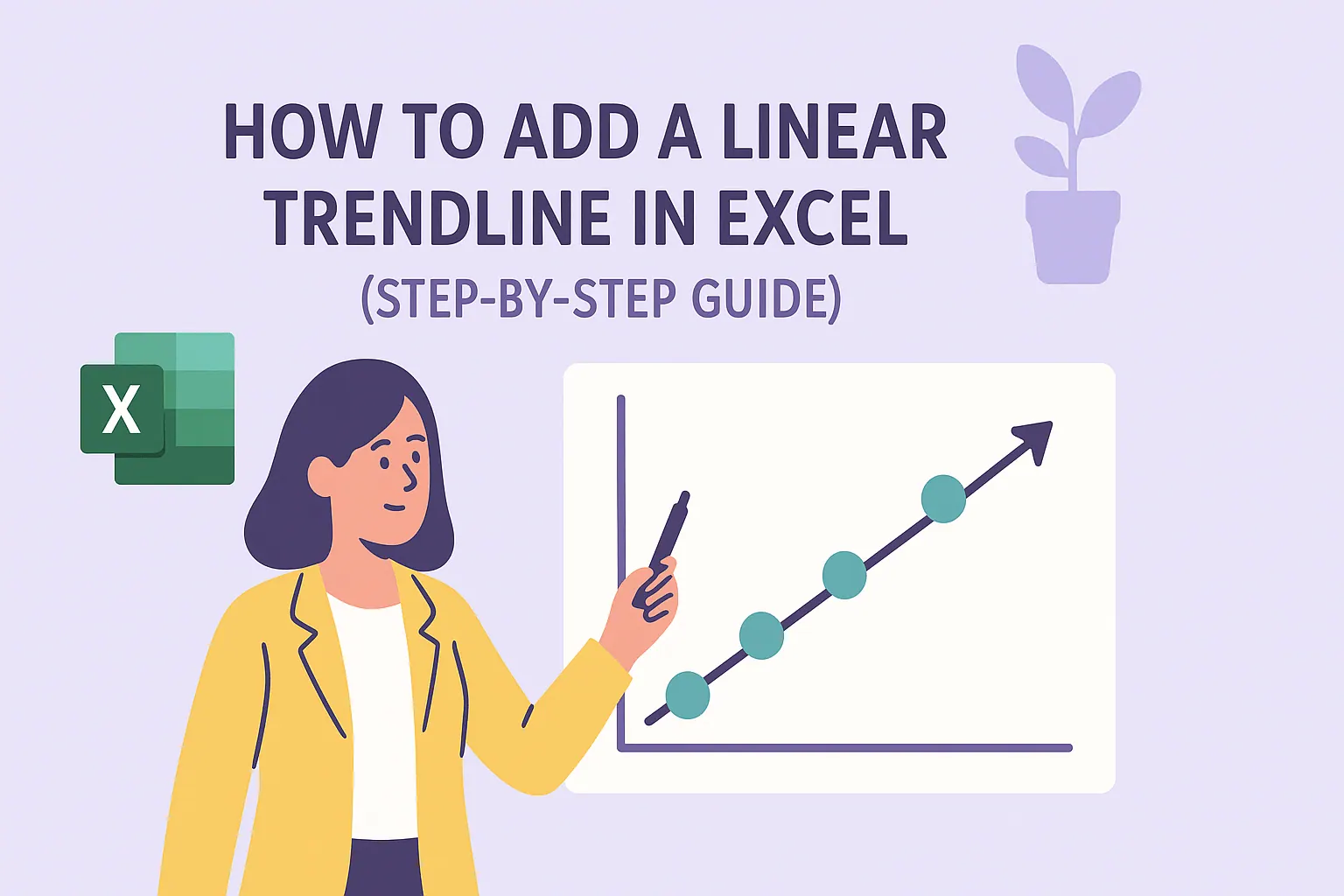
Excel에서 선형 추세선 추가하는 방법 (단계별 가이드)
엑셀 작업

Excel에서 선형 추세선 추가하는 방법 (단계별 가이드)

추세선은 원시 데이터를 실행 가능한 통찰로 변환합니다. 이 간단한 가이드에서는 Excel에서 선형 추세선을 추가하고 사용자 지정하는 방법을 정확히 보여주며, RowSpeak의 AI가 이 과정을 자동화하는 방법도 소개합니다.

Gianna