AI로 엑셀에서 두 열을 즉시 더하는 방법 (수식 불필요)

사실을 말하자면, 아무도 =SUM(A1:A10)을 백 번째 입력하느라 기쁜 마음으로 일어나지 않습니다. 수식 없이도 두 개의 엑셀 열을 순식간에 더할 수 있다면 어떨까요? AI가 게임 체인저가 되고 있으며, RowSpeak 같은 도구들은 이를 놀라울 정도로 쉽게 만들어줍니다.

진실은 이렇습니다: AI는 챗봇이나 자율주행차만을 위한 것이 아닙니다. 스프레드시트 잡일을 없애는 당신의 비밀 무기입니다.

간단한 열 더하기에 AI가 필요한 이유

  • 수식 오류 없음: AI는 =SUN(A1:A10) 같은 오타를 건너뜁니다(다들 경험해 봤죠).
  • 대용량 데이터 처리: 2개 열을 더하듯 100개 열도 쉽게 더할 수 있습니다.
  • 스마트 제안: AI는 이상치(예: 판매 데이터 속 무작위 "-999")를 찾아냅니다.

구식으로 열 더하는 방법(혹시 모르니)

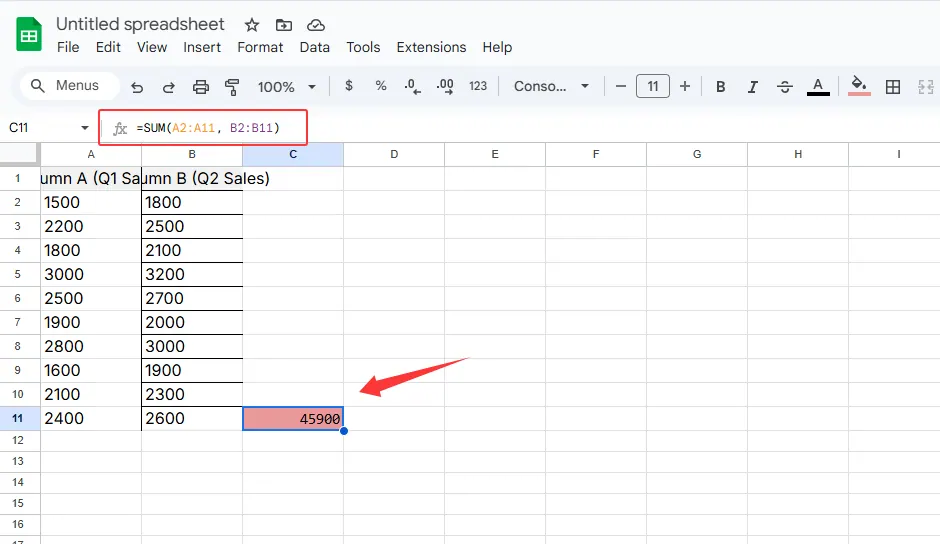
  1. 합계를 표시할 셀을 클릭합니다.
  2. =SUM(A2:A12, B2:B11)을 입력합니다.
  3. 셀을 빠트리지 않기를 기도합니다.

sum

이 방법도 통하지만, 2025년입니다. 업그레이드해 봅시다.

AI 단축키: RowSpeak의 원클릭 마법

RowSpeak(필요한 AI 스프레드시트 조력자)은 이렇게 다르게 작동합니다:

  1. 엑셀 파일을 업로드하거나 데이터를 연결합니다.
  2. **"A열과 B열을 더해줘"**라고 자연어로 말합니다.
  3. 짠—완료. 도구는 이상한 데이터까지 표시해 줍니다.

프로 팁: RowSpeak의 AI는 또한:
✔ 지저분한 데이터를 자동으로 정리합니다
✔ 결과로 차트를 만듭니다
✔ 한 번의 클릭으로 보고서를 내보냅니다

sy

AI가 수동 작업을 이기는 경우

  • 월간 보고서: 12개월치 데이터를 한 번에 더합니다.
  • 팀 예산: 부서별 열을 오류 없이 합칩니다.
  • 이커머스: 여러 플랫폼의 일일 판매량을 즉시 합산합니다.

오늘 바로 시도해 보세요

  1. RowSpeak 무료 플랜에 가입합니다.
  2. 최신 스프레드시트를 드래그 앤 드롭합니다.
  3. "[원하는 열] 더해줘"라고 입력하고 마법을 지켜봅니다.

더 이상 수식으로 고생하지 마세요. 결과만 보세요.


저자 소개:
RowSpeak의 성장 리드로서, 저는 팀이 스프레드시트 스트레스에서 벗어나도록 돕습니다. 우리의 AI 도구들은 지루한 작업을 처리해주어 당신이 데이터 입력이 아닌 의사 결정에 집중할 수 있게 합니다.

추신. 열 합계 이상이 필요하신가요? RowSpeak은 피벗 테이블 자동화, 트렌드 예측, 심지어 수식 작성까지 해줍니다. 무료로 사용해 보기 →
지금 쓰는 Excel·CSV를 팀이 검토하고 공유할 수 있는 보고서로

기존 Excel 또는 CSV 파일로 시작하세요. RowSpeak가 중요한 내용을 찾아 팀에서 검토하고 공유하기 쉬운 보고서와 대시보드로 정리해 드립니다.

내 파일로 사용해 보기

추천 게시글

Excel에서 이름과 성 합치는 방법 (3가지 간단한 방법)
엑셀 작업

Excel에서 이름과 성 합치는 방법 (3가지 간단한 방법)

Excel에서 수동으로 이름 합치기에 지치셨나요? 이름과 성을 쉽게 합치는 공식과 RowSpeak으로 이 작업을 완전히 자동화하는 방법을 알아보세요.

Gianna •
엑셀에서 AI로 총계 바로 추가하는 방법 (단계별 가이드)
엑셀 작업

엑셀에서 AI로 총계 바로 추가하는 방법 (단계별 가이드)

Excel에서 수동으로 숫자를 더하는 데 지치셨나요? RowSpeak 같은 AI 도구로 몇 초 만에 합계를 자동화할 수 있습니다. 더 똑똑하게 일하는 방법을 알려드립니다.

Gianna •
엑셀에서 열 합계 구하는 법: 바쁜 직장인을 위한 빠르고 쉬운 방법
엑셀 작업

엑셀에서 열 합계 구하는 법: 바쁜 직장인을 위한 빠르고 쉬운 방법

수동 계산에 지치셨나요? Excel에서 전문가처럼 열을 합산하는 방법과 RowSpeak의 AI 기반 도구가 스프레드시트 작업 시간을 얼마나 절약해주는지 알아보세요.

Gianna •
Excel에서 순차적 번호 추가 방법: 누구나 쉽게 따라하는 5가지 빠른 방법
엑셀 작업

Excel에서 순차적 번호 추가 방법: 누구나 쉽게 따라하는 5가지 빠른 방법

Excel에서 수동으로 행 번호 매기기 지치셨나요? 5가지 검증된 자동 번호 생성 방법과 RowSpeak AI로 이 작업을 자동화하는 방법을 확인해보세요.

Gianna •
Excel에서 AI로 여러 행 즉시 추가하는 방법 (2025 가이드)
엑셀 작업

Excel에서 AI로 여러 행 즉시 추가하는 방법 (2025 가이드)

Excel에서 수동으로 행 추가하는 데 지치셨나요? AI가 이 지루한 작업을 클릭 한 번으로 해결하는 방법과 RowSpeak이 스마트 스프레드시트 자동화의 선두주자인 이유를 알아보세요.

Gianna •
Excel에  셀 추가하는 방법: 스마트한 데이터 관리를 위한 단계별 가이드
엑셀 작업

Excel에 셀 추가하는 방법: 스마트한 데이터 관리를 위한 단계별 가이드

Excel 스프레드시트 확장이 루빅스 큐브 풀듯 복잡할 필요는 없습니다. 단일 셀이든 전체 열이든 삽입이 간편해지는 가이드입니다. 더 스마트하게 작업하고 싶다면 RowSpeak의 AI가 이러한 조정을 자동으로 처리하는 방법도 소개합니다.

Gianna •
엑셀에서 AI로 날짜 자동 추가하는 방법 (시간 절약!)
엑셀 작업

엑셀에서 AI로 날짜 자동 추가하는 방법 (시간 절약!)

Excel에서 수동으로 날짜 입력하는 데 지치셨나요? AI가 날짜 관리를 혁신하는 방법—자동 채우기부터 예측 분석까지—RowSpeak 같은 도구가 선두에 서 있습니다.

Gianna •
Excel 데이터 모델에 데이터 추가하는 방법: 스마트한 분석을 위한 단계별 가이드
엑셀 작업

Excel 데이터 모델에 데이터 추가하는 방법: 스마트한 분석을 위한 단계별 가이드

Excel의 데이터 모델은 데이터 분석 방식을 혁신하지만, 수동 설정은 까다로울 수 있습니다. 데이터 추가에 대한 명확한 가이드와 RowSpeak 같은 AI 도구가 어떻게 이를 간편하게 만드는지 알아보세요.

Gianna •