엑셀에서 전문가처럼 통화 형식 적용하는 방법 (단계별 가이드)

엑셀 시트를 열었을 때 재무 데이터가 아니라 고대 문자를 해독하는 기분이 들었다면? 당신만 그런 게 아닙니다. 적절한 통화 서식은 지저분한 숫자를 깔끔한 달러, 유로, 엔 표시로 바꿔주어 예산, 청구서, 보고서를 즉시 전문적으로 만들어줍니다.

좋은 소식은? 엑셀에서 통화 서식을 지정하는 건 식사 비용 나누기보다 쉽습니다. 더 좋은 점? RowSpeak(AI 기반 스프레드시트 도우미) 같은 도구로 이 작업을 비롯한 지루한 작업들을 자동화할 수 있습니다. 자세히 알아보겠습니다.

통화 서식이 중요한 이유

"$1,000"가 "1000"으로 보이는 예산 보고서를 상상해보세요. 혼란스럽죠? 통화 서식은 다음을 가능하게 합니다:

  • 통화 기호($, €, ¥)를 추가해 누구나 금액을 이해할 수 있게 합니다.
  • 소수점을 정렬해 깔끔한 열을 만듭니다.
  • 음수는 빨간색이나 괄호로 강조해 빠르게 확인할 수 있습니다.

두 가지 주요 서식:

  1. 표준 통화: 간단한 $1.23 스타일.
  2. 회계: 전문 장부처럼 통화 기호와 소수점을 정렬합니다.

통화 서식 적용 방법 (3가지)

방법 1: 리본 단축키 (가장 빠름)

  1. 셀을 선택합니다.
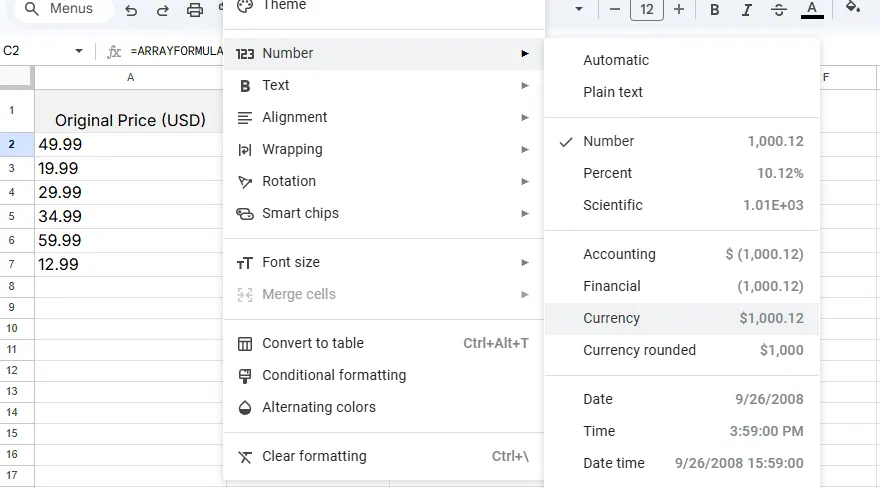
  2. > 숫자 > 통화 드롭다운으로 이동합니다.
  3. 원하는 스타일을 선택합니다. 완료!

currency

프로 팁: Ctrl+Shift+$를 눌러 즉시 통화 서식을 적용할 수 있습니다.

방법 2: 통화 사용자 지정

유로나 엔이 필요하신가요?

  1. 을 우클릭 > 셀 서식을 선택합니다.
  2. 통화에서 원하는 기호를 선택합니다(암호화폐 기호 ₿도 가능합니다).

방법 3: 전문 보고서를 위한 회계 서식

  1. 데이터를 선택합니다.
  2. > 숫자 > 회계를 클릭합니다.
    이제 숫자들이 CFO의 보고서에 어울리는 모습이 됩니다.

일반적인 문제 해결

  • ### 오류? 열 너비를 넓혀보세요.
  • 기호가 없음? "셀 서식"을 다시 확인하세요.
  • 붙여넣기 문제? 선택하여 붙여넣기 > 값 먼저 사용하세요.

RowSpeak로 업그레이드

수동 서식 지정에서 그만두실 건가요? RowSpeak(AI 스프레드시트 도우미)는 다음을 할 수 있습니다:
✅ 데이터 기반으로 통화 서식을 자동 적용합니다.
✅ 서식 오류를 몇 초 안에 감지하고 수정합니다.
✅ 클릭 없이도 완벽한 서식의 재무 보고서를 생성합니다.

예시: 원본 CSV를 업로드하면 RowSpeak이 즉시 통화 서식을 적용하고, 소수점을 정렬하며, 이상값까지 강조합니다.


마지막 팁: 일관성이 승리합니다

모든 시트에서 통화 스타일을 통일하세요. 대규모 프로젝트에서는 RowSpeak의 템플릿을 사용해 모든 것을 표준화하세요—20개의 탭을 수동으로 다시 서식 지정할 시간은 없으니까요.

지루한 작업을 자동화할 준비가 되셨나요? RowSpeak 무료로 사용해보기. 미래의 당신과 상사가 감사할 것입니다.
지금 쓰는 Excel·CSV를 팀이 검토하고 공유할 수 있는 보고서로

기존 Excel 또는 CSV 파일로 시작하세요. RowSpeak가 중요한 내용을 찾아 팀에서 검토하고 공유하기 쉬운 보고서와 대시보드로 정리해 드립니다.

내 파일로 사용해 보기

추천 게시글

10가지 무료 예산 관리 스프레드시트 템플릿으로 더 스마트한 재정 관리
엑셀 작업

10가지 무료 예산 관리 스프레드시트 템플릿으로 더 스마트한 재정 관리

예산 관리는 지루할 필요 없습니다—올바른 도구만 있다면 쉽고 통찰력 있게 할 수 있습니다. 재정을 관리하기 위해 RowSpeak의 AI 기반 솔루션을 포함한 10가지 무료 스프레드시트 템플릿을 살펴보세요.

Gianna
10가지 무료 엑셀 예산 계획 템플릿으로 재정 관리 간소화하기
엑셀 작업

10가지 무료 엑셀 예산 계획 템플릿으로 재정 관리 간소화하기

예산 관리는 복잡한 퍼즐 같지 않아야 합니다. 이 10가지 무료 엑셀 템플릿은 월간 추적부터 부채 감소까지 모든 재정 시나리오에 맞는 즉시 사용 가능한 프레임워크를 제공합니다. 하지만 실시간 통찰이 필요한 팀을 위해 RowSpeak의 AI 기반 분석은 원시 데이터를 몇 초 만에 실행 가능한 재정 대시보드로 변환합니다.

Gianna
재정 관리를 효율화하는 5가지 무료 엑셀 가계부 템플릿 (AI 활용법 포함)
엑셀 작업

재정 관리를 효율화하는 5가지 무료 엑셀 가계부 템플릿 (AI 활용법 포함)

예산 관리가 꼭 번거로울 필요는 없습니다. 수입, 지출, 저축 관리를 돕는 10가지 무료 Excel 템플릿을 소개합니다. 기업이라면 RowSpeak와 같은 AI 도구를 통해 더 스마트한 인사이트와 자동화된 관리를 경험해 보세요.

Gianna
10가지 무료 엑셀 비즈니스 경비 추적 템플릿 (더 똑똑한 AI 대안 포함)
엑셀 작업

10가지 무료 엑셀 비즈니스 경비 추적 템플릿 (더 똑똑한 AI 대안 포함)

비즈니스 비용 추적이 지루할 필요는 없습니다. Excel 템플릿은 좋은 출발점이지만, RowSpeak과 같은 현대적 AI 도구는 자동화된 인사이트와 실시간 보고로 비용 관리를 혁신합니다. 전통적인 방법과 최첨단 솔루션에 대한 가이드입니다.

Gianna
10가지 무료 구글 시트 예산 템플릿으로 재정 관리 간편하게
엑셀 작업

10가지 무료 구글 시트 예산 템플릿으로 재정 관리 간편하게

예산 관리는 복잡할 필요 없습니다. 이 10가지 무료 Google Sheets 템플릿으로 개인 지출, 가계 예산, 장기 저축 목표까지 재정을 완벽히 관리할 수 있습니다. 전문가처럼 활용하는 방법을 배워보세요.

Gianna
3가지 무료 Google Sheets 비즈니스 경비 추적 템플릿 (AI 활용 방법 포함)
엑셀 작업

3가지 무료 Google Sheets 비즈니스 경비 추적 템플릿 (AI 활용 방법 포함)

비즈니스 경비 관리는 혼란스럽지 않아도 됩니다. 이 3가지 무료 Google Sheets 템플릿으로 경비 추적을 간소화하세요. 실시간 인사이트와 자동화를 원한다면 RowSpeak 같은 AI 도구가 게임 체인저입니다.

Gianna
무료 Google Sheets 지출 추적 템플릿 (더 스마트한 AI 대안 포함)
엑셀 작업

무료 Google Sheets 지출 추적 템플릿 (더 스마트한 AI 대안 포함)

스프레드시트에서 수동으로 지출을 추적하는 것은 지루할 수 있습니다. 무료 Google Sheets 템플릿이 도움이 되지만, RowSpeak의 AI가 어떻게 재정 추적을 자동화된 통찰력 있는 프로세스로 변환하는지 알아보세요.

Gianna
2025년 최고의 무료 예산 템플릿 6가지 (AI로 간편하게 활용하는 방법)
엑셀 작업

2025년 최고의 무료 예산 템플릿 6가지 (AI로 간편하게 활용하는 방법)

예산 관리는 복잡할 필요 없습니다. 2025년을 위한 최고의 무료 예산 템플릿 10가지를 선별했습니다 - 간단한 월별 추적기부터 가족 플래너까지. 또한 RowSpeak과 같은 AI 도구가 어떻게 재정 추적을 자동화하고 개선하여 더 스마트한 결정을 내릴 수 있게 해주는지 확인해보세요.

Gianna