영업, 재무 또는 운영 스프레드시트를 매번 다시 만든다면 AI가 열 구조, 수식, 요약 및 차트 작업을 도울 수 있습니다. 중요한 것은 단순히 “스프레드시트를 만들어 줘”라고 요청하는 것이 아니라 실제 파일, 명확한 비즈니스 결과, 공유 전에 검증할 규칙을 제공하는 것입니다.
이 가이드는 Excel 또는 CSV 내보내기를 Excel AI로 검토 가능한 통합 문서로 바꾸는 흐름을 설명합니다. 복사 가능한 프롬프트와 오류 확인 목록도 제공합니다.
핵심 요약:
- 실제 Excel 또는 CSV 파일에서 시작하고 스프레드시트가 지원할 결정이나 보고서를 설명합니다.
- 모호한 한 줄 요청 대신 열, 수식, 요약 및 차트를 구체적으로 지정합니다.
- 내보내기 전에 원본 합계, 수식, 날짜, 범주 및 차트 범위를 검토합니다.
- RowSpeak은 비즈니스 파일을 검토하고 수정할 수 있는 답변, 보고서 및 대시보드로 바꾸는 작업을 지원합니다.
AI가 Excel 스프레드시트 생성에서 할 수 있는 일
AI는 열 정리, 수식 제안, 요약표 생성 및 숫자 설명에 유용합니다. 복잡한 내보내기를 보고서나 Excel-대시보드 워크플로로 정리할 수도 있습니다.
검토는 여전히 필요합니다. 수식이 문법적으로 맞아도 비즈니스 규칙이 다를 수 있습니다. 보기 좋은 차트도 불완전한 범위를 사용할 수 있습니다. 첫 결과는 검증해야 하는 초안으로 취급하세요.
1단계: 필요한 결과 정의하기
스프레드시트가 지원해야 할 결정부터 시작합니다. 예를 들어 영업 운영 담당자가 sales-export.xlsx에서 매출, 비용, 매출총이익 및 지역별 성과를 포함한 월간 보고서를 만들어야 할 수 있습니다.
입력, 출력, 규칙, 검토 기준 네 가지를 적습니다. 원본 파일과 시트, 필요한 표나 대시보드, 수식과 그룹화, 원본과 일치해야 할 합계를 지정합니다.
2단계: 원본 파일 준비하기
원본 데이터는 한 줄의 머리글이 있는 단순한 표로 유지합니다. 병합 셀, 빈 머리글 및 거래 행 사이의 합계 행을 피합니다.
| 열 | 예 | 검토 항목 |
|---|---|---|
| 주문 날짜 | 2026-07-01 | 실제 날짜로 저장 |
| 지역 | 서부 | 일관된 레이블 |
| 제품 | A-100 | 코드는 텍스트로 유지 |
| 매출 | 12,500 | 숫자 값 |
| 비용 | 7,200 | 숫자 값 |
민감한 재무, 급여 또는 고객 데이터에는 익명화한 복사본이나 조직이 승인한 데이터 환경을 사용하세요.
3단계: 정확한 프롬프트 입력하기
이 통합 문서의 원본 데이터 시트를 사용하세요.
1. 원래 값은 변경하지 마세요.
2. 매출총이익 = 매출 - 비용 열을 추가하세요.
3. 지역별 월간 매출, 비용, 매출총이익 요약을 만드세요.
4. 지역별 월간 매출 차트를 추가하세요.
5. 누락된 날짜, 빈 지역, 숫자가 아닌 매출과 비용을 나열하세요.
6. 사용한 수식과 가정을 설명하세요.
누락된 값을 만들지 말고 불명확한 비즈니스 규칙은 선택하기 전에 질문하세요.
이 프롬프트는 스프레드시트 도우미에 원본, 계산, 출력 및 오류 규칙을 명확히 전달합니다.
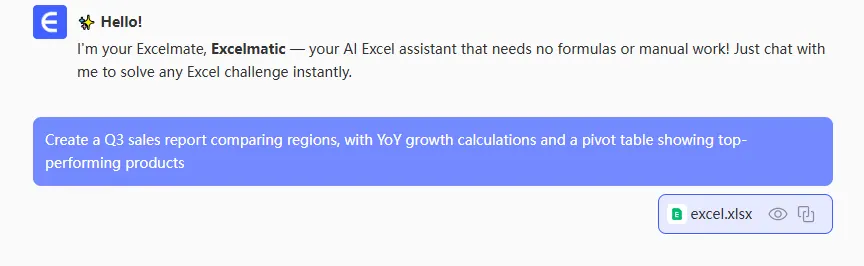
4단계: 통합 문서 검토 및 수정하기
원본 데이터, 합계, 수식, 날짜, 범주, 차트 범위 및 가정을 확인합니다. 그런 다음 “빈 지역은 미할당 그룹에 포함하세요” 또는 “이동 30일이 아닌 달력 월을 사용하세요”와 같이 한 번에 한 가지 수정만 요청하세요.
다음 데모는 생성 후에도 검토하고 수정할 수 있는 보고서를 보여 줍니다.
5단계: 내보내고 재사용하기
검토가 끝난 뒤 통합 문서를 내보냅니다. 월간 작업에는 프롬프트를 보관하고 원본 파일을 교체한 후 같은 검토를 반복합니다.
RowSpeak 같은 파일 기반 도구의 결과는 수식 제안에 그치지 않습니다. 팀이 검토, 수정 및 공유할 수 있는 통합 문서, 보고서 또는 대시보드를 만드는 데 목적이 있습니다.
흔한 실수
- 원본, 지표 또는 독자를 지정하지 않고 대시보드를 요청합니다.
- 합계를 조정하기 전에 차트를 받아들입니다.
- 한 원본 열에 백분율, 통화 및 텍스트를 섞습니다.
- 회계 기간, 마진 정의 또는 누락 값을 AI가 추측하도록 둡니다.
다음 단계
실제 Excel 또는 CSV 내보내기 하나를 선택하고 출력, 규칙 및 검토 항목을 정의하세요. 그런 다음 위 프롬프트를 사용하세요. 반복되는 시각 보고서에는 Excel-대시보드 워크플로를 이어서 사용할 수 있습니다.