'%3e%3crect%20id='矩形_7888'%20data-name='矩形%207888'%20class='cls-1'%20width='20'%20height='20'%20rx='4'%20transform='translate(6260%20-4478)'/%3e%3cpath%20id='联合_155'%20data-name='联合%20155'%20class='cls-2'%20d='M6.074,12.147a6.207,6.207,0,0,1-.621-.031A6.087,6.087,0,0,1,.031,6.694a6.177,6.177,0,0,1,0-1.241A6.086,6.086,0,0,1,5.453.031,6.177,6.177,0,0,1,6.074,0H9.152V2.029H6.074a4.053,4.053,0,0,0-3.916,3.03H9.152V7.088H2.158a4.053,4.053,0,0,0,3.916,3.03H9.152v2.029Z'%20transform='translate(6264.693%20-4473.9)'/%3e%3c/g%3e%3c/svg%3e)
Principais pontos
- O segredo “relacional”: Adicionar dados ao Modelo de Dados é a única forma de analisar várias tabelas em uma única Tabela Dinâmica sem usar PROCV.
- A carga manual: A modelagem tradicional exige que você defina manualmente “Relacionamentos”, “Chaves” e “Esquemas” – um processo propenso a erros humanos.
- Golpe dimensional do RowSpeak: RowSpeak automatiza todo o backend de modelagem. Ele reconhece IDs correspondentes e une seus dados instantaneamente por linguagem natural.
- Eficiência acima da arquitetura: Por que gastar 30 minutos “conectando” tabelas quando você pode obter a resposta em 30 segundos apenas perguntando?
A armadilha “Adicionar ao Modelo de Dados”
Sempre que você tenta criar uma Tabela Dinâmica a partir de várias fontes, o Excel pergunta se você deseja “Adicionar esses dados ao Modelo de Dados.” Para a maioria dos usuários, é aqui que os problemas começam. Embora esse recurso seja poderoso – essencialmente transforma o Excel em um mini‑banco de dados relacional – ele introduz um nível de complexidade técnica que a maioria dos profissionais de negócios não tem tempo para lidar. Se você não “conectar” as tabelas corretamente nos bastidores, seus relatórios mostrarão totais duplicados ou erros de “Relacionamento pode ser necessário”.
Método 1: A “Construção Manual” Tradicional (Cenário 1)
Em um cenário típico, imagine que você tem uma Tabela de Vendas e um Catálogo de Produtos. Você quer ver “Lucro Total por Categoria”, mas a informação de “Categoria” está apenas no segundo arquivo. Aqui está o caminho manual do “Power Pivot”:
- Formatar como Tabelas: Primeiro converta ambos os intervalos de dados em Tabelas oficiais do Excel (
Ctrl + T). - Inicializar o Modelo: Vá em Inserir > Tabela Dinâmica e lembre‑se de marcar a pequena caixa “Adicionar esses dados ao Modelo de Dados”.
- Entrar no Power Pivot: Abra a janela do Power Pivot – uma interface separada que parece mais SQL do que Excel.
- Visão de Diagrama: Troque para “Visão de Diagrama” para ver suas tabelas como caixas flutuantes.
- Conexão Manual: Clique em “Product_ID” na Tabela A e arraste manualmente uma linha até “Product_ID” na Tabela B para criar um relacionamento “Um‑para‑Muitos”.
- Criar a Tabela Dinâmica: Finalmente, volte ao Excel e arraste campos de ambas as tabelas para uma única Tabela Dinâmica.
O gargalo: Esse fluxo tem alta fricção. Se houver IDs incompatíveis (como “ID01” vs “id01”) ou chaves ausentes, o modelo quebra e você volta a solucionar tipos de dados em vez de analisar vendas.
Método 2: O “Golpe Dimensional” do RowSpeak
Por que construir a arquitetura quando você pode obter a resposta direto? RowSpeak realiza um “Golpe Dimensional” nesse processo ao automatizar todo o backend. Você não precisa saber o que é uma “Chave Primária” – o RowSpeak simplesmente sabe.

Por que isso muda o jogo:
- Modelagem invisível: O RowSpeak lida automaticamente com as etapas “Adicionar ao Modelo de Dados” e “Criar Relacionamento” nos bastidores.
- Inteligência contextual: Ele entende que “Item ID” em um arquivo e “SKU” em outro referem‑se à mesma coisa.
- Respostas diretas: Você ignora completamente a interface da Tabela Dinâmica.
Como fazer:
- Carregar ambos os arquivos – Vendas e Catálogo de Produtos – no RowSpeak.

- Fale sua intenção:
"Com base no ID do Produto, calcule o lucro total para cada categoria."
- Resultado instantâneo: O RowSpeak une as tabelas, faz os cálculos e apresenta os dados limpos para download. Sem linhas para arrastar, sem caixas para marcar.
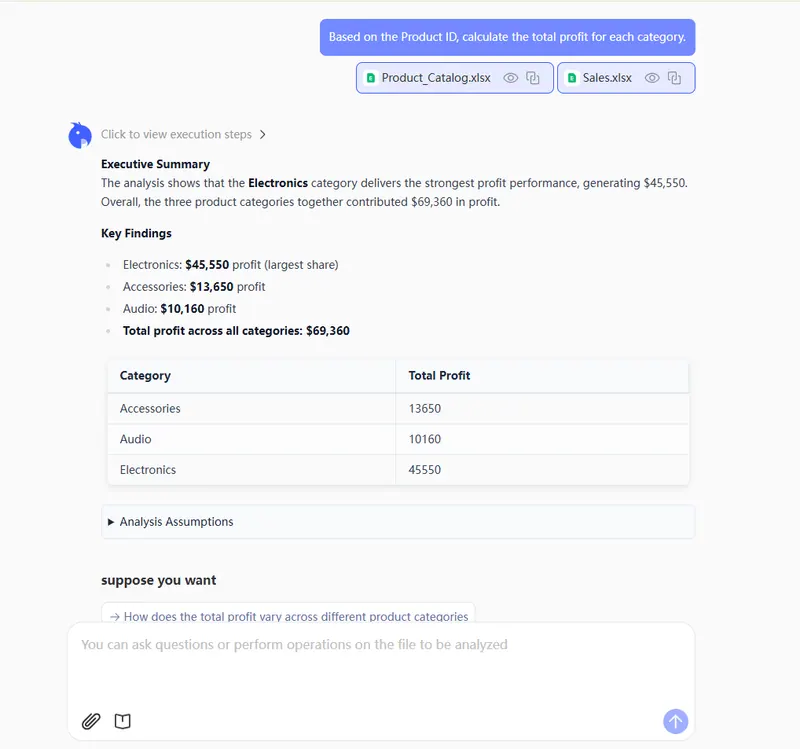
Comparação: Power Pivot manual vs. RowSpeak IA
| Recurso | Modelo de Dados Manual (Power Pivot) | RowSpeak (IA) |
|---|---|---|
| Processo de configuração | 6+ etapas (Formatar, Marcar, Mapear, Arrastar) | 2 etapas (Carregar & Perguntar) |
| Mapeamento lógico | Manual (usuário deve identificar chaves) | Automático (IA identifica relacionamentos) |
| Interface | Janela separada “Power Pivot” | Interface de chat simples |
| Tratamento de erros | Solução manual de “Chaves” | Integridade de dados verificada por IA |
FAQ: Dominando o Modelo de Dados
1. O RowSpeak está apenas fazendo um PROCV?
Não. Assim como o Modelo de Dados do Excel, o RowSpeak usa lógica relacional. É muito mais rápido e seguro que PROCV, especialmente ao lidar com milhões de linhas, onde o PROCV travaria seu computador.
2. Posso mesclar mais de duas tabelas?
Com certeza. Enquanto a modelagem manual se torna exponencialmente mais difícil a cada nova tabela, o RowSpeak pode conectar 3, 4 ou 5 arquivos com a mesma facilidade. Basta carregá‑los todos e fazer sua pergunta.
3. E se meus dados precisarem ser limpos primeiro?
O Modelo de Dados do Excel é muito exigente quanto a chaves “limpas”. O RowSpeak é mais flexível, limpando automaticamente dados bagunçados e padronizando formatos antes de executar a junção.
Pare de construir modelos, comece a obter respostas
O recurso “Adicionar ao Modelo de Dados” foi um grande avanço para o Excel, mas a IA é o próximo salto gigantesco. Você não deveria precisar ser um administrador de banco de dados apenas para ver o lucro por categoria. Seja ao mesclar várias planilhas ou ao aprofundar análises em conjuntos de dados complexos, o RowSpeak elimina a barreira técnica.
🚀 Pronto para o Modelo de Dados “Um‑Comando”?
Não deixe que “Relacionamentos” complexos atrapalhem. Experimente o poder da análise multi‑tabela impulsionada por IA.
Experimente o RowSpeak grátis agora