'%3e%3crect%20id='矩形_7888'%20data-name='矩形%207888'%20class='cls-1'%20width='20'%20height='20'%20rx='4'%20transform='translate(6260%20-4478)'/%3e%3cpath%20id='联合_155'%20data-name='联合%20155'%20class='cls-2'%20d='M6.074,12.147a6.207,6.207,0,0,1-.621-.031A6.087,6.087,0,0,1,.031,6.694a6.177,6.177,0,0,1,0-1.241A6.086,6.086,0,0,1,5.453.031,6.177,6.177,0,0,1,6.074,0H9.152V2.029H6.074a4.053,4.053,0,0,0-3.916,3.03H9.152V7.088H2.158a4.053,4.053,0,0,0,3.916,3.03H9.152v2.029Z'%20transform='translate(6264.693%20-4473.9)'/%3e%3c/g%3e%3c/svg%3e)
Principais Pontos
- Atalho de Acesso: Aprender o RowSpeak permite que você contorne a navegação complexa de menus usando comandos simples de voz ou texto para modificar sua planilha.
- Integridade Estrutural: Inserções tradicionais podem quebrar intervalos de tabelas existentes; a automação por IA garante que sua estrutura de dados permaneça íntegra.
- Eficiência em Lote: Enquanto métodos manuais servem para entradas únicas, a IA é a única forma de lidar com inserções de linhas em grande escala em várias planilhas.
- Curva de Aprendizado Zero: Você não precisa mais memorizar menus de clique direito ou atalhos de teclado para gerenciar o layout do Excel.
A Tarefa Mais Comum no Excel
"Como adicionar uma linha no Excel" é um dos termos mais buscados por um motivo: todo projeto dinâmico requer atualizações estruturais constantes. Seja adicionando uma nova transação a um orçamento pessoal ou inserindo um espaço em branco para um subtotal, conhecer a forma mais eficiente de expandir seus dados é fundamental.
Entretanto, à medida que as planilhas se tornam mais complexas, uma simples inserção pode gerar consequências indesejadas — referências de célula quebradas, formatação perdida ou tipos de dados incompatíveis.
Método 1: O Caminho Manual Tradicional
Para ajustes simples e pontuais, o Excel oferece várias maneiras manuais de concluir a tarefa. Aqui está o processo padrão:
- Identifique o local alvo: Mova o cursor para o número da linha abaixo de onde a nova linha deve aparecer.
- Selecione a linha: Clique no cabeçalho da linha para destacar toda a linha horizontal.
- Use o Menu de Clique Direito: Clique com o botão direito na área destacada e selecione Inserir.
- Use o Comando da Faixa: Alternativamente, vá até a aba Início, encontre o grupo Células e clique em Inserir > Inserir Linhas da Planilha.
- Aplique Atalhos de Teclado: Para rapidez, pressione
Shift + Spacebarpara selecionar a linha, depoisCtrl++(sinal de mais) para inserir. - Corrija a Formatação: Use manualmente o "Pincel de Formatação" se a nova linha não combinar com o estilo dos dados acima.
- Verifique Fórmulas: Audite suas linhas de resumo para garantir que o novo intervalo esteja incluído nos totais.
O Gargalo: Esse processo exige que você se concentre nos passos mecânicos do software em vez dos próprios dados. Se precisar inserir linhas em intervalos específicos, torna‑se uma maratona manual exaustiva.
Método 2: A Solução de Um Clique do RowSpeak
Se você lida com grandes volumes de dados ou requisitos complexos, não deveria perder tempo navegando por menus. O RowSpeak permite que você gerencie seu layout usando linguagem natural, transformando uma tarefa de 5 minutos em um comando de 5 segundos.

Por que é melhor:
- Sem fórmulas necessárias: Você não precisa saber como escrever fórmulas no Excel para ajustar sua tabela.
- Consciência de Contexto: RowSpeak entende onde a linha deve ser inserida com base no conteúdo.
- Processamento Instantâneo em Lote: Você pode inserir 100 linhas tão facilmente quanto uma.
Como fazer:
- Carregue seu arquivo no painel.

- Digite seu comando:
Adicionar 5 linhas abaixo da última entrada na coluna Vendas"* ou *"Inserir uma linha em branco após cada mudança no Departamento.

- Refine e Exporte: Visualize as alterações e baixe seu arquivo atualizado instantaneamente.
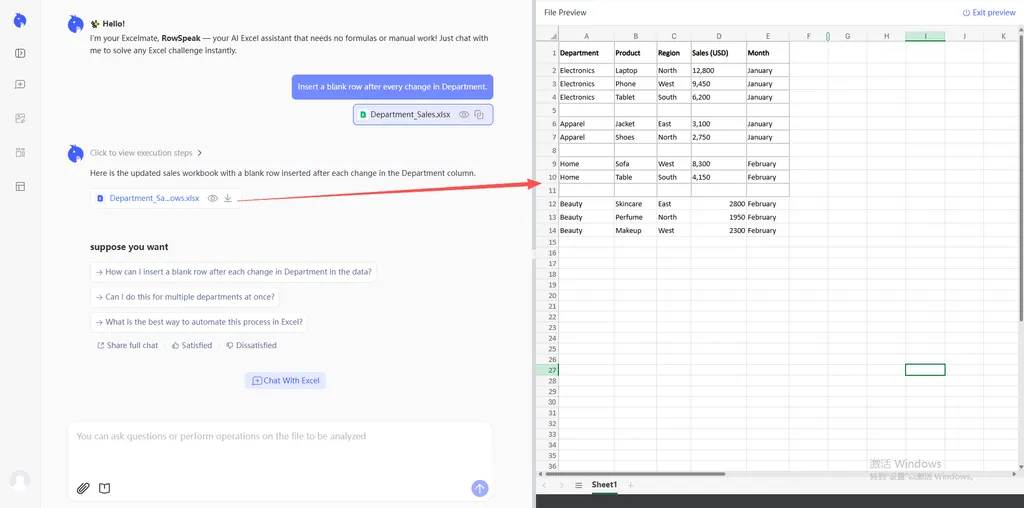
Etapa 4: Refinar e Exportar
Você pode refinar e iterar nos resultados até que o layout esteja perfeito. Quando estiver satisfeito, exporte e baixe seu arquivo atualizado, pronto para análise imediata.
Comparação: Manual vs. Automação IA
| Recurso | Método Manual | RowSpeak (IA) |
|---|---|---|
| Esforço | Vários cliques/teclas por linha | Uma frase para toda a tarefa |
| Processamento em Lote | Extremamente lento | Instantâneo |
| Lógica | Requer alinhamento manual | Entende o contexto dos dados |
| Risco de Erro | Alto (intervalos quebrados) | Baixo (verificação de integridade) |
FAQ: Perguntas Comuns Sobre Inserir Linhas
1. Como adiciono várias linhas de uma vez no Excel?
Manualmente, você deve destacar o mesmo número de linhas existentes que deseja inserir, então clicar com o botão direito e escolher "Inserir". Com IA, basta solicitar o número específico: "Adicionar 20 linhas na parte inferior."
2. Inserir uma linha vai quebrar meu PROCV?
Depende. Se o seu PROCV usa um índice fixo, adicionar uma linha não o quebrará, mas adicionar uma coluna quebrará. Contudo, o RowSpeak garante que todas as relações de dados sejam mantidas durante mudanças estruturais.
3. Como insiro uma linha com a mesma formatação da anterior?
O Excel normalmente copia a formatação da linha acima por padrão. Se falhar, você precisa usar o "Pincel de Formatação". O RowSpeak faz isso automaticamente, assegurando que tipos de dados incompatíveis sejam corrigidos durante a inserção.
Pare de Clicar, Comece a Comandar
A eficiência no ambiente de trabalho moderno não se trata de quão rápido você usa o mouse — mas de quão inteligente você usa suas ferramentas. Seja ao limpar dados bagunçados ou simplesmente organizar uma lista, o RowSpeak remove a barreira técnica entre você e seus insights.
🚀 Pronto para Dominar o Layout do Seu Excel?
Experimente hoje mesmo o poder da gestão conversacional de dados.
Experimente o RowSpeak Gratuitamente Agora