'%3e%3crect%20id='矩形_7888'%20data-name='矩形%207888'%20class='cls-1'%20width='20'%20height='20'%20rx='4'%20transform='translate(6260%20-4478)'/%3e%3cpath%20id='联合_155'%20data-name='联合%20155'%20class='cls-2'%20d='M6.074,12.147a6.207,6.207,0,0,1-.621-.031A6.087,6.087,0,0,1,.031,6.694a6.177,6.177,0,0,1,0-1.241A6.086,6.086,0,0,1,5.453.031,6.177,6.177,0,0,1,6.074,0H9.152V2.029H6.074a4.053,4.053,0,0,0-3.916,3.03H9.152V7.088H2.158a4.053,4.053,0,0,0,3.916,3.03H9.152v2.029Z'%20transform='translate(6264.693%20-4473.9)'/%3e%3c/g%3e%3c/svg%3e)
Principais Conclusões
- Barreiras de Acesso: Planilhas protegidas são projetadas para impedir alterações acidentais, mas frequentemente se tornam gargalos quando senhas são perdidas ou as equipes mudam.
- Recuperação Instantânea: RowSpeak permite contornar a frustração de dados bloqueados focando na extração de conteúdo e reorganização estrutural por meio de comandos simples.
- Integridade dos Dados: Desbloquear uma planilha é apenas o primeiro passo; garantir que os dados subjacentes não sejam corrompidos durante o processo é vital para relatórios precisos.
- Zero Atrito Técnico: Ferramentas modernas de IA eliminam a necessidade de scripts VBA complexos ou softwares de “cracking” de terceiros para acessar suas próprias informações.
O Gargalo de Acesso: Por que as Planilhas Ficam Bloqueadas
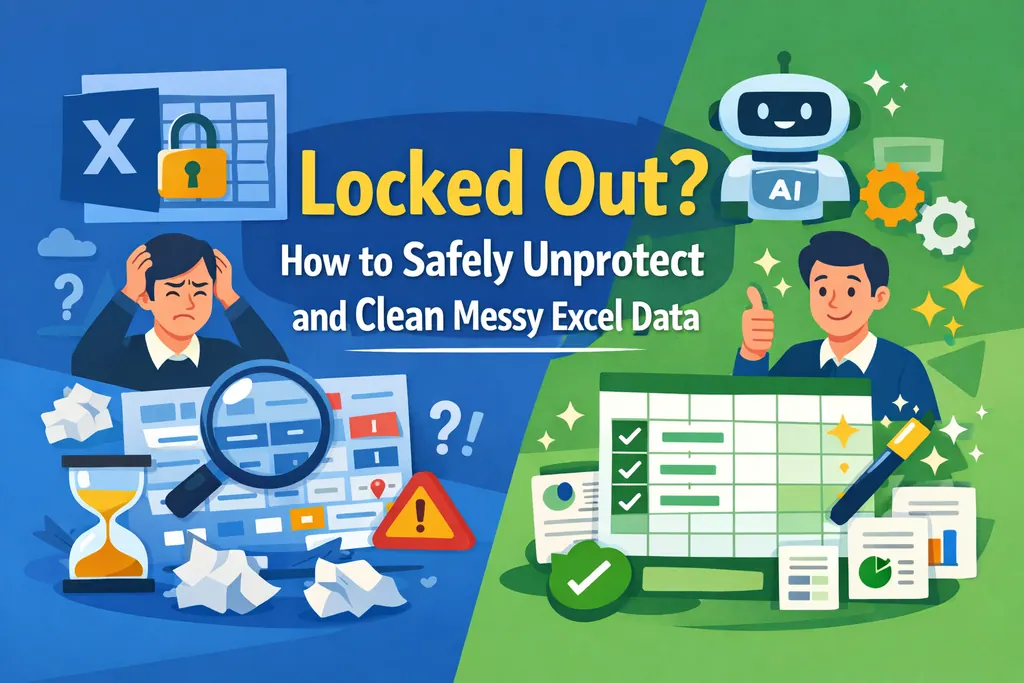
Todos nós já passamos por isso: você recebe um arquivo crítico, mas ele está em “Somente Leitura” ou protegido por uma senha que ninguém lembra. Embora os recursos de proteção do Excel sejam úteis para evitar erros, eles podem facilmente se tornar uma parede que interrompe sua análise de dados e planejamento estratégico.
O objetivo não é apenas “quebrar” o bloqueio — é recuperar a capacidade de inserir linhas e atualizar informações sem danificar a lógica existente do arquivo.
Método 1: O Caminho Manual Tradicional
Se você tem a senha ou a proteção foi definida sem uma, siga estas etapas padrão:
- Abra o arquivo Excel e navegue até a planilha específica que está bloqueada.
- Vá para a guia Revisão na faixa superior.
- Clique em 'Desproteger Planilha': No grupo Proteger, você verá esta opção.
- Insira a senha: Se solicitado, digite a senha. Se nenhuma senha foi definida, a planilha será desbloqueada imediatamente.
- Verifique a proteção da pasta de trabalho: Se ainda não conseguir mover ou excluir planilhas, talvez precise clicar em 'Desproteger Pasta de Trabalho' na mesma guia.
- Verifique as permissões de edição: Depois de desbloquear, tente inserir várias linhas para garantir que todos os direitos de edição foram restaurados.
- Salve o arquivo: Salve novamente a pasta de trabalho para garantir que a proteção foi removida permanentemente.
O Gargalo: Se a senha for perdida, essas etapas padrão são inúteis. Muitos usuários então recorrem a scripts VBA arriscados ou “desbloqueadores” online não verificados que podem comprometer a segurança dos dados.
Método 2: A Solução de Um Clique da RowSpeak
Quando os métodos tradicionais falham, RowSpeak oferece uma forma mais inteligente e segura de gerenciar seus dados. Em vez de lutar contra a criptografia, o motor de IA da RowSpeak foca na intenção dos dados.

Por que é melhor:
- Nenhum script necessário: Você não precisa aprender VBA ou soluções técnicas complexas.
- Limpeza inteligente: Depois de obter acesso, a IA ajuda a limpar dados bagunçados que estavam ocultos atrás do bloqueio.
- Controle total: Você pode reestruturar, mesclar e editar os dados como se a proteção nunca tivesse existido.
Como fazer:
Etapa 1: Carregue seu arquivo protegido
Basta arrastar e soltar sua pasta de trabalho bloqueada no painel da RowSpeak. A IA analisa instantaneamente a estrutura do arquivo para preparar a extração de dados.

Etapa 2: Emita um comando em linguagem natural
Diga à IA o que deseja fazer em português simples. Por exemplo:
Extract all data from the protected 'Sales' sheet and organize it into a new, editable table.

Etapa 3: Visualize os dados extraídos
RowSpeak fornece uma visualização em tempo real dos resultados. Você pode ver imediatamente os dados antes bloqueados, garantindo que todas as consultas e fórmulas foram capturadas corretamente.
Etapa 4: Refine e Exporte
Precisão é fundamental. Você pode refinar e iterar os resultados — pedindo à IA para ajustar formatos ou adicionar prefixos a IDs — até que os dados estejam exatamente como precisa. Quando estiver satisfeito, exporte e baixe seu arquivo limpo e desbloqueado para uso imediato.
Comparação: Desbloqueio Manual vs. Liberdade com IA
| Recurso | Método Manual | RowSpeak (IA) |
|---|---|---|
| Senha Necessária? | Sim (Sempre) | Não (Foca na extração de dados) |
| Risco de Perda de Dados | Baixo (se a senha for conhecida) | Zero (verificado por integridade) |
| Facilidade de Uso | Alta (se a senha for conhecida) | Instantânea para qualquer cenário |
| Limpeza Pós‑Desbloqueio | Manual | Automatizada & Inteligente |
FAQ: Perguntas Frequentes Sobre Desproteger Planilhas
1. É legal desproteger uma planilha do Excel?
Se você é o proprietário dos dados ou foi autorizado a trabalhar no arquivo, desprotegê‑lo faz parte da gestão padrão de dados. Sempre verifique se tem os direitos sobre as informações que está acessando.
2. Por que 'Desproteger Planilha' está desativado?
Isso geralmente indica que a Pasta de Trabalho inteira está protegida, não apenas a planilha individual. Primeiro vá à guia Revisão e selecione 'Desproteger Pasta de Trabalho' antes de gerenciar planilhas individuais.
3. Desproteger uma planilha quebrará meus VLOOKUPs?
Desproteger em si não quebra nada, mas o motivo da proteção costuma ser preservar consultas e fórmulas sensíveis. Usar a RowSpeak garante que, ao mover os dados para uma nova planilha, todas as relações lógicas sejam mantidas.
De Dados Bloqueados a Insights Acionáveis
Não deixe que uma senha esquecida interrompa seu fluxo de trabalho. Seja para mesclar várias planilhas ou simplesmente corrigir um erro de digitação, as ferramentas modernas de IA garantem que seus dados estejam sempre acessíveis e prontos para a sala de reuniões.
🚀 Pronto para Recuperar Seus Dados?
Desbloqueie, limpe e automatize suas planilhas Excel com o poder da IA.
Experimente RowSpeak Gratuitamente Agora