Como Adicionar uma Letra Antes de Números no Excel (5 Métodos Simples)

Já ficou encarando uma planilha pensando "só preciso colocar uma letra na frente desses números"? Todos já passamos por isso. Seja para criar IDs de produtos (como A1001), formatar relatórios ou apenas tornar os dados mais legíveis, essa tarefa simples pode ser surpreendentemente complicada.

Boas notícias—você tem opções. Desde fórmulas clássicas do Excel até automação com IA usando o RowSpeak, aqui estão 5 maneiras infalíveis de resolver isso.

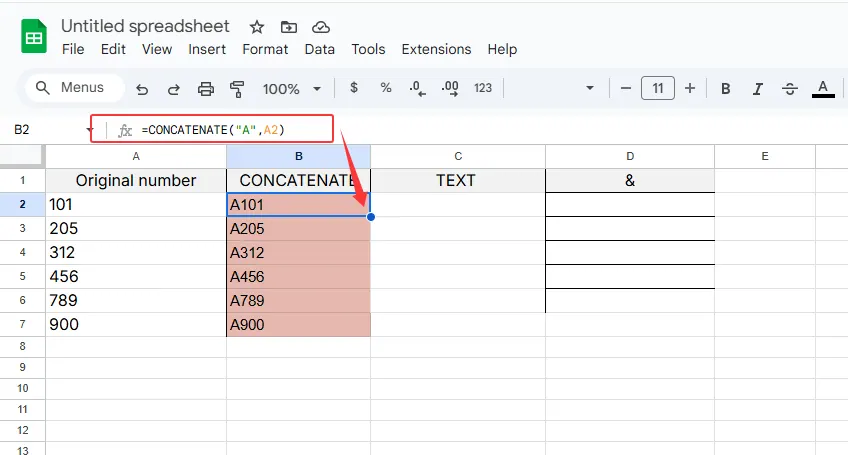
Método 1: A função CONCATENAR (o clássico confiável)

A função CONCATENAR do Excel é como uma cola digital—ela junta textos. Veja como usar:

  1. Clique onde quer o resultado
  2. Digite =CONCATENAR("A";A2) (substitua "A" pela sua letra, B1 pela célula do número)
  3. Pressione Enter

con

Dica profissional: Ótimo para pequenos conjuntos de dados, mas fica cansativo rápido. É aí que os modelos inteligentes do RowSpeak automatizam isso para colunas inteiras com um clique.

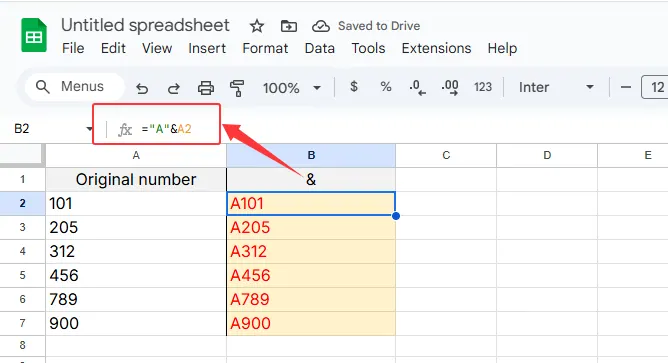
Método 2: O atalho do E comercial (&)

Para quem odeia digitar nomes longos de funções:

  1. Selecione a célula de destino
  2. Digite ="A"&A2
  3. Pressione Enter

&

O símbolo & é a ferramenta rápida e simples do Excel para concatenar. Perfeito para quando está com pressa, mas lembre-se—ele não copia automaticamente como o reconhecimento de padrões do RowSpeak faz.

Método 3: Função TEXTO para formatação elegante

Precisa que seus números fiquem perfeitos? A função TEXTO permite controlar a formatação enquanto adiciona letras:

  1. Use =TEXTO(A2;"A0")
  2. O "0" preserva todos os dígitos (A123 em vez de A123.0)
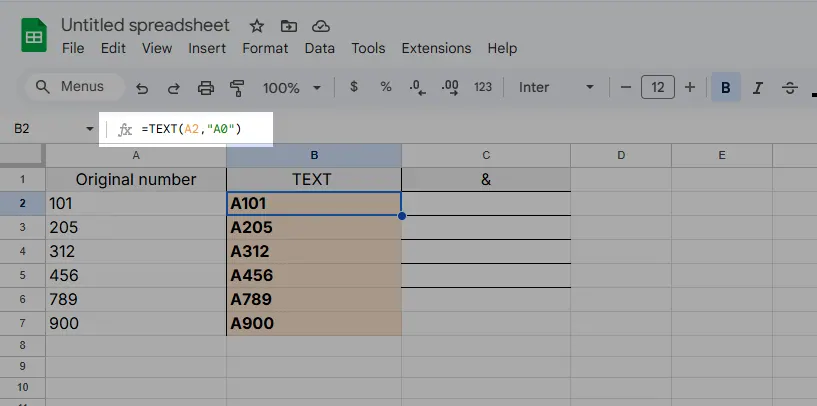
text

Ideal para SKUs de produtos ou números de fatura. Mas se fizer isso em vários relatórios diariamente, o RowSpeak pode aplicar essas regras automaticamente a novos dados.

Método 4: Formatação personalizada de números (sem fórmulas)

Quer o visual sem alterar os dados reais?

  1. Selecione suas células
  2. Clique direito → Formatar Células → Personalizado
  3. Digite "A"0 no campo Tipo

A mágica? Suas células mostram "A123" mas ainda calculam como "123" em fórmulas. O RowSpeak vai além, permitindo salvar esses formatos como modelos reutilizáveis.

Método 5: Preenchimento Relâmpago (o leitor de mentes do Excel)

Para trabalhos baseados em padrões:

  1. Digite seu primeiro exemplo manualmente (ex.: "A123")
  2. Comece a digitar o segundo—o Excel adivinhará o padrão
  3. Pressione Enter para aceitar

O Preenchimento Relâmpago parece mágico... até adivinhar errado. Para automação confiável, a IA do RowSpeak aprende seus padrões e os aplica perfeitamente sempre.

Bônus: Quando vale a pena usar ferramentas de IA

Se faz isso regularmente, métodos manuais perdem tempo. O RowSpeak resolve isso:

  • Adicionando prefixos automaticamente com base em regras definidas
  • Aplicando alterações em várias planilhas instantaneamente
  • Aprendendo suas preferências de formatação ao longo do tempo

Conclusão? Métodos básicos servem para tarefas únicas, mas ferramentas inteligentes como o RowSpeak transformam formatação repetitiva em algo irrelevante.

Experimente grátis—seu eu do futuro agradecerá quando a próxima planilha de 10.000 linhas chegar na sua caixa de entrada.
IA impulsiona dados, decisões garantidas!

Sem necessidade de código ou funções, simplesmente converse e deixe o RowSpeak processar dados e gerar gráficos automaticamente. Experimente gratuitamente agora e descubra como a IA está revolucionando seu fluxo de trabalho no Excel →

Experimente gratuitamente agora

Artigos Recomendados

Como Adicionar um 1 Antes de Números no Excel: 4 Métodos Simples
Operação Excel

Como Adicionar um 1 Antes de Números no Excel: 4 Métodos Simples

Dificuldade para formatar dados adicionando um '1' antes de números no Excel? Descubra quatro métodos comprovados—incluindo automação por IA com RowSpeak—para economizar tempo e garantir precisão.

Gianna
Como Adicionar Traços a Números no Excel (3 Métodos Simples)
Operação Excel

Como Adicionar Traços a Números no Excel (3 Métodos Simples)

Tired of squinting at endless number strings? Discover how to transform 1234567890 into 123-456-7890 with these simple Excel formatting tricks that even beginners can master.

Gianna
Como Adicionar Opções Sim ou Não no Excel (3 Métodos Simples)
Operação Excel

Como Adicionar Opções Sim ou Não no Excel (3 Métodos Simples)

Tracking tasks, approvals, or inventory? Yes/No fields make Excel sheets clearer. Discover dropdowns, checkboxes, and conditional formatting tricks, plus how RowSpeak handles it all instantly.

Gianna
Como Adicionar uma Quebra de Linha em Células do Excel (3 Métodos Simples)
Operação Excel

Como Adicionar uma Quebra de Linha em Células do Excel (3 Métodos Simples)

Struggling to fit multiple lines of text in a single Excel cell? This guide shows you three foolproof methods to add line breaks, plus how AI-powered Excelmatic can handle it automatically.

Gianna
Como Adicionar um Número a Múltiplas Células no Excel (5 Métodos Simples)
Operação Excel

Como Adicionar um Número a Múltiplas Células no Excel (5 Métodos Simples)

Tired of manually updating hundreds of cells? Discover how RowSpeak and built-in Excel features can help you add numbers to multiple cells in seconds - no coding required.

Gianna
Como Adicionar Texto a Números no Excel: 5 Métodos Simples (+Bônus de IA)
Operação Excel

Como Adicionar Texto a Números no Excel: 5 Métodos Simples (+Bônus de IA)

Dificuldade para deixar seus dados no Excel mais legíveis? Descubra como combinar texto e números de forma perfeita usando fórmulas, formatação e até ferramentas de IA como o RowSpeak.

Gianna
Como Adicionar um Título a uma Tabela no Excel (3 Métodos Simples)
Operação Excel

Como Adicionar um Título a uma Tabela no Excel (3 Métodos Simples)

Dificuldade com tabelas bagunçadas no Excel? Descubra métodos infalíveis para adicionar títulos claros—e como o Excelmatic pode fazer isso para você em segundos.

Gianna
Como Adicionar 7 Dias a uma Data no Excel: 4 Métodos Simples
Operação Excel

Como Adicionar 7 Dias a uma Data no Excel: 4 Métodos Simples

Domine cálculos de datas no Excel com este guia passo a passo. Descubra como adicionar 7 dias a qualquer data usando diferentes métodos, além de como o Excelmatic pode automatizar essas tarefas para você.

Gianna