
Excel KI
Noch keine Beschreibung
 Excel Tips
Kategorievergleichsdiagramme einfach gemacht: Excel-KI-Magie mit Excelmatic
Machen Sie aus Tabellenkategorien klare Vergleiche mit Excelmatic und sparen Sie Stunden an manueller Arbeit.
Sally •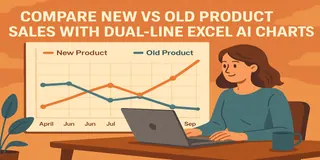 Data Visualization
Vergleichen Sie die Verkäufe neuer und alter Produkte mit doppelten Linien-Excel-AI-Diagrammen
Möchten Sie wissen, ob Ihr neues Produkt Ihr altes Produkt hilft oder schadet? Verwenden Sie Excel-AI-Doppel-Linien-Diagramme, um Wachstum, Produkt-Kannibalismus und Umsatzverschiebungen mit klarem Verständnis aufzuzeigen.
Sally •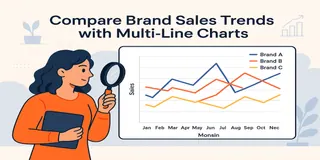 Data Visualization
Vergleichen Sie Markenverkaufstrends mit mehrzeiligen Diagrammen in Excel AI
Möchten Sie die Leistung Ihrer Marke im Vergleich zu Wettbewerbern im Laufe der Zeit verfolgen? Mehrzeilige Diagramme in Excel AI ermöglichen es Ihnen, die monatlichen Verkaufstrends sofort zu vergleichen – ohne Formeln, ohne Formatierungskopfschmerzen.
Sally •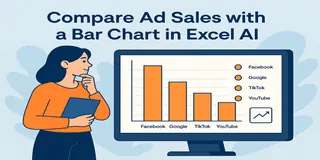 Data Visualization
Vergleichen Sie die Werbekanalumsätze mit einem Balkendiagramm in Excel AI
Sind Sie es leid zu raten, welcher Werbekanal am besten funktioniert? Lassen Sie Excel AI Balkendiagramme generieren, die Facebook, Google, TikTok und mehr vergleichen – sofort und aufschlussreich.
Sally • Data Visualization
Verfolgen Sie monatliche Verkaufstrends in Sekundenschnelle mit Excel-AI-Liniendiagrammen
Verabschieden Sie sich von manueller Arbeit und entdecken Sie, wie Excel-AI-Tools wie Excelmatic aus Ihren Rohdaten dynamische, trendorientierte Liniendiagramme erstellen können. Analysieren Sie monatliche Veränderungen ohne Stress.
Sally • Data Visualization
Visualisieren Sie Ihren E-Commerce-Kategorienverkauf mit einem Kuchendiagramm
Hören Sie auf, Zeit damit zu verschwenden, Diagramme manuell zu erstellen. Entdecken Sie, wie Excel KI aus Ihren Daten mit nur einem einfachen Befehl saubere, aufschlussreiche Kuchendiagramme generieren kann.
Sally • Data Visualization
Erstellen Sie kombinierte Diagramme in Excel instantan mit KI: Umsätze + KPIs in einer Ansicht
Kombinieren Sie Umsatz- und Gewinnmetriken in einem klaren Excel-Diagramm – Excel-KI-Tools wie Excelmatic machen kombinierte Diagramme mühelos und schön.
Sally • Data Visualization
So erstellen Sie sofort Kreisdiagramme in Excel mit KI-Tools
Erstellen Sie atemberaubende Kreisdiagramme in Excel, ohne eine Pivot-Tabelle anzufassen. Erfahren Sie, wie Excel KI es einfach macht, Datenanteile zu verstehen und schön darzustellen.
Sally • Excel Tips
Ertragsanalyse: Entdecken Sie Produktfehler mit einer intelligenten Frage!
Ertragseinblicke müssen nicht verborgen bleiben. Mit Excelmatic tauchen sie in Sekundenschnelle auf.
Sally • Data Visualization
Sofortige Erstellung eines Liniendiagramms mit Excel AI Tools
Vergessen Sie die manuelle Formatierung – erfahren Sie, wie Excel-KI in einem einfachen Schritt klare und saubere Liniendiagramme erstellen kann.
Sally • AI Tools by Industry
Top-AI-Tools für Büroarbeit im Jahr 2025: Vom Tabellenkalmar zum produktiven Zen
Transformieren Sie Ihre Büroarbeit im Jahr 2025 mit AI-Tools, die Tabellenkalkulationen, Schreiben, Meetings und vieles mehr vereinfachen.
Sally • Excel Tips
Einfache Notenanalyse in Excel: Visualisieren Sie die Schülerleistungen mit Excel AI
Excelmatic verwandelt sperrige Notenlisten in intelligente Visualisierungsdashboards – ohne Formeln, nur mit einfachem Deutsch.
Sally • Excel Tips
Die besten KI-Tools für die Rechnungslegung und die Verwaltung von Ausgaben im Jahr 2025
Sind Sie müde von unordentlichen Tabellenkalkulationen, manuellen Prüfungen und verspäteten Berichten? Diese 5 KI-Tools für die Rechnungslegung und die Verwaltung von Ausgaben sparen Ihnen Zeit, finden Fehler und bringen Ruhe in Ihren monatlichen Abschluss.
Sally • Excel Tips
Intelligenter Verkaufs-KPI-Verfolgung: Wie Excel-AI-Tools die Leistungsanalyse vereinfachen
Verfolgen Sie immer noch KPIs mit manuellen Formeln und Pivot-Tabellen? Erfahren Sie, wie Excelmatic die Analyse der Verkaufsleistung schneller, einfacher und genauer macht – ohne Coding erforderlich.
Sally • Excel Tips
Master-Kostenstrukturanalyse in Excel - keine Formeln erforderlich
Bauen Sie immer noch Pivot-Tabellen und Diagramme, um Ihre Kostenkategorien zu analysieren? Erfahren Sie, wie Excelmatic künstliche Intelligenz nutzt, um Kostenstrukturen sofort aufzuschlüsseln und Erkenntnisse zu liefern, auf die Sie reagieren können.
Sally • Excel Tips
Invoice Tracking in Excel AI: From Manual Mess to AI-Powered Clarity
Analyzing invoices in Excel doesn't have to be messy. See how AI tools like Excelmatic clean, summarize, and audit invoice data in just three questions.
Sally •- Excel-Tips
Rechnungsnachverfolgung in Excel mit KI: Von manuellem Chaos zu künstlicher Klarheit
Die Analyse von Rechnungen in Excel muss nicht chaotisch sein. Sehen Sie, wie KI-Tools wie Excelmatic Rechnungsdaten in nur drei Fragen bereinigen, zusammenfassen und prüfen.
Sally •  Excel Tips
Die besten kostenlosen KI-Tools für Excel-Nutzer: Zeit sparen und Genauigkeit steigern
Suchen Sie nach kostenlosen KI-Tools, um Ihren Excel-Arbeitsablauf zu verbessern? Diese Tools helfen Ihnen, Formeln zu automatisieren, Daten zu bereinigen und Berichte zu generieren – perfekt für Nicht-Programmierer und beschäftigte Fachkräfte.
Sally • Excel-Tips
Wandeln Sie Rücksendungen in Erkenntnisse um: Excelmatic Kundendienstanalyse leicht gemacht
Verwenden Sie Excelmatic, um ungeordnete Rücksendungsdaten zu analysieren: finden Sie Duplikate, berechnen Sie Rücksendungsraten und verstehen Sie Zufriedenheitstrends – ohne Formeln, ohne Stress.
Sally • Excel-Tips
Wie ich Budget und tatsächliche Ausgaben mit Excel AI vergleiche – keine manuellen Berechnungen
Stoppen Sie mit dem Verschwenden von Stunden bei der Budgetanalyse. Erfahren Sie, wie Excelmatic mir hilft, Varianten zu berechnen, Überausgaben zu erkennen und Ergebnisse sofort zu visualisieren.
Sally • AI for Excel
Wie Sie Verkaufstrends und Kosten mit Excel AI vorhersagen können – ohne Formeln
Stoppen Sie es mit der Anstrengung bei komplexen Excel-Formeln für Trendvorhersagen. Entdecken Sie, wie ich Excelmatic nutze, um Verkäufe zu prognostizieren und Szenarien zu simulieren – alles mit einer einfachen Anfrage.
Sally • Excel Tips
6 Wesentliche Diagramme, die Sie mit Excelmatic sofort erstellen können
Erfahren Sie, wie ich Excelmatic verwende, um sofort 6 leistungsstarke Diagrammtypen aus Excel-Tabellen zu erstellen – ohne Formatierung, ohne Formeln, ohne Stress.
Sally • AI for Excel
Wie ich Finanzdokumente schneller mit Excel AI abgleiche — Kein manuelles Abgleichen mehr
Rechnen Sie immer noch Finanzdaten manuell ab? Entdecken Sie, wie Excelmatic mir hilft, Übereinstimmungslücken und Fehler in Minuten zu finden — ohne VLOOKUP, ohne Stress.
Sally • AI for Excel
Wie ich Budget und tatsächliche Ausgaben mit Excel AI vergleiche — ohne manuelle Berechnungen
Stoppen Sie, Stunden mit der Budgetanalyse zu verschwenden. Erfahren Sie, wie Excelmatic mir hilft, Variablen zu berechnen, Überausgaben zu erkennen und Ergebnisse sofort zu visualisieren.
Sally • AI for Excel
Wie ich Finanzberichte in Minuten mit Excel AI erstelle
Erstellen Sie noch immer Finanzberichte manuell? Entdecken Sie, wie Excelmatic mir hilft, Abteilungsbudgets zu verschmelzen, zusammenzufassen und zu visualisieren – in unter 2 Minuten.
Sally •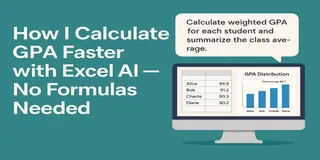 AI for Excel
Wie ich mit Excel AI schneller meinen Durchschnittsnote (GPA) berechne – ohne Formeln
Berechnen Sie Ihre GPA immer noch manuell in Excel? Entdecken Sie, wie KI Ihre Daten bereinigen, die GPA berechnen und Notendiagramme sofort erstellen kann – ohne Formeln, ohne Stress.
Sally •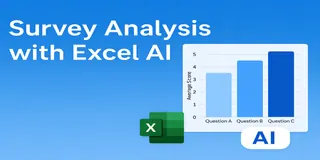 AI for Excel
Wie ich Umfragedaten mit Excel AI schneller analysiere – ohne Formeln
Stoppen Sie, Stunden mit der Umfrageanalyse zu verschwenden. Sehen Sie, wie Excelmatic Ihnen hilft, Umfragedaten sofort zu bereinigen, zu berechnen und zu visualisieren – mit nur einer Frage.
Sally •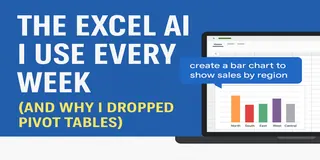 Excel Tips
Die Excel-KI, die ich jede Woche verwende (und warum ich Pivot-Tabellen aufgegeben habe)
Früher habe ich mich jede Woche mit Pivot-Tabellen herumgeschlagen. Jetzt lade ich einfach meine Daten in Excelmatic hoch und stelle eine Frage. So funktioniert es.
Sally • Excel Tips
Wie ich KI nutze, um schnell Tabellen zu erstellen — Diese 3 Tools sparen mir Stunden
Sie benötigen keine Formeln, um einen Bericht zu erstellen. Hier ist, wie ich 3 KI-Tools nutze, um von ungeordneten Daten zu polierten Diagrammen zu gelangen.
Sally • Excel Tips
8 kostenlose KI-Tools, die Excel, Diagramme und Berichterstellung einfacher machen
Diese 8 KI-Tools sind kostenlos und praktisch — von der Bereinigung unordentlicher Tabellen bis hin zur Erstellung schöner Diagramme und Zusammenfassungen.
Sally •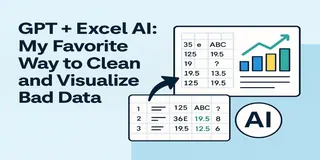 Excel Tips
GPT + Excel AI: Meine Lieblingsmethode, um ungeordnete Daten zu bereinigen und zu visualisieren
Dies ist mein bevorzugter Arbeitsablauf, wenn ich einen ungeordneten Datensatz bekomme: ChatGPT, um ihn zu bereinigen, und Excelmatic, um ihn zu visualisieren. So funktioniert es – mit echten Daten.
Sally • Excel Tips
Von Daten zu Diagrammen in 10 Sekunden: Erstellen von Diagrammen mit KI in Excel mit Excelmatic
Das manuelle Erstellen von Diagrammen in Excel ist überbewertet. Sehen Sie, wie Excelmatic Ihre Tabelle in nur einem Befehl in polierte Diagramme verwandelt.
Sally • Excel-Tips
Kein Copilot? Versuchen Sie stattdessen diese kostenlosen Excel-AI-Tools
Können Sie nicht auf Copilot zugreifen? Versuchen Sie diese 4 kostenlosen Excel-AI-Tools, die Ihre Datenaufgaben vereinfachen und Ihnen helfen, klüger zu arbeiten.
Sally • Excel-Tips
Müde von der Suche nach Excel-Formeln in Google? Hier ist ein intelligenterer Weg
Von der Berechnung des Umsatzwachstums bis zur Segmentierung von Kunden – hören Sie auf, nach Excel-Formeln in Google zu suchen. Hier erfahren Sie, wie die KI Ihre Datenanalyseaufgaben in Sekunden bewältigen kann.
Sally •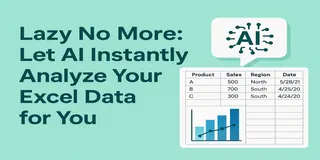 Excel-Tips
Keine Faulheit mehr: Lassen Sie KI Ihre Excel-Daten sofort für Sie analysieren
Können Sie Excel-Daten analysieren, ohne Formeln oder Diagramme zu verwenden? Mit Excelmatic ja – laden Sie einfach Ihre Tabelle hoch und stellen Sie Ihre Frage. Die KI erledigt den Rest.
Sally • Excel-Tips
So verwenden Sie KI, um Excel-Daten sofort zu analysieren (kein Coding erforderlich!)
Möchten Sie Excel-Daten mit KI analysieren, aber hassen Sie Formeln? Erfahren Sie, wie Excelmatic Ihre Tabellen mit nur einer Frage in Erkenntnisse verwandelt.
Sally •