Haben Sie jemals auf Ihre Tabelle gestarrt und sich gefragt, welche Produktkategorie die anderen übertrifft? Oder welches Abteilungsbudget bessere Renditen bringt?
Genau hier kommen die Kategorievergleichsdiagramme ins Spiel – denken Sie an Verkäufe nach Region, Kosten nach Abteilung oder die Beteiligung nach Inhaltstyp. Doch so einfach das Ziel auch klingt, der traditionelle Weg, diese Erkenntnisse in Excel zu erstellen, ist alles andere als einfach.
Der traditionelle Weg: Formeln, Filter und Frustration
Nehmen wir an, Sie haben 30 Zeilen Verkaufsdaten, gruppiert nach Produktkategorien: Elektronik, Bekleidung, Haushaltswaren und Sportartikel. Sie möchten den durchschnittlichen Umsatz, die verkauften Einheiten und die Retouren pro Kategorie vergleichen.
Hier ist der typische Weg:
Erstellen Sie eine Pivot-Tabelle, um die Daten nach Kategorie zu gruppieren.
Summieren Sie die Metriken auf: SUM für den Umsatz, AVERAGE für die Einheiten, vielleicht COUNTIF oder benutzerdefinierte Formeln für die Retouren.
Erstellen Sie manuell ein gruppiertes Balkendiagramm oder ein gestapeltes Säulendiagramm.
Fügen Sie Filter für die Monate hinzu, bereinigen Sie die Beschriftungen, passen Sie die Achsen an, ändern Sie die Farben…
Wenn Sie mit Excel vertraut sind, dauert dies vielleicht 10–15 Minuten. Wenn nicht, können Sie eine Stunde nur mit der Formatierung des Diagramms verbringen.
Möchten Sie den Verkaufs- vs. Retouren-Verhältnis zwischen den Kategorien vergleichen? Das ist eine separate Berechnung.
Möchten Sie auf eine bestimmte Region oder ein bestimmtes Quartal filtern? Sie befinden sich jetzt mitten in verschachtelten Filtern und Hilfsspalten.
Und lassen Sie uns gar nicht erst an den Fall reden, wenn sich die Daten aktualisieren.
Was wäre, wenn Sie einfach fragen könnten?
Mit RowSpeak dreht sich der Prozess um. Sie beginnen nicht mit Diagrammen oder Formeln – Sie beginnen mit einer Frage:
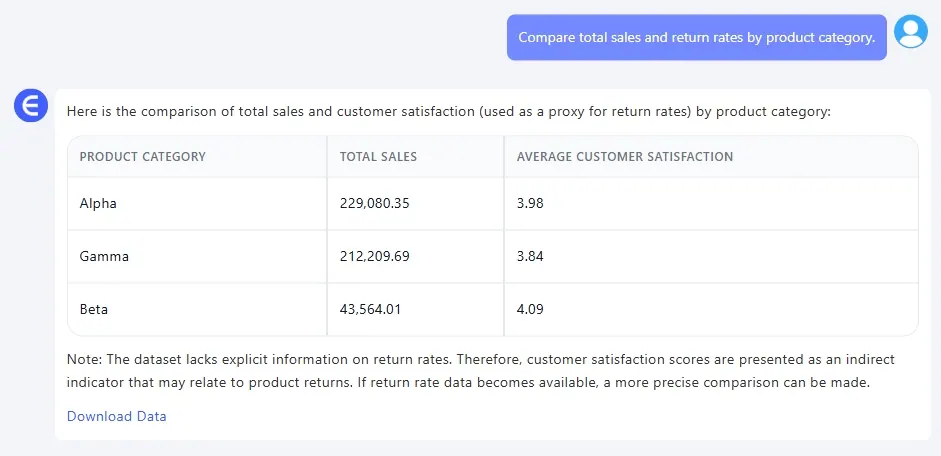
Vergleichen Sie die Gesamtverkäufe und die Retourenquoten nach Produktkategorie.
Bumm. Sie erhalten eine Tabellenzusammenfassung und eine kurze Beschreibung, in der Anomalien oder Muster hervorgehoben werden.
Schauen wir uns zwei weitere Fragen an, die Sie RowSpeak mit unserem Datensatz stellen könnten:
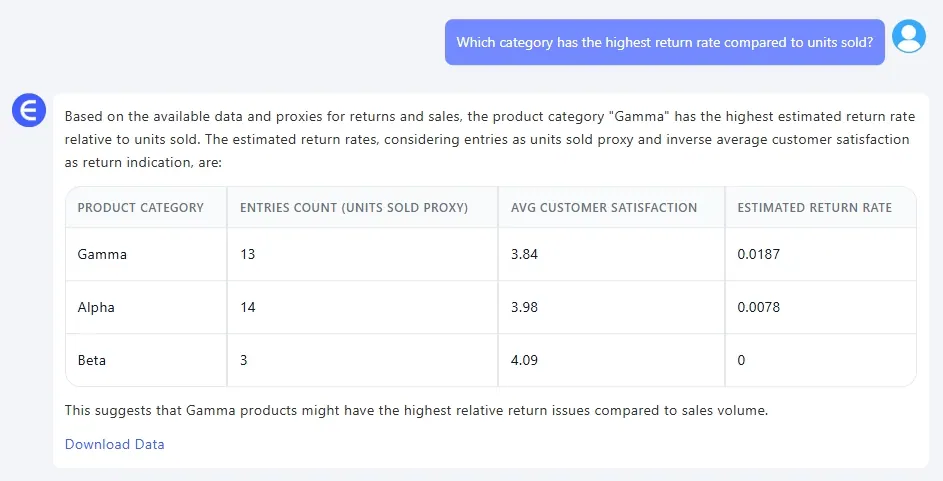
Welche Kategorie hat die höchste Retourenquote im Vergleich zu den verkauften Einheiten?
Ergebnis: Eine visuelle Rangliste der Kategorien nach Retourenverhältnis, mit Erkenntnissen wie: „Bekleidung hat eine Retourenquote von 12%, fast doppelt so hoch wie der Durchschnitt.“
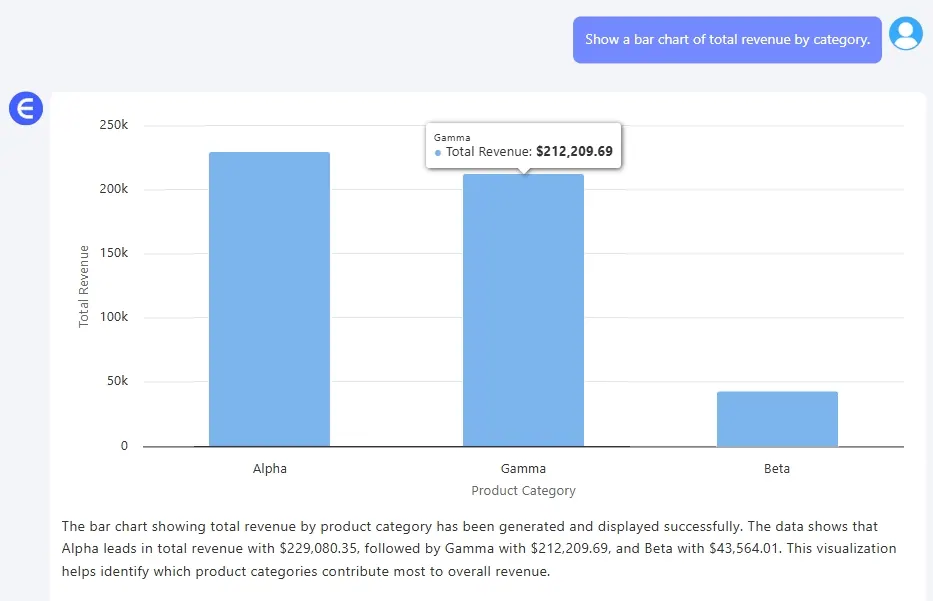
Zeigen Sie ein Balkendiagramm des Gesamtumsatzes nach Kategorie an.
Ergebnis: Ein sauberes Säulendiagramm, automatisch eingefärbt, mit Anmerkungen wie: „Elektronik macht 38% des Gesamtumsatzes aus.“
Traditionell vs. RowSpeak: Eine 1-Minuten-Zusammenfassung
| Aufgabe | Traditionelles Excel | RowSpeak |
|---|---|---|
| Metriken zwischen Kategorien vergleichen | Manuelle Pivot-Tabellen + Diagramme | Nur fragen |
| Visualisierungen erstellen | Einfügen + formatieren + beschriften | Automatisch generiert |
| Nach Zeit/Region anpassen | Manuelle Filter | Eingebaute Optionen |
Fazit: Hör auf, mit Daten zu ringen. Beginne, mit ihnen zu sprechen.
Kategorievergleichsdiagramme gehören zu den am häufigsten angeforderten Visualisierungen im Geschäftsleben – sei es für Finanzen, Produkte, Marketing oder Betrieb. Aber sie sollten nicht einen Tabellenkalkulations-Fachwissen erfordern, um erstellt zu werden.
RowSpeak hilft Ihnen, Ihre Tabelle in Antworten umzuwandeln, sofort. Keine Formeln. Keine Diagramme zu justieren. Nur klare Ergebnisse, wenn Sie sie brauchen.
Klicken Sie auf die Links unten, um vergangene Highlights zu sehen:
Vergleichen Sie die Verkaufszahlen von Anzeigenkanälen mit einem Balkendiagramm in Excel AI
Einfache Excel-Datenbereinigung: Vereinheitlichung von Formaten mit RowSpeak
Einfache KPI-Metrik-Analyse mit RowSpeak: Von Chaos zu Klarheit