In der heutigen schnelllebigen Geschäftswelt ist eine genaue Finanzplanung für den Erfolg von entscheidender Bedeutung. Ein wichtiger Bestandteil dieser Planung ist die Break-Even-Analyse (BEP), die Unternehmen dabei hilft, den Punkt zu bestimmen, an dem ihre Gesamteinnahmen den Gesamtkosten entsprechen. Traditionell war dies ein komplexer und zeitaufwändiger Prozess, der oft komplexe Berechnungen in Excel erforderte. Mit der Einführung von KI-gestützten Werkzeugen wie RowSpeak wird die Finanzplanung jedoch effizienter und zugänglicher. In diesem Blogbeitrag werden wir untersuchen, wie KI die Break-Even-Analyse und die Finanzplanung in Excel revolutioniert.
Break-Even-Punkt (BEP) verstehen
Der Break-Even-Punkt ist ein grundlegendes Konzept in Finanzen und Geschäftswelt. Er repräsentiert das Niveau der Verkäufe oder Produktion, bei dem sich die Gesamteinnahmen eines Unternehmens mit den Gesamtkosten decken. Jenseits dieses Punkts beginnt das Unternehmen, einen Gewinn zu erzielen. Das Verständnis des BEP ist für Unternehmen von entscheidender Bedeutung, um realistische Verkaufsziele zu setzen, Kosten zu verwalten und informierte Entscheidungen zu treffen.
Die Break-Even-Formel
Um den Break-Even-Punkt zu berechnen, müssen Sie die grundlegende Formel verstehen:

Wo:
- Fixkosten sind Kosten, die sich nicht mit dem Produktions- oder Verkaufsniveau ändern.
- Verkaufspreis pro Einheit ist der Preis, zu dem jede Einheit des Produkts verkauft wird.
- Variable Kosten pro Einheit sind die Kosten, die sich mit jeder produzierten Einheit ändern.
Traditionelle Break-Even-Analyse in Excel
Die Berechnung des Break-Even-Punkts in Excel erfolgte traditionell in mehreren Schritten:
- Daten einrichten: Erstellen Sie Spalten für Fixkosten, Variable Kosten, Verkaufspreis pro Einheit und Verkaufteneinheiten.
- Daten eingeben: Tragen Sie die Werte für jede dieser Variablen ein.
- Formeln erstellen: Verwenden Sie Excel-Formeln, um die Gesamtkosten und Gesamteinnahmen zu berechnen.
- Break-Even-Punkt berechnen: Verwenden Sie die Break-Even-Formel, um den Break-Even-Punkt in Einheiten zu ermitteln.
- Daten visualisieren: Erstellen Sie Diagramme, um die Beziehung zwischen Kosten, Einnahmen und dem Break-Even-Punkt zu visualisieren.
Dieser Prozess kann zeitaufwändig sein und anfällig für Fehler, insbesondere für Personen, die nicht gut mit Excel umgehen können.
Excel AI: Break-Even-Analyse vereinfachen
RowSpeak AI ist ein innovatives Werkzeug, das KI nutzt, um komplexe Finanzberechnungen zu vereinfachen. Mit RowSpeak können Sie eine Break-Even-Analyse über eine konversationelle Schnittstelle durchführen, was den Prozess intuitiver und benutzerfreundlicher macht.
Break-Even-Analyse mit RowSpeak verwenden
- RowSpeak öffnen: Starten Sie die RowSpeak-Anwendung.
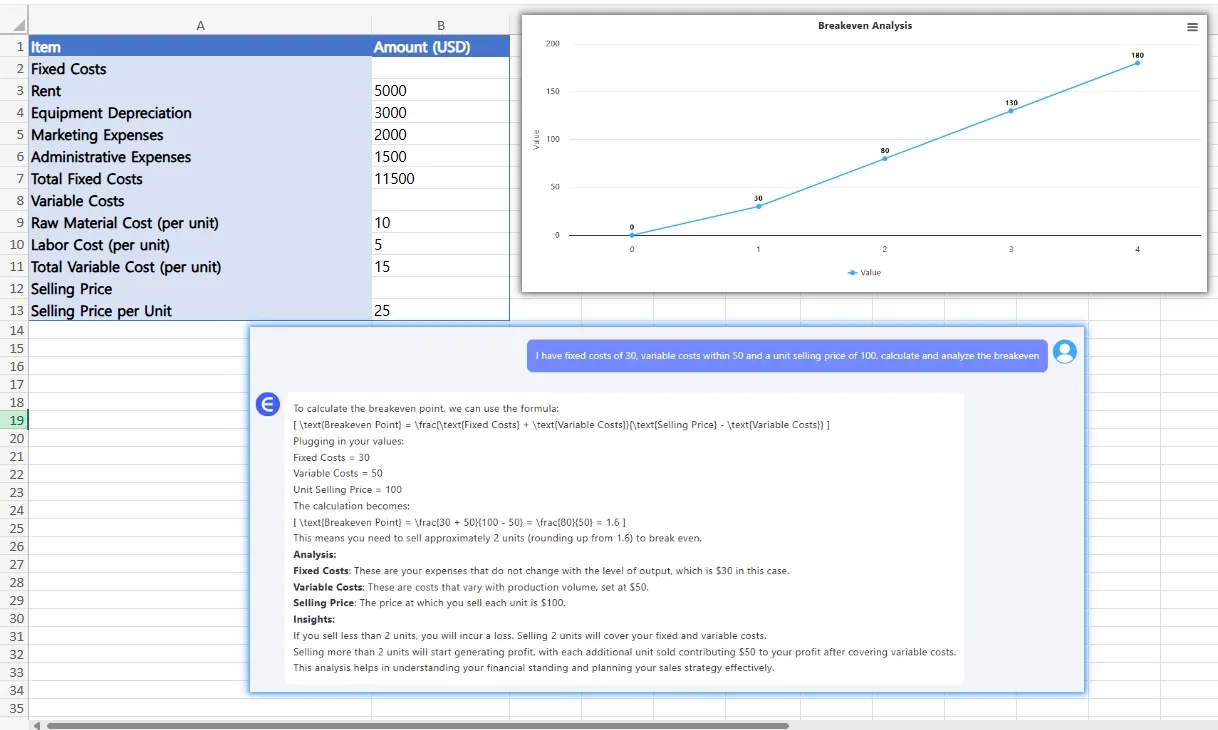
- Daten eingeben: Geben Sie Ihre Fixkosten, Variable Kosten und Verkaufspreis pro Einheit über ein einfaches Dialogfeld ein.
- Sofortige Berechnung: RowSpeak wird den Break-Even-Punkt automatisch mit KI-Algorithmen berechnen.
- Ergebnisse visualisieren: Das Werkzeug wird klare und interaktive Diagramme generieren, um die Break-Even-Analyse zu visualisieren.
Unterschiede zwischen Excel AI und traditionellem Excel
- Benutzerfreundlichkeit: Die konversationelle Schnittstelle von RowSpeak macht sie für Benutzer zugänglich, die wenig oder keine Excel-Erfahrung haben.
- Genauigkeit: KI-Algorithmen in RowSpeak reduzieren das Risiko von menschlichen Fehlern und gewährleisten genauere Ergebnisse.
- Geschwindigkeit: RowSpeak führt Berechnungen sofort durch, was im Vergleich zu manuellen Excel-Berechnungen Zeit spart.
- Visualisierung: RowSpeak bietet klare und interaktive Diagramme, die es einfacher machen, die Daten zu verstehen und vorzustellen.
Wie man RowSpeak verwendet
- Registrieren und sich auf der offiziellen Website anmelden: Besuchen Sie die RowSpeak-Website , um sich zu registrieren und anzumelden.
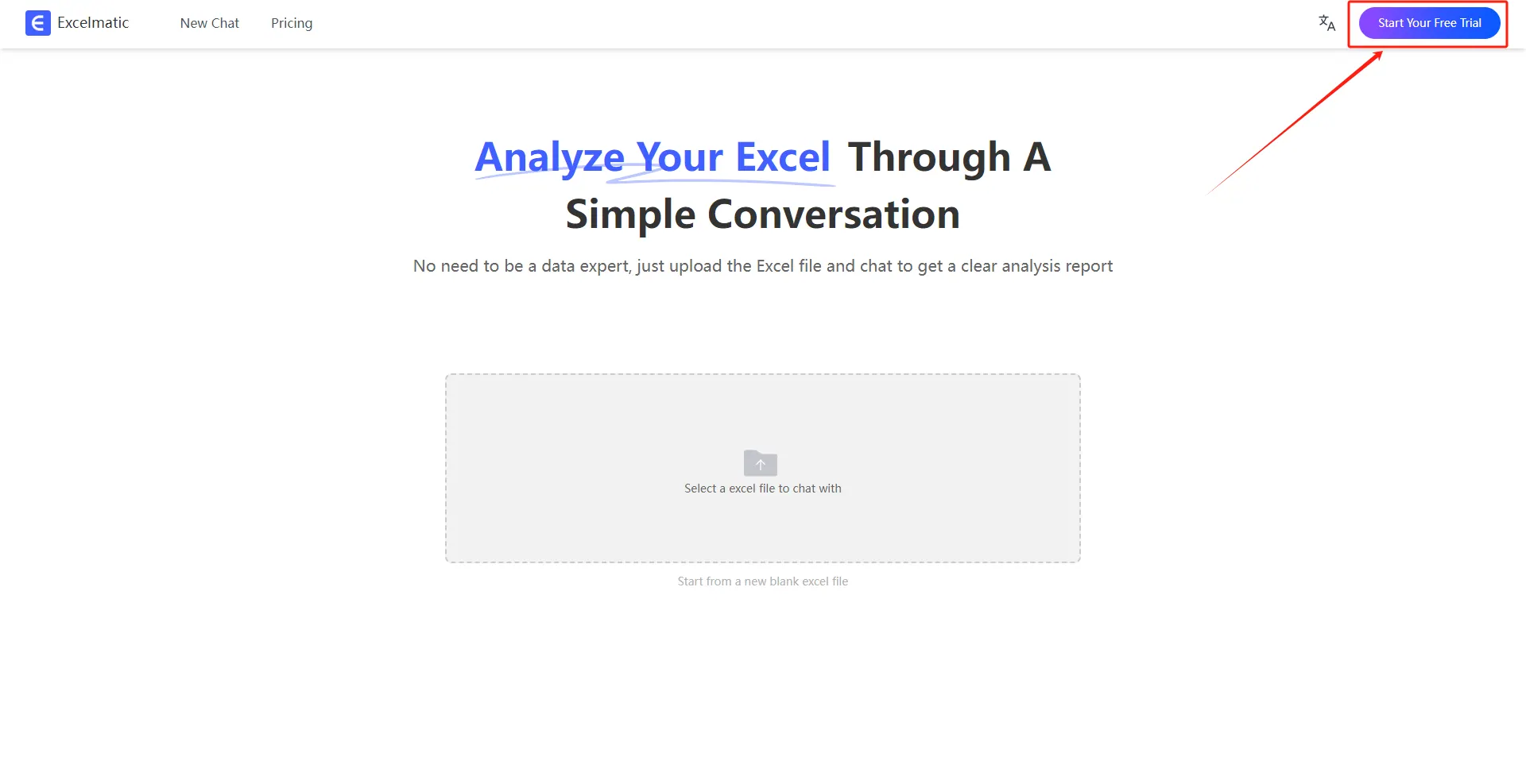
- Excel-Dateien hochladen: Laden Sie Ihre Excel-Dateien zu RowSpeak hoch. Das System unterstützt alle gängigen Formate, einschließlich .xlsx, .xls und .csv.
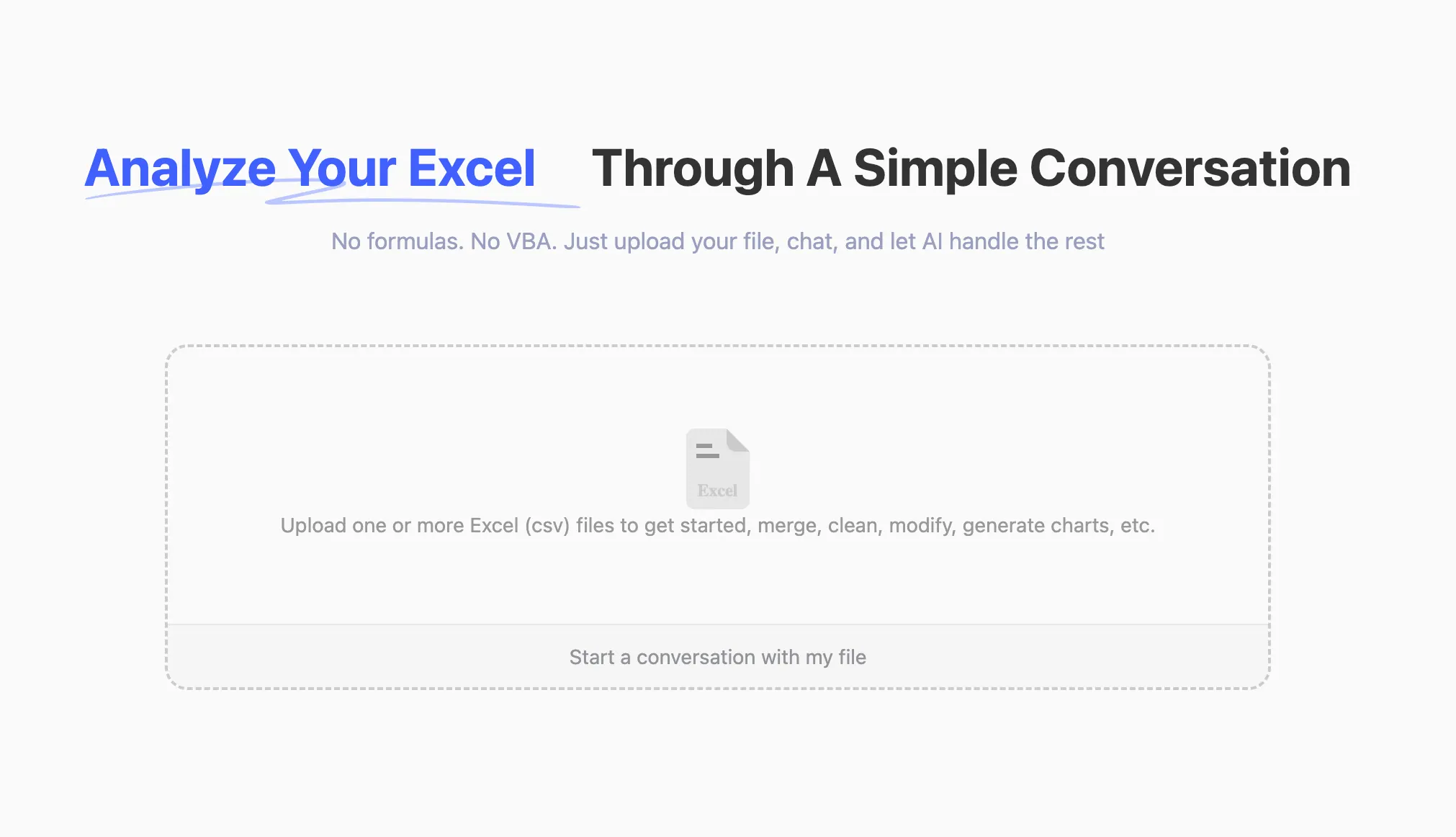
- Fragen in natürlicher Sprache stellen: Sobald Ihre Datei hochgeladen ist, können Sie beginnen, Fragen in natürlicher Sprache zu stellen.
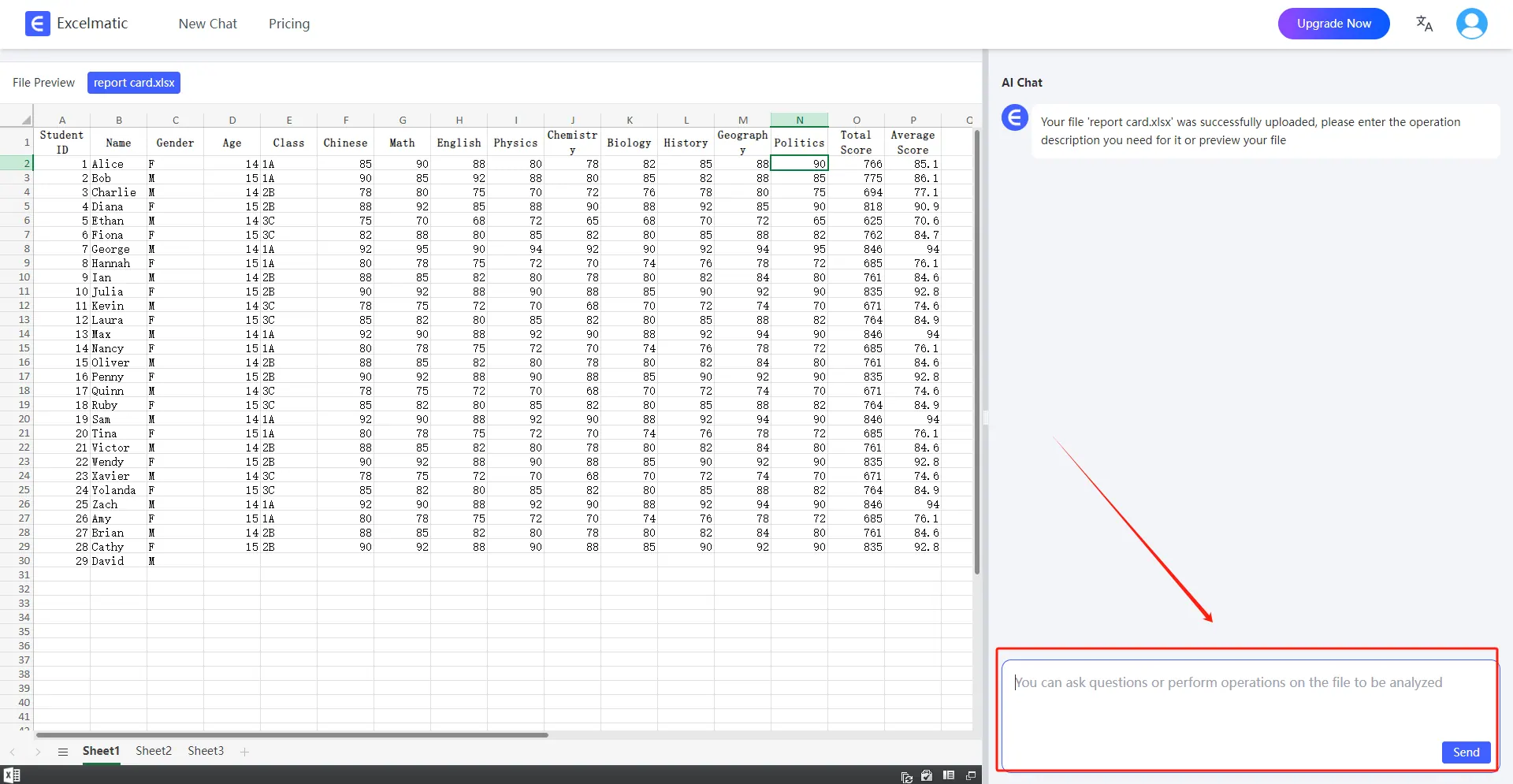
- Analyseberichte erhalten: RowSpeak wird sofort Ihre Anfrage verarbeiten und detaillierte Analyseberichte generieren. Diese Berichte heben Schlüsselindikatoren und Trends hervor, bieten Dateninterpretationen und Empfehlungen und unterstützen automatische Datenvisualisierungsd