Wie man Mitarbeiterfluktuation mit Excel-Analyse verfolgt und versteht

Zu verstehen, warum Mitarbeitende kündigen und wie oft das passiert, ist entscheidend für strategische HR-Entscheidungen. Doch Fluktuationsdaten mit Excel zu analysieren, ist nicht leicht – chaotische Formate, Datumsberechnungen und zahllose Formeln stehen der Erkenntnis im Weg.

In diesem Tutorial zeigen wir, wie Sie Mitarbeiterfluktuation mit RowSpeak, einem KI-gestützten Excel-Analyse-Tool, analysieren. Mit wenigen klugen Eingaben bereinigen Sie die Daten, berechnen die Fluktuation und visualisieren Muster – ganz ohne Formeln.


Beispiel-Datensatz: Mitarbeiter-Austrittsprotokoll

Wir arbeiten mit folgender Tabelle:
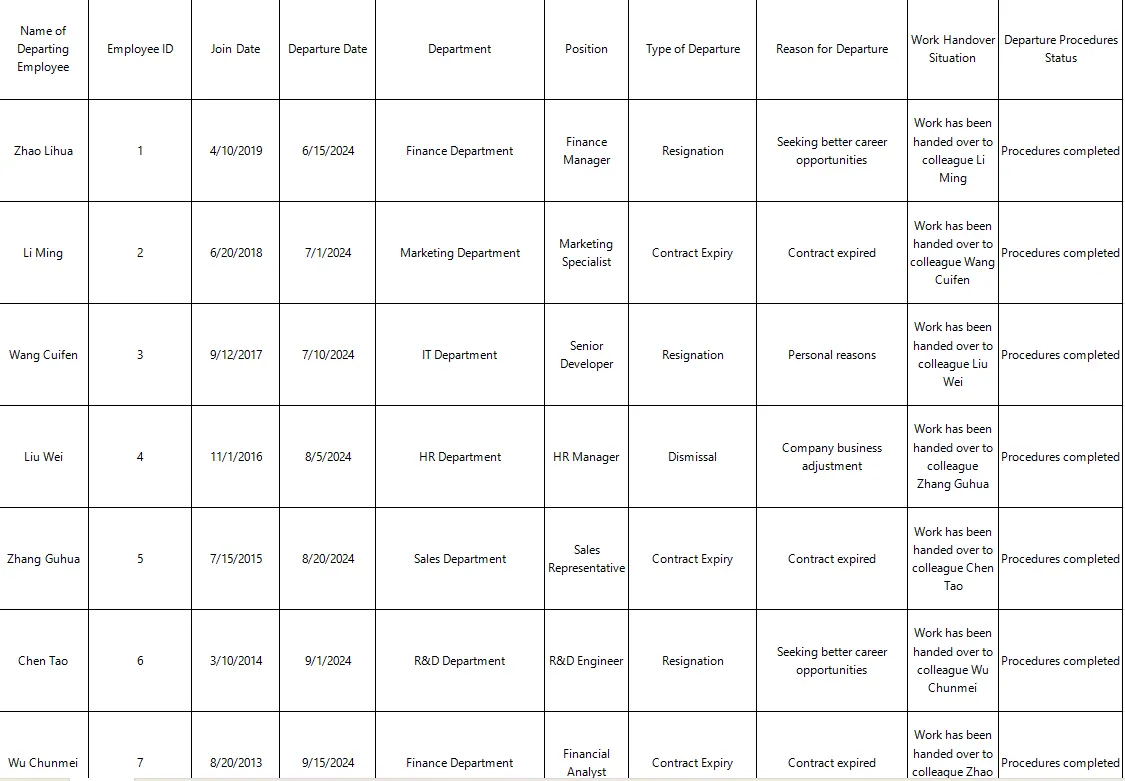
depart

Ziele:

  • Fluktuationsrate berechnen
  • Abteilungen mit den meisten Abgängen identifizieren
  • Austrittsgründe analysieren

Der klassische Weg: Formeln und Frust

Normalerweise müssten Sie:

  • DATEDIF() oder YEARFRAC() verwenden, um Beschäftigungsdauer zu berechnen
  • Pivot-Tabellen nach Abteilung und Austrittstyp erstellen
  • Gründe für Austritt manuell durchzählen

Langsam, mühsam, fehleranfällig – und schwer skalierbar.


Der RowSpeak-Weg: Nur kluge Fragen stellen

Eingabe 1: Fluktuationsrate berechnen

Bitte berechnen Sie die Mitarbeiterfluktuation basierend auf Eintritts- und Austrittsdatum.

Ergebnis:

RowSpeak berechnet automatisch:

  • Abgänge / durchschnittlicher Personalbestand
  • Mit visueller Aufschlüsselung nach Kündigung, Entlassung und Vertragsende

Eingabe 2: Abteilungsanalyse

Bitte zeigen Sie die Anzahl der Abgänge pro Abteilung und nach Austrittstyp.

Ergebnis:

Eine saubere Tabelle für Reporting oder Führungskräfte.


Eingabe 3: Visualisierung von Austrittsgründen

Bitte erstellen Sie ein Balkendiagramm mit Kündigung, Entlassung und Vertragsende.

Ergebnis:

Ein präsentationsfertiges Diagramm zeigt die Verteilung der Austrittstypen.


Fazit

Keine Formeln. Keine verschwendeten Stunden. Nur klare Erkenntnisse in Sekunden.

Klicken Sie hier, um den vollständigen Ablauf der Eingabeaufforderung zu sehen und das Tool auszuprobieren >>

Laden Sie Ihre eigene Excel-Datei hoch und stellen Sie Ihre erste Frage: RowSpeak jetzt ausprobieren >>
KI stärkt Daten, Entscheidungen sind garantiert!

Keine Notwendigkeit für Code oder Funktionen, einfache Konversation lässt RowSpeak Daten automatisch verarbeiten und Diagramme generieren. Jetzt kostenlos testen und erleben, wie KI Ihren Excel-Workflow revolutioniert →

Jetzt kostenlos testen

Empfohlene Artikel

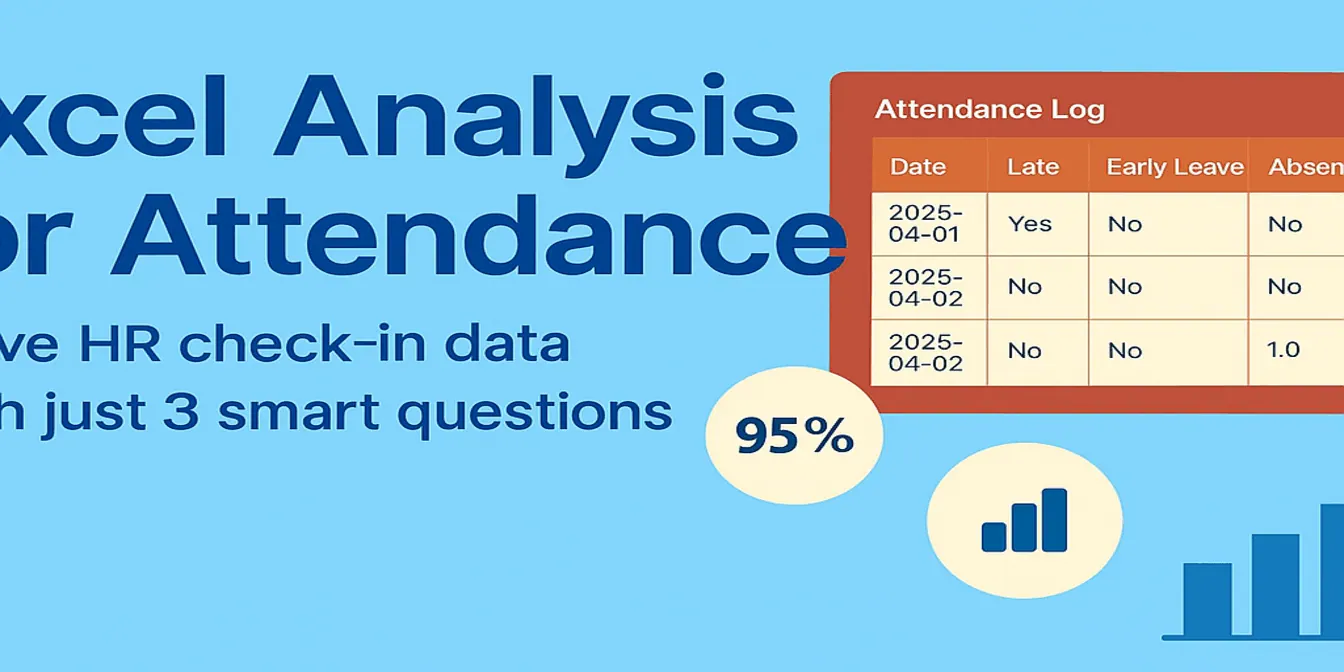
Excel-Analyse für Anwesenheit: Lösen Sie HR-Check-in-Daten mit nur 3 cleveren Fragen
Excel Tips

Excel-Analyse für Anwesenheit: Lösen Sie HR-Check-in-Daten mit nur 3 cleveren Fragen

Haben Sie Schwierigkeiten mit der Excel-basierten Anwesenheitsverfolgung? Erfahren Sie, wie RowSpeak HR-Profis hilft, Anwesenheitsraten, Verspätungen und Abteilungsdaten sofort zu analysieren – ohne eine einzige Formel zu schreiben.

Sally
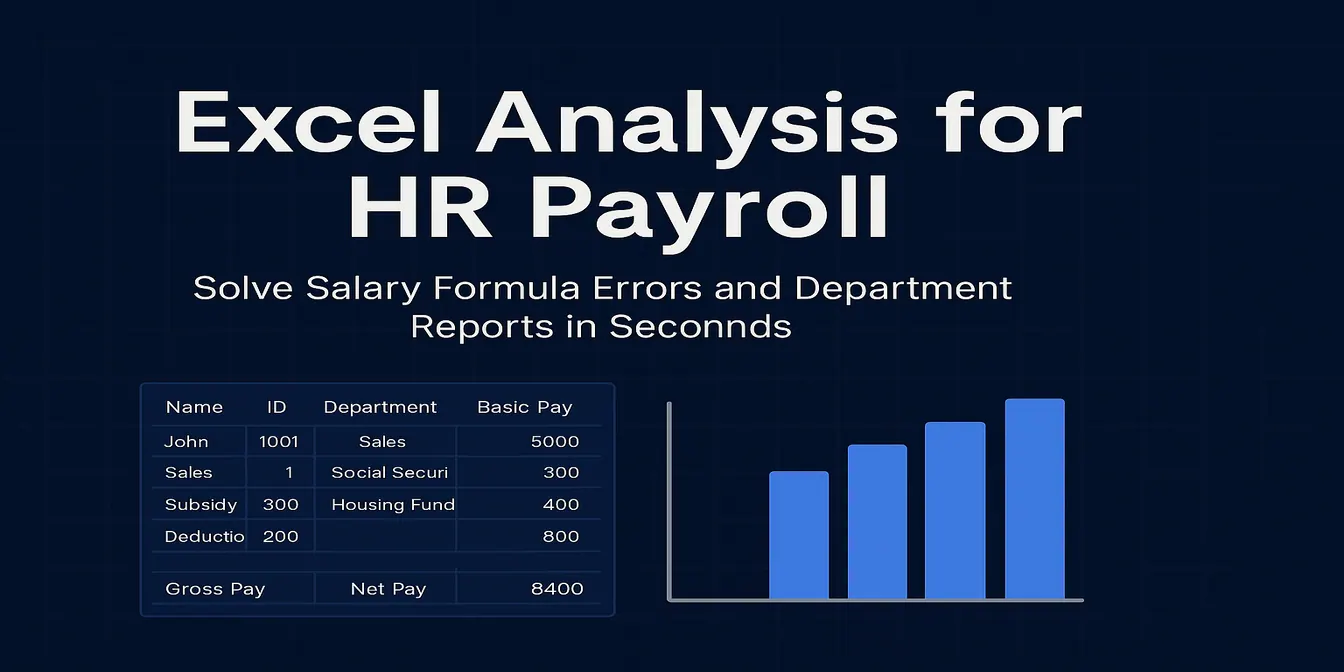
Excel-Analyse für HR-Gehaltsabrechnung – Lösen Sie Formelfehler und Abteilungsberichte in Sekunden
Excel Tips

Excel-Analyse für HR-Gehaltsabrechnung – Lösen Sie Formelfehler und Abteilungsberichte in Sekunden

Kämpfen Sie mit komplexen Gehaltsformeln oder Abteilungsabrechnungen? RowSpeak hilft HR-Teams, Gehälter automatisch zu berechnen und sofort Berichte zu erstellen.

Sally
Wie man mit Excel AI eine Break-even-Analyse durchführt
Excel Tips

Wie man mit Excel AI eine Break-even-Analyse durchführt

Entdecken Sie, wie KI die Finanzplanung mit RowSpeak revolutioniert. Erfahren Sie, wie Sie eine Break-Even-Analyse in Excel mit traditionellen Methoden und den AI-gestützten Werkzeugen von RowSpeak durchführen. Vereinfachen Sie Ihre Finanzplanung mit sofortigen Berechnungen und intuitiven Visualisierungen. Lesen Sie weiter, um zu sehen, wie RowSpeak Ihr Geschäft transformieren kann!

Sally
Wie man tägliche Verkaufsdaten analysiert und Ziele mit Excel verfolgt
Excel Tips

Wie man tägliche Verkaufsdaten analysiert und Ziele mit Excel verfolgt

Verwenden Sie Excel, um tägliche Verkäufe zu verfolgen, die Leistung im Vergleich zu den Zielen zu visualisieren und unterperforme Tage zu identifizieren. Keine Formeln erforderlich.

Sally
So überwachen und optimieren Sie Ihre Recruiting-Pipeline mit Excel-Analyse
Excel Tips

So überwachen und optimieren Sie Ihre Recruiting-Pipeline mit Excel-Analyse

Visualisieren und optimieren Sie Ihren Bewerbungsprozess in Excel – verfolgen Sie Status, Interviewdauer und Interviewerbelastung mit drei einfachen Eingaben via RowSpeak.

Sally
So vergleichen Sie Verkaufszahlen mit Zielvorgaben und visualisieren die Produktperformance in Excel
Excel Tips

So vergleichen Sie Verkaufszahlen mit Zielvorgaben und visualisieren die Produktperformance in Excel

Vergleichen Sie tatsächliche Verkaufszahlen mit Zielvorgaben und visualisieren Sie die Produktperformance in Excel mit RowSpeak. Erstellen Sie Diagramme, berechnen Sie Umsatzverhältnisse und erkennen Sie Verkaufsabweichungen einfach.

Sally
Wie man mit Excel ein Bestandswarnsystem ohne Formeln aufbaut
Excel Tips

Wie man mit Excel ein Bestandswarnsystem ohne Formeln aufbaut

Erstellen Sie ein Bestandswarnsystem in Excel, das automatisch Bestände überwacht und bei niedrigem Lagerbestand Warnungen ausgibt – ganz ohne Formeln.

Sally
Wie man beeindruckende Excel-Diagramme mit Excel AI über RowSpeak erstellt
Excel Tips

Wie man beeindruckende Excel-Diagramme mit Excel AI über RowSpeak erstellt

Heute möchten wir Ihnen zeigen, wie Sie RowSpeak verwenden können, um schnell hochwertige Diagramme in Excel zu erstellen.

Sally