Wie man beeindruckende Excel-Diagramme mit Excel AI über RowSpeak erstellt

Das Erstellen von Diagrammen in Excel ist eine wichtige Fähigkeit zur Datenanalyse, aber die Auswahl des richtigen Diagrammtyps, die Anpassung des Datenbereichs und die Optimierung des Stils können zeitaufwändig sein. Mit RowSpeak wird all dies jetzt viel einfacher! Laden Sie einfach Ihre Daten hoch und RowSpeak wird automatisch die beste Visualisierungsmethode empfehlen und mit einem einzigen Klick professionelle Diagramme erstellen. Heute möchten wir Ihnen zeigen, wie Sie RowSpeak verwenden können, um schnell hochwertige Diagramme in Excel zu erstellen.

Wie hilft RowSpeak beim Erstellen von Excel-Diagrammen?

1. Intelligente Diagrammtyp-Empfehlungen

Verschiedene Datentypen werden am besten durch verschiedene Diagramme dargestellt:

  • Balkendiagramme eignen sich für den Vergleich von Daten über verschiedene Kategorien hinweg.

!(/images/blog/bar.png)

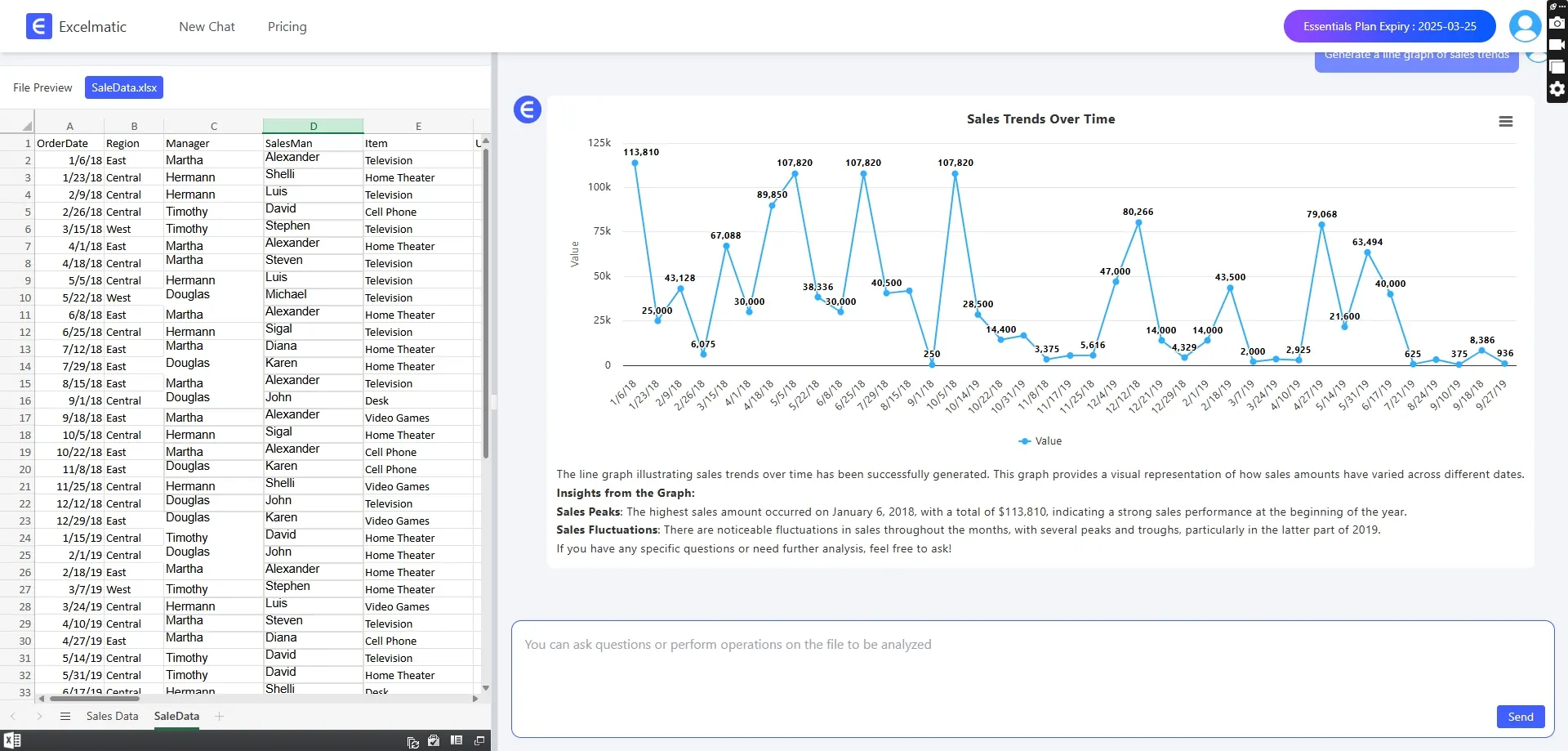
  • Liniendiagramme sind ideal für die Darstellung von Trends im Zeitverlauf.
depart

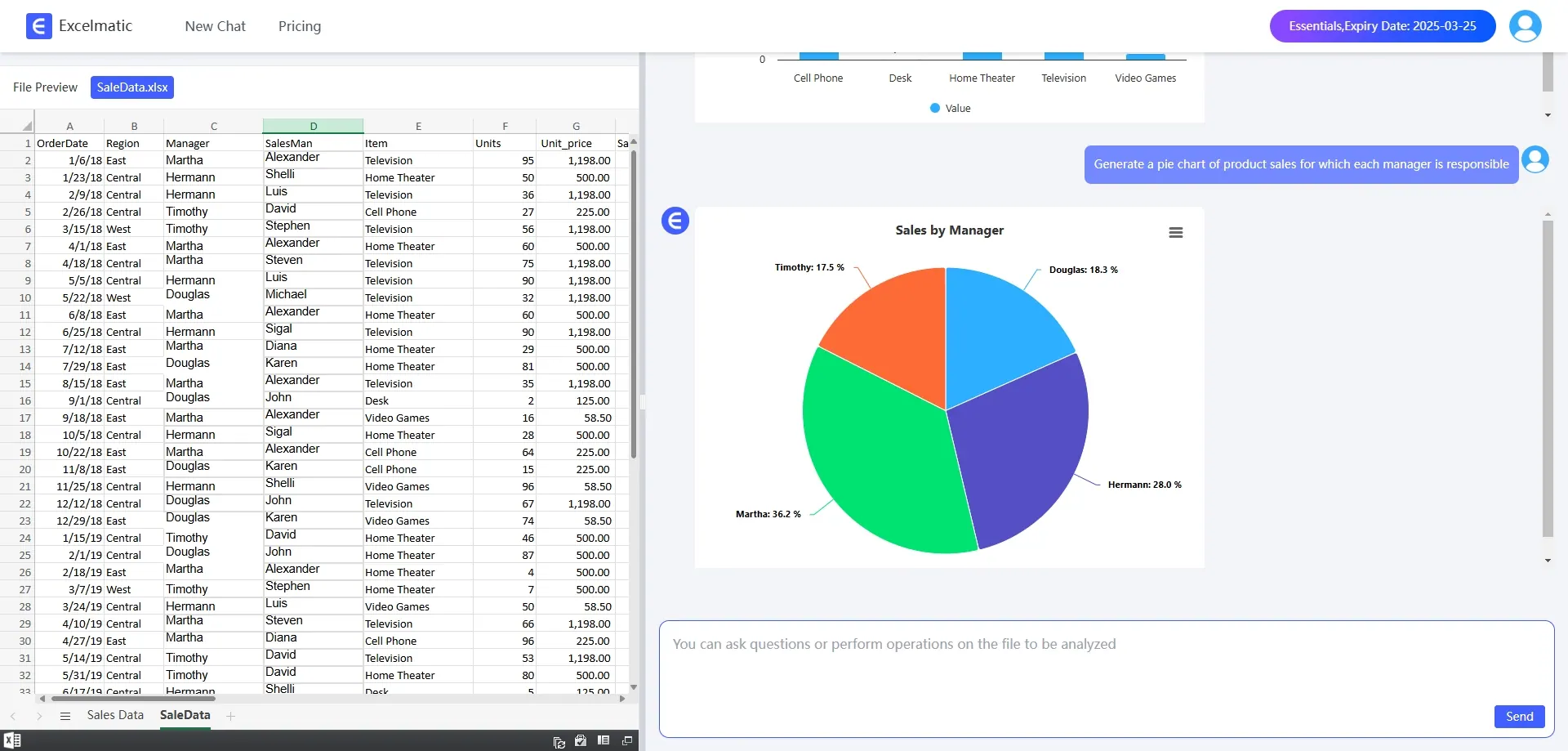
  • Kuchendiagramme werden verwendet, um Proportionen darzustellen.
depart

2. Professionelle Diagrammerstellung mit einem Mausklick

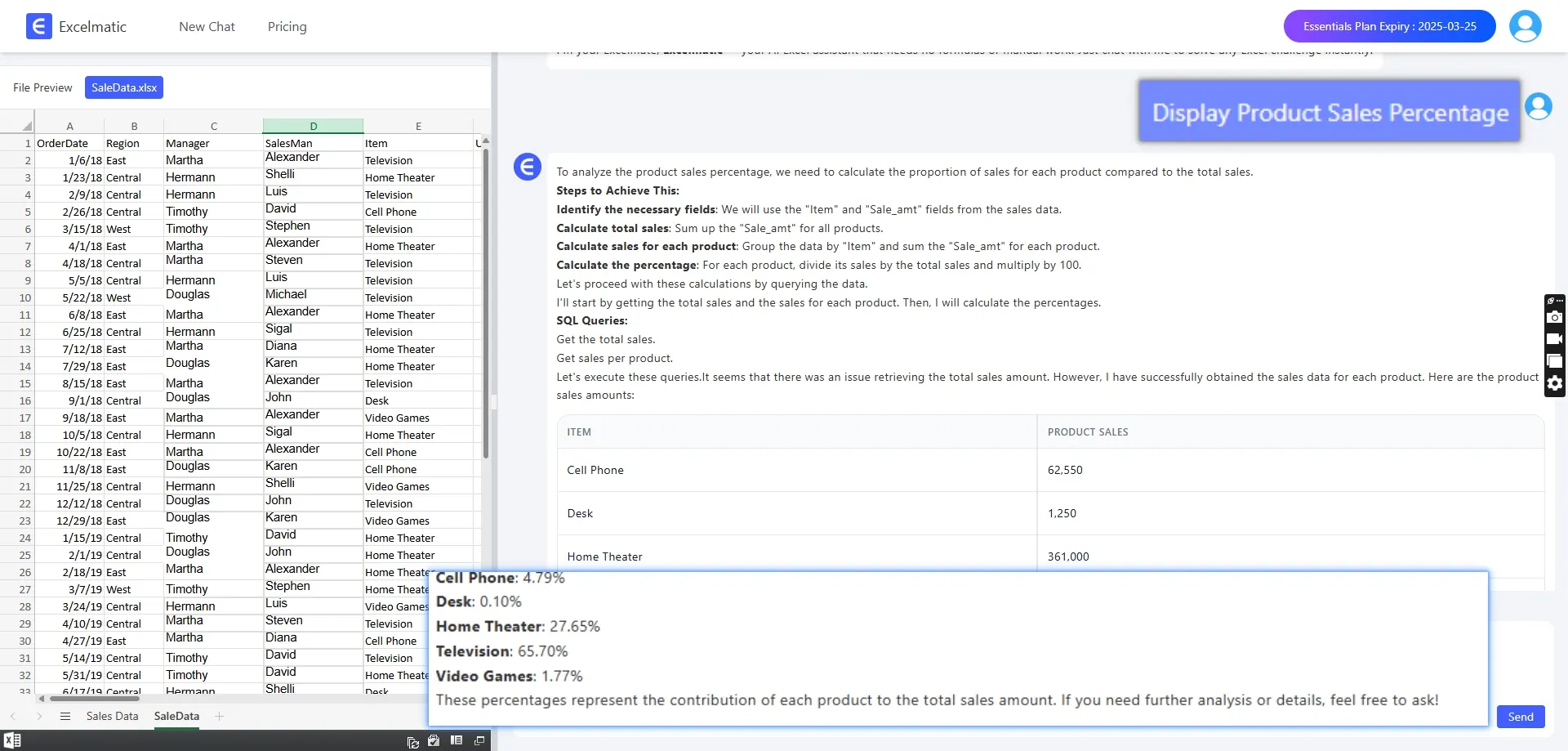
Sie müssen Diagramme nicht mehr manuell einfügen oder Datenbereiche anpassen. Geben Sie einfach einen Befehl wie Erzeugen Sie ein TrenddiagrammoderZeigen Sie die Proportionen der Produktverkäufe an ein, und RowSpeak wird schnell das entsprechende Excel-Diagramm erstellen.
depart

3. Intelligente Dateneinblicke

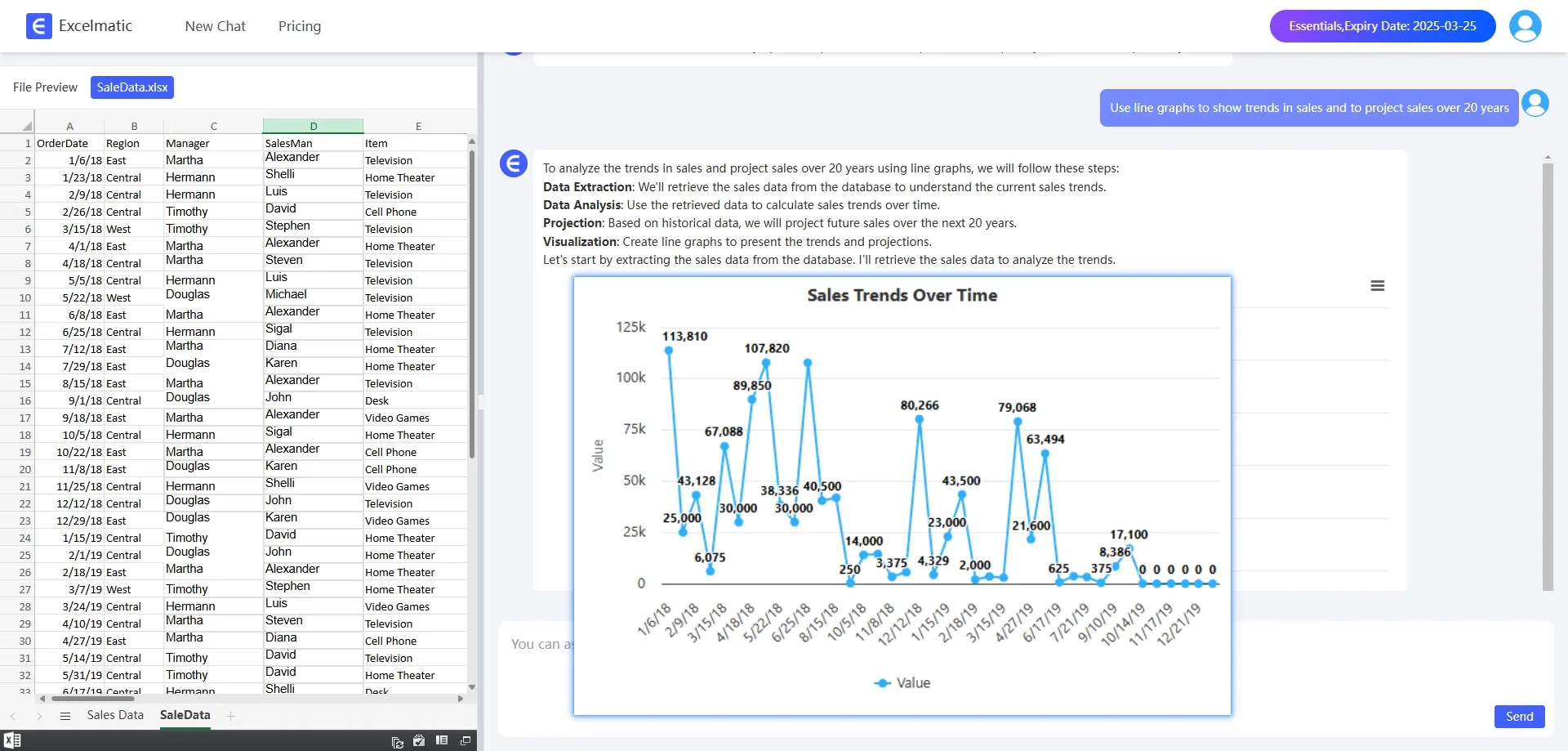
RowSpeak erzeugt nicht nur Diagramme, sondern analysiert auch automatisch Datentrends. Diese Einblicke können den Benutzern helfen, datengestützte Entscheidungen schneller zu treffen.
depart

4. Intelligente Frage-Vorschläge

Wenn Sie sich nicht sicher sind, wie Sie Ihre Analyseanfrage formulieren sollen, kann RowSpeak auch geeignete Fragen vorschlagen.

Wie funktioniert RowSpeak?

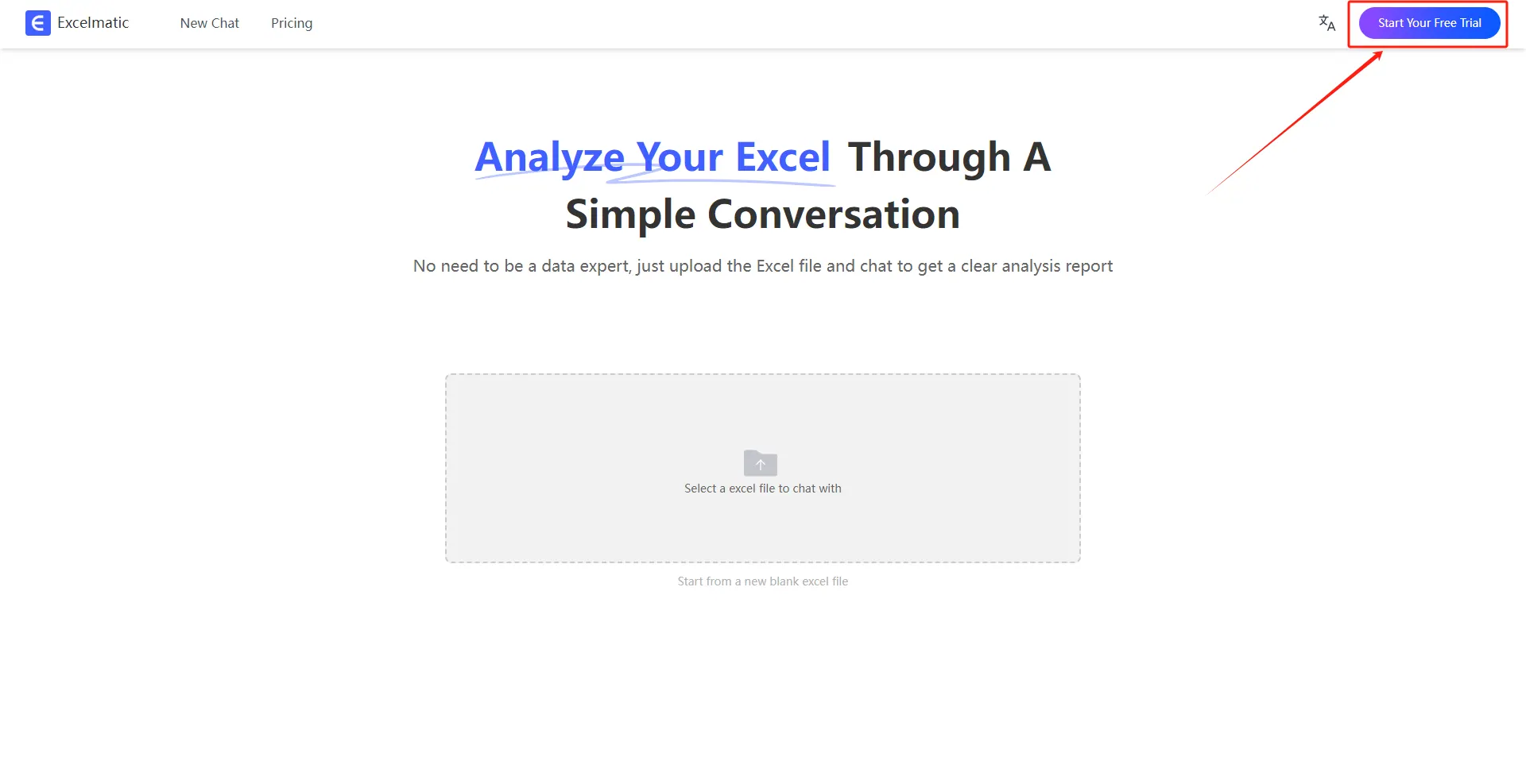
1.Registrieren und anmelden

Besuchen Sie die RowSpeak-Website und melden Sie sich bei Ihrem Konto an.
Registrieren-Anmelden

2.Excel-Dateien hochladen

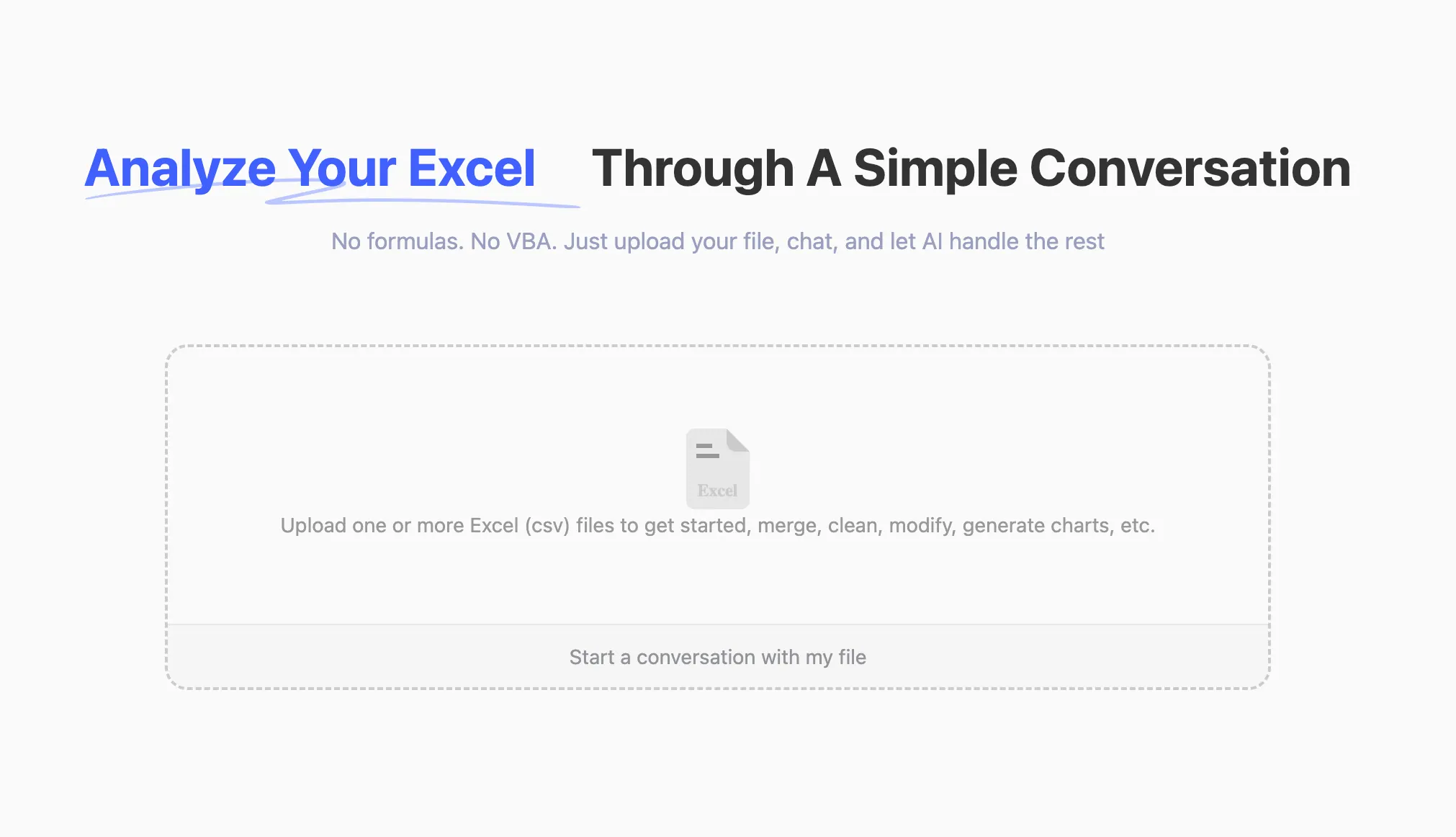
Laden Sie Ihre Excel-Dateien zu RowSpeak hoch. Das System unterstützt alle gängigen Formate, einschließlich .xlsx, .xls, und .csv.
upload

3.Fragen in natürlicher Sprache stellen

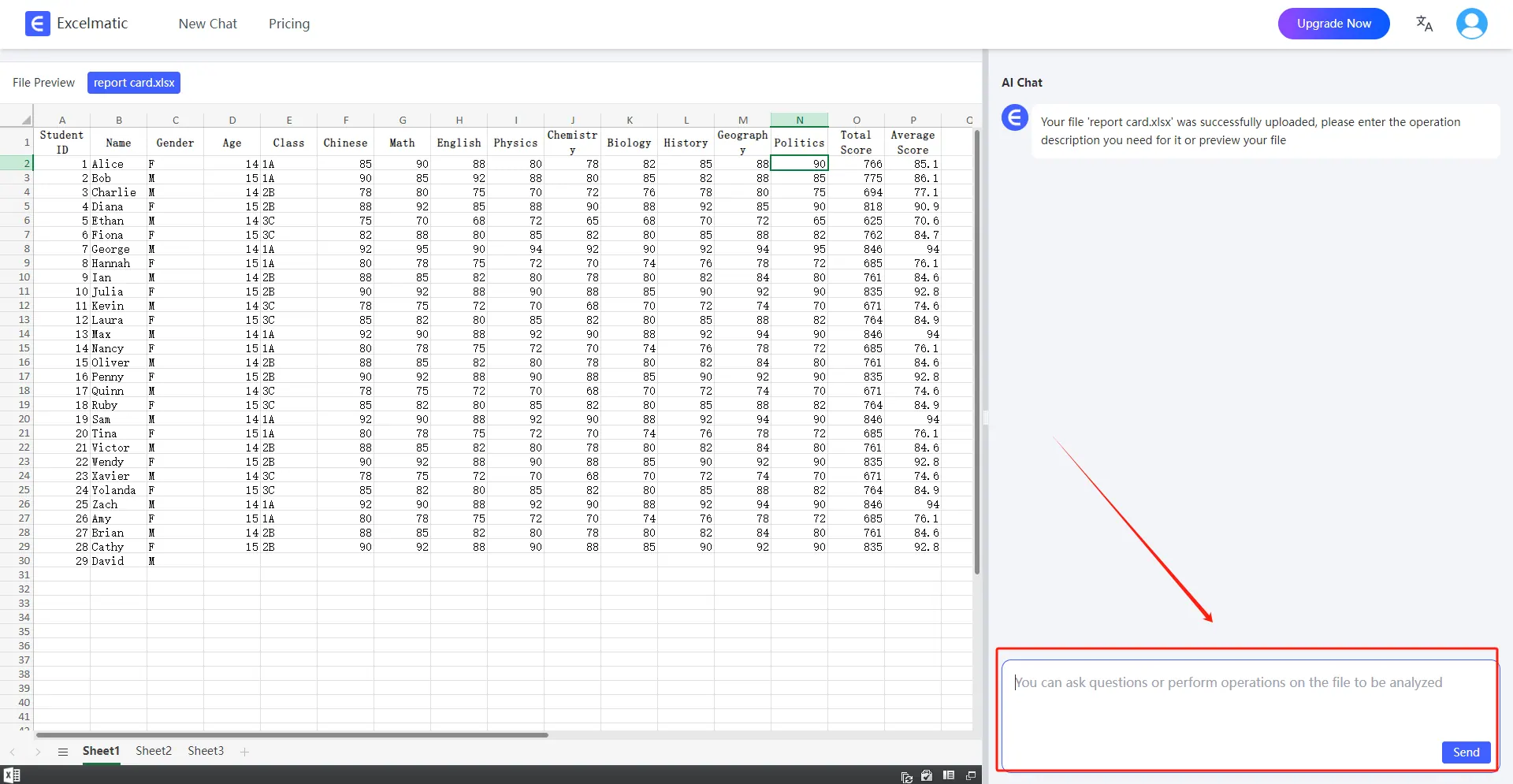
Sobald Ihre Datei hochgeladen ist, können Sie Fragen in natürlicher Sprache stellen. Zum Beispiel: Helfen Sie mir, den Gesamtumsatz pro Monat zu zählen.
Frage stellen

4.Analyseberichte erhalten

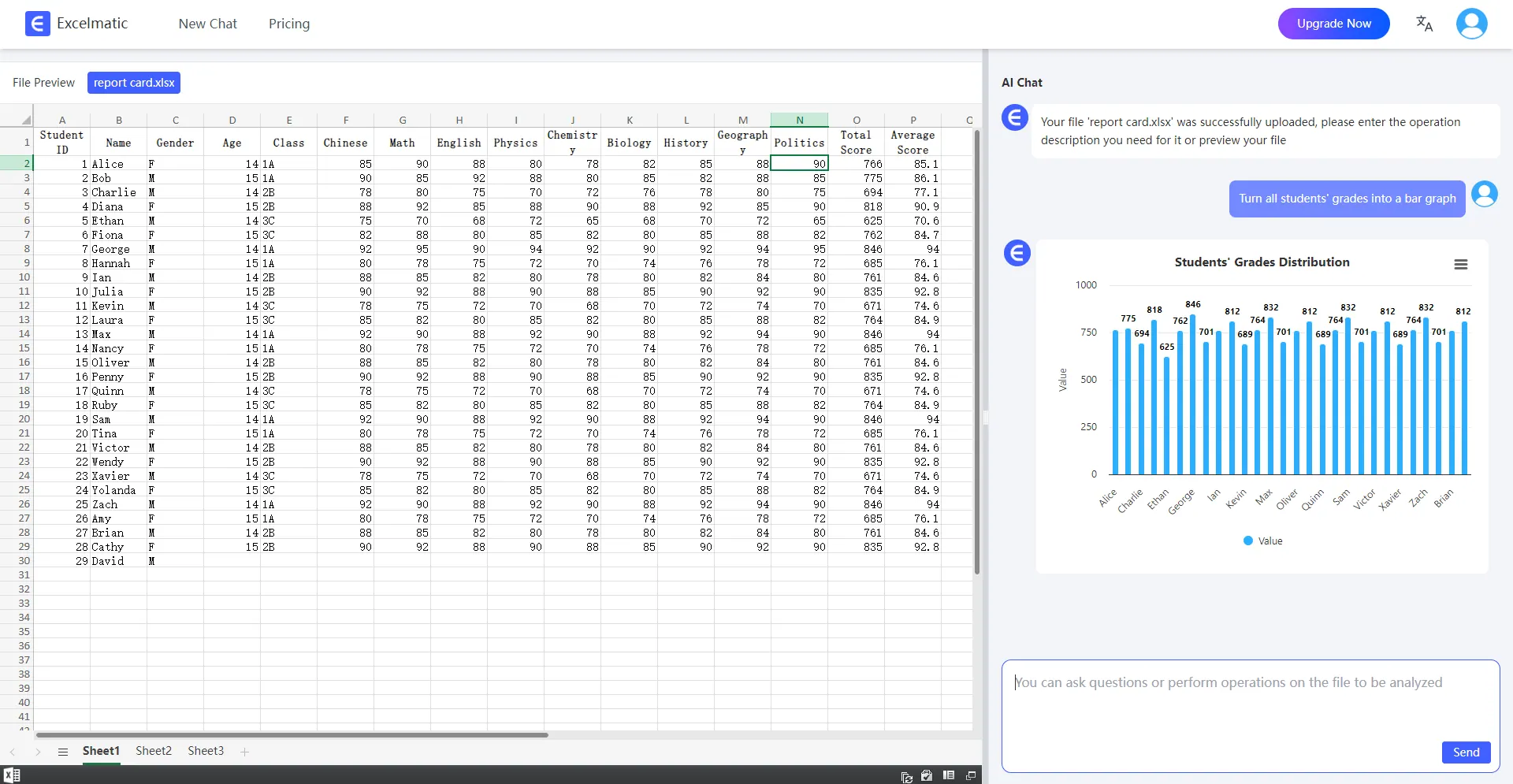
RowSpeak wird Ihre Anfrage sofort bearbeiten und detaillierte Analyseberichte erstellen. Diese Berichte heben die wichtigsten Metriken und Trends hervor, liefern Dateninterpretationen und Empfehlungen und unterstützen automatische Datenvisualisierungsdiagramme.
Analyse

Schlussfolgerung

RowSpeak hat die Art und Weise, wie wir Daten visualisieren, völlig verändert. Von der Datenauswahl bis zur Diagrammerstellung und von der Optimierung der Ästhetik bis zur Trendanalyse macht RowSpeak den gesamten Prozess einfach und effizient. Testen Sie RowSpeak jetzt kostenlos!

KI stärkt Daten, Entscheidungen sind garantiert!

Keine Notwendigkeit für Code oder Funktionen, einfache Konversation lässt RowSpeak Daten automatisch verarbeiten und Diagramme generieren. Jetzt kostenlos testen und erleben, wie KI Ihren Excel-Workflow revolutioniert →

Jetzt kostenlos testen

Empfohlene Artikel

Wie man 2025 KI mit Excel verwendet
Excel Tips

Wie man 2025 KI mit Excel verwendet

In diesem Blog zeigen wir Ihnen, wie Sie Excel-Daten mit Excelmatic analysieren können

Sally
Wie man Benutzerkaufpfade mit Excel-KI analysiert
Excel Tips

Wie man Benutzerkaufpfade mit Excel-KI analysiert

Verstehen Sie, wie Benutzer konvertieren, mit Excel-KI-Tools. Analysieren Sie Sitzungstrends, die Leistung von Trafficquellen und das Benutzerverhalten ohne komplexe Formeln.

Sally
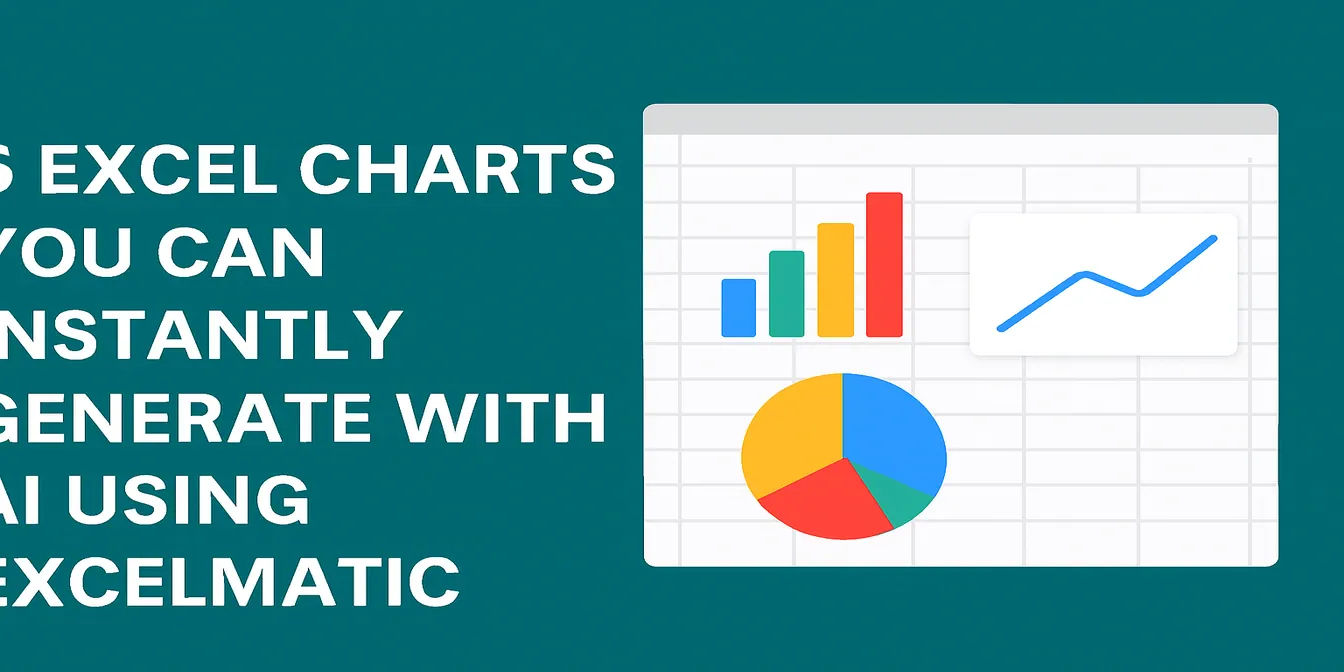
5 Excel-Diagramme, die Sie sofort mit KI über Excelmatic erstellen können
Excel Tips

5 Excel-Diagramme, die Sie sofort mit KI über Excelmatic erstellen können

Erfahren Sie, wie Sie mit KI in Sekundenschnelle aus Excel-Daten Diagramme erstellen. Wir zeigen 5 Praxisbeispiele für Kreis-, Balken- und Liniendiagramme mit Excelmatic – inklusive automatischer Analyse.

Sally
Wie man RFM-Kundensegmentierung in Excel mit KI-Tools durchführt
Excel Tips

Wie man RFM-Kundensegmentierung in Excel mit KI-Tools durchführt

Entdecken Sie, wie Sie RFM-Segmentierung mit Excel-KI-Tools durchführen. Bewerten Sie Kunden, verstehen Sie Wertgruppen und finden Sie Reaktivierungsmöglichkeiten – ohne Formeln.

Sally
Wie man mit Excel AI-Tools die Kampagnen-ROI und Leistung analysiert
Excel Tips

Wie man mit Excel AI-Tools die Kampagnen-ROI und Leistung analysiert

Erfahren Sie, wie Sie Excel AI-Tools verwenden, um den ROI von Kampagnen zu überprüfen, Trends zu erkennen und die Leistung zu analysieren. Finden Sie Ihre Top 5 Kampagnen, zeigen Sie den ROI im Zeitverlauf und berechnen Sie die Kosteneffizienz – ohne Formeln.

Sally
Wie man mit Excel AI eine Break-even-Analyse durchführt
Excel Tips

Wie man mit Excel AI eine Break-even-Analyse durchführt

Entdecken Sie, wie KI die Finanzplanung mit Excelmatic revolutioniert. Erfahren Sie, wie Sie eine Break-Even-Analyse in Excel mit traditionellen Methoden und den AI-gestützten Werkzeugen von Excelmatic durchführen. Vereinfachen Sie Ihre Finanzplanung mit sofortigen Berechnungen und intuitiven Visualisierungen. Lesen Sie weiter, um zu sehen, wie Excelmatic Ihr Geschäft transformieren kann!

Sally
Wie man AI in Excel verwendet: Die Leistung von Excelmatic freisetzen
Excel Tips

Wie man AI in Excel verwendet: Die Leistung von Excelmatic freisetzen

Dieser Artikel zeigt Ihnen, wie Sie die Datenanalyse mit KI-basierter Excel-Software vereinfachen können

Sally
Wie man mit Excel ein Bestandswarnsystem ohne Formeln aufbaut
Excel Tips

Wie man mit Excel ein Bestandswarnsystem ohne Formeln aufbaut

Erstellen Sie ein Bestandswarnsystem in Excel, das automatisch Bestände überwacht und bei niedrigem Lagerbestand Warnungen ausgibt – ganz ohne Formeln.

Sally