Wie man AI in Excel verwendet: Die Leistung von Excelmatic freisetzen

Excel ist seit langem ein beliebtes Tool für die Datenanalyse, aber die Beherrschung von Formeln, Pivot-Tabellen und komplexen Funktionen kann eine Herausforderung sein. Was wäre, wenn Sie KI nutzen könnten, um Excel-Aufgaben zu vereinfachen? Genau das tut Excelmatic - es ermöglicht Benutzern, Daten zu analysieren, Berichte zu erstellen und Erkenntnisse zu gewinnen, indem sie natürliche Sprachbefehle anstelle von komplexen Formeln verwenden.

Warum KI in Excel verwenden?

Die Integration von KI in Excel bringt mehrere Vorteile mit sich:

  • ✅ Schnellere Datenverarbeitung - Automatisieren Sie das Sortieren, Filtern und Analysieren.

  • ✅ Keine Notwendigkeit für komplexe Formeln - Erhalten Sie Einblicke, ohne Funktionen schreiben zu müssen.

  • ✅ Sofortige visuelle Berichte - Generieren Sie Diagramme und Zusammenfassungen mit einer einzigen Anfrage.

  • ✅ Intelligente Entscheidungshilfe - KI hebt wichtige Trends und Muster hervor.

Wie man Excelmatic benutzt

Schritt 1: Anmelden & Einloggen

Gehen Sie auf die Excelmatic-Website, registrieren Sie sich und melden Sie sich bei Ihrem Konto an.
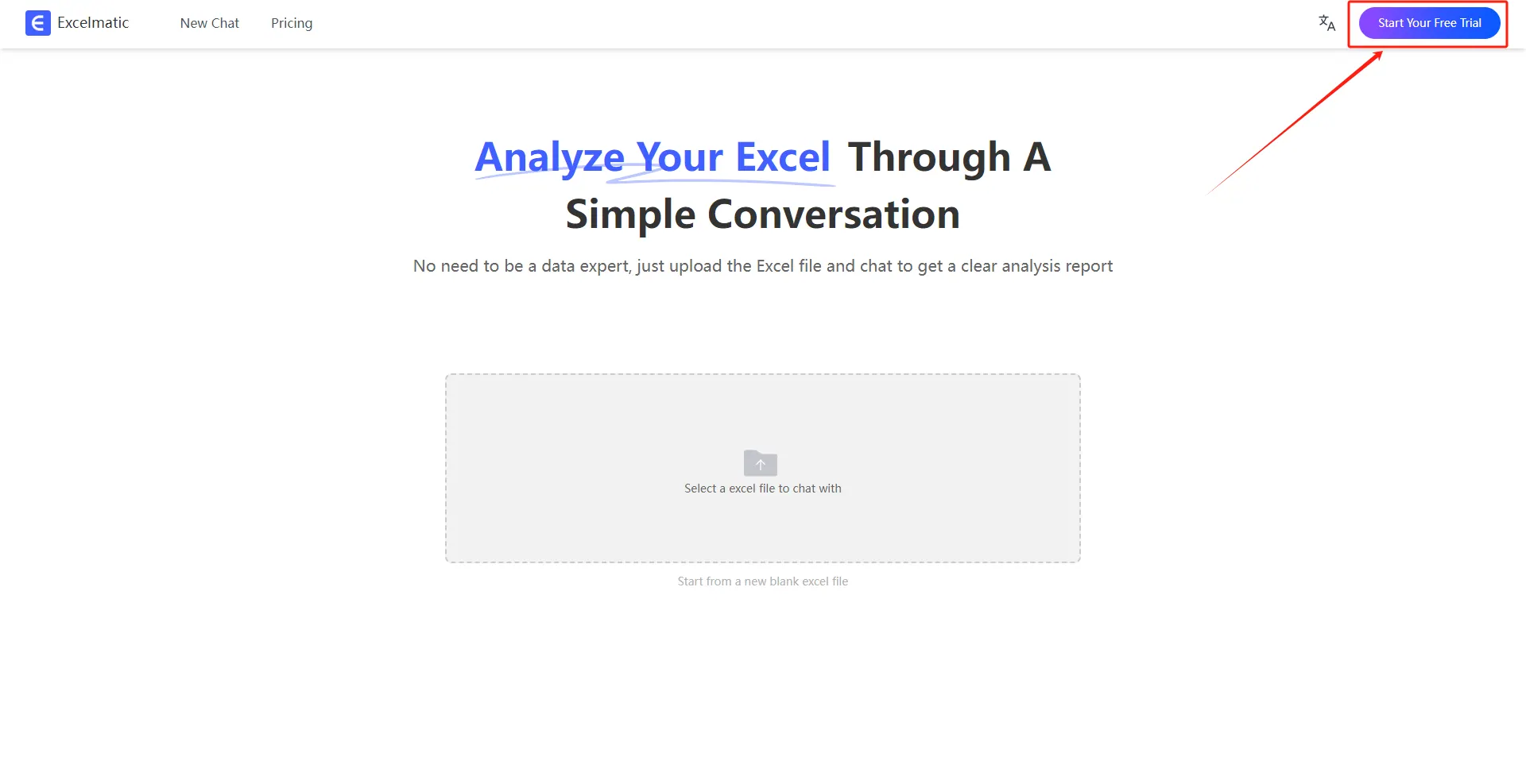
Registrieren-Anmelden

Schritt 2: Laden Sie Ihre Excel-Datei hoch

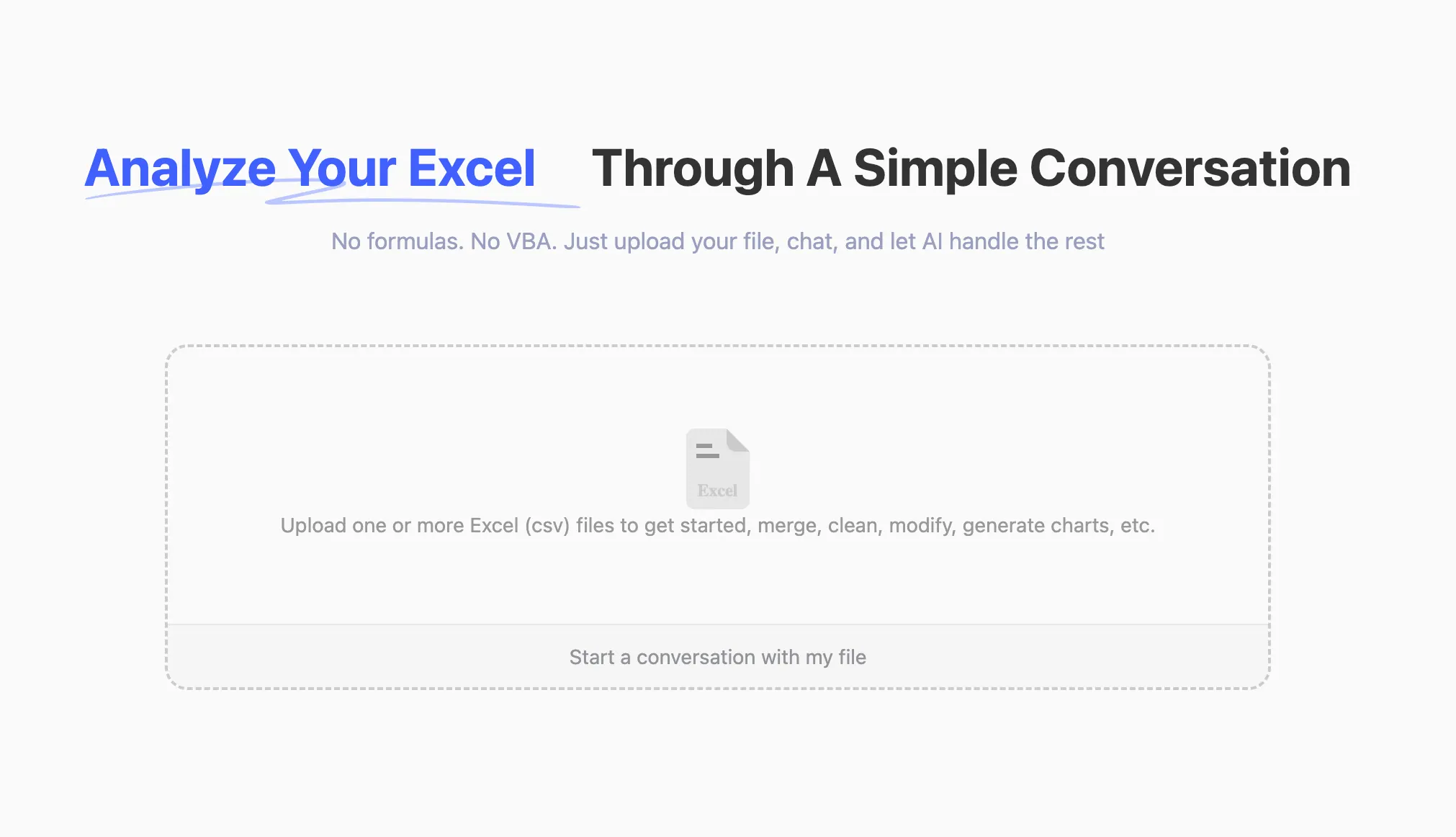
Laden Sie eine beliebige Excel-Datei (.xlsx, .xls, .csv) hoch. Excelmatic unterstützt alle gängigen Formate.

upload

Schritt 3: Fragen in natürlicher Sprache stellen

Anstatt Formeln manuell anzuwenden, geben Sie einfach Ihre Anfrage ein!
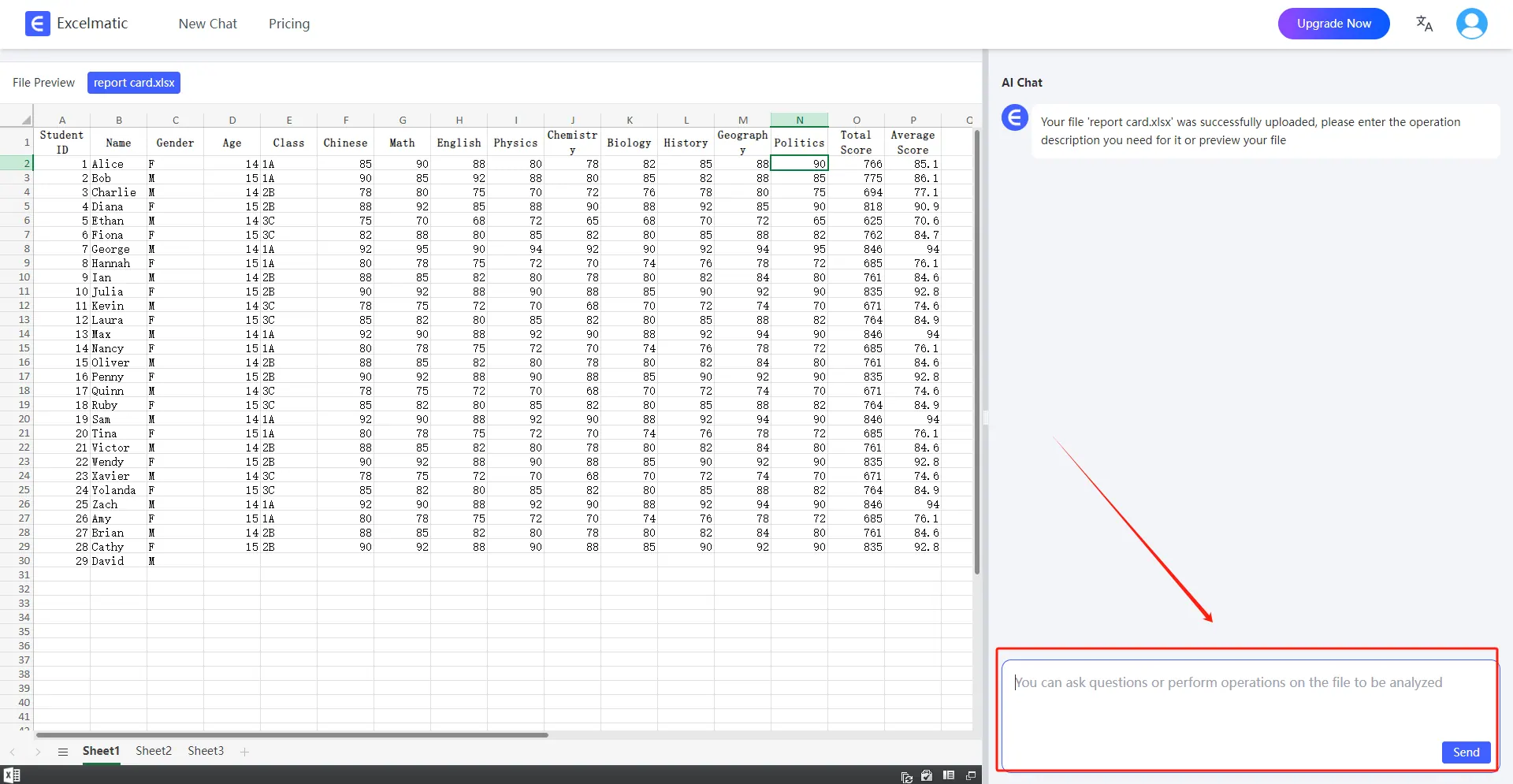
Frage stellen

  • 👉 Beispiel 1: Berechne den Gesamtumsatz für jeden Monat.

  • 👉 Beispiel 2: Finde die 5 umsatzstärksten Produkte

  • 👉 Beispiel 3: Erstellen Sie ein Balkendiagramm für den vierteljährlichen Umsatz.

Schritt 4: Sofortige Einblicke erhalten

Excelmatic wird Ihre Anfrage bearbeiten und zurückgeben:
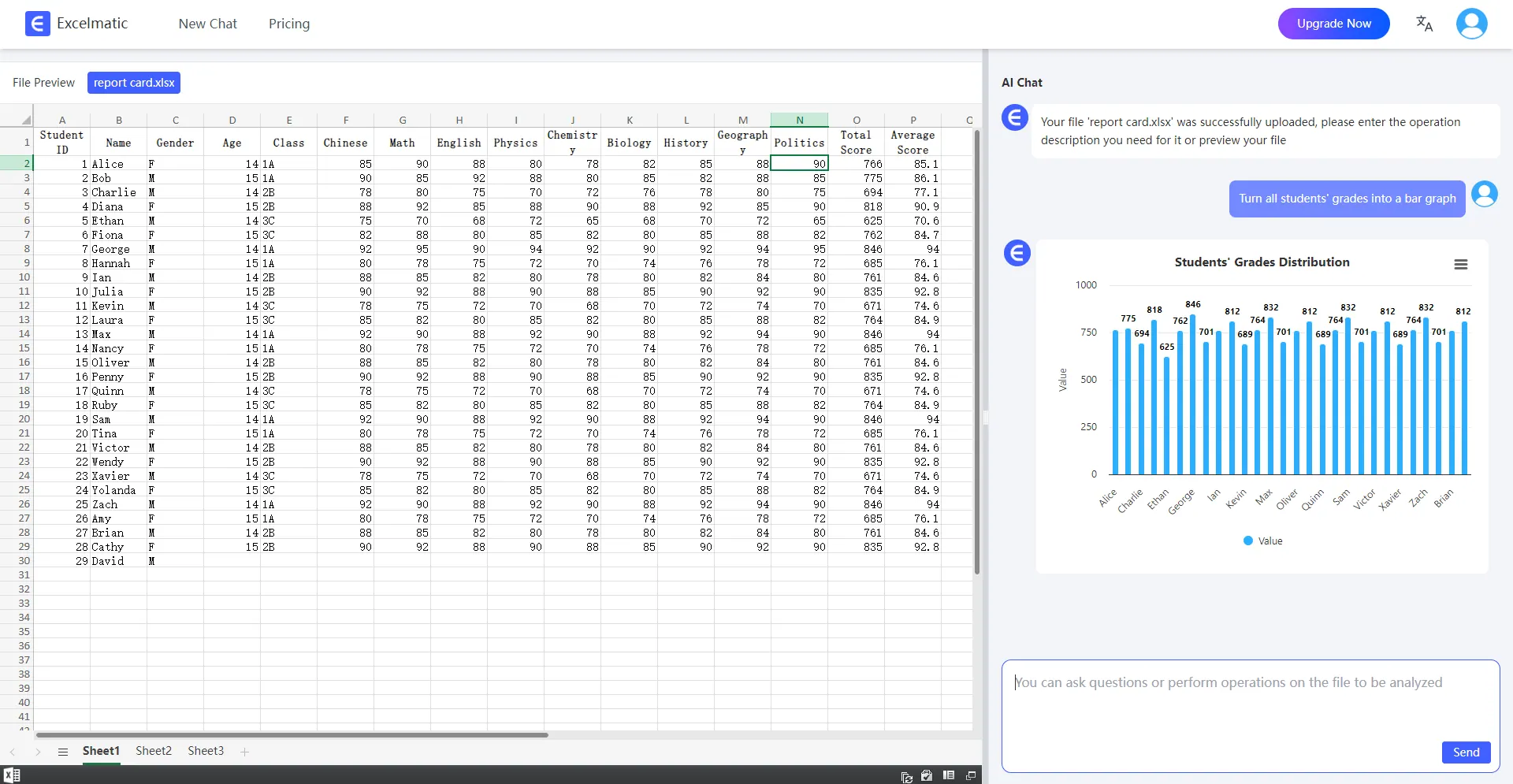
analysis

  • ✔️ Detaillierte Berichte - Schlüsselstatistiken und Metriken.

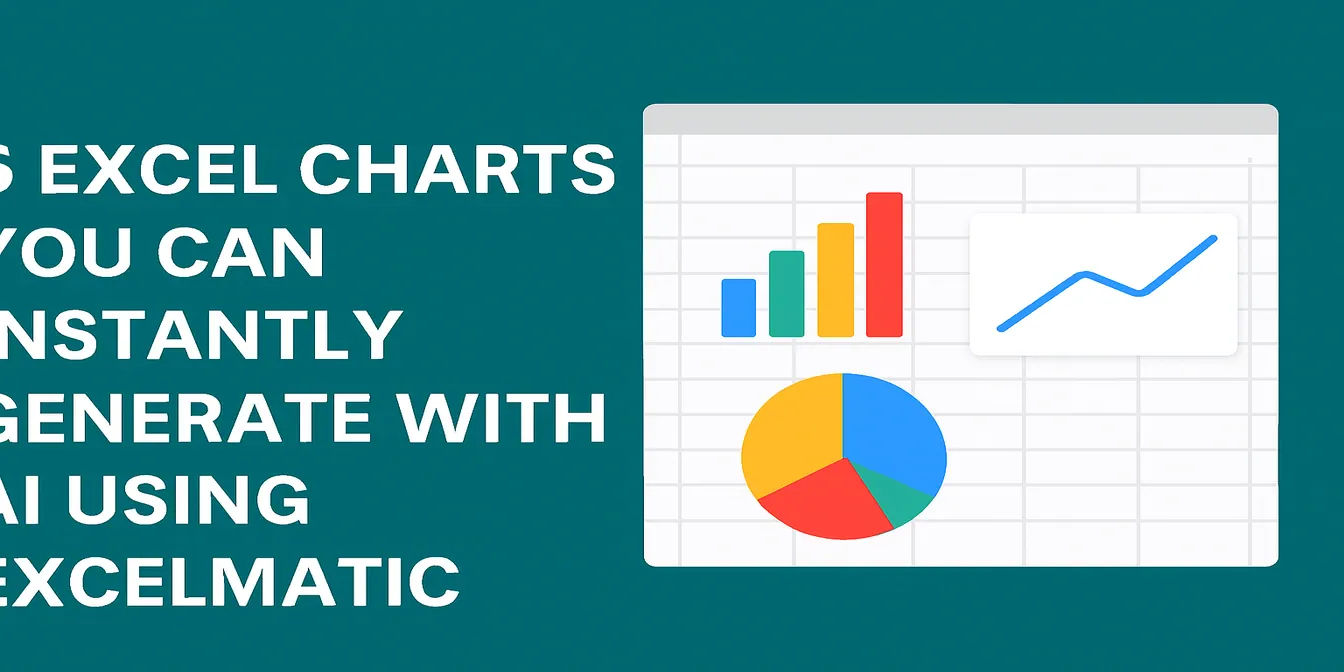
  • ✔️ Automatisierte Diagramme - Balkendiagramme, Kreisdiagramme und Trendlinien.

  • ✔️ Smart Suggestions - KI-gesteuerte Einblicke in Datentrends.

Beispiele für Anwendungsfälle

Finanzanalyse - Verfolgen Sie Ausgaben, Gewinne und Budgettrends.

Marktforschung - Analysieren Sie das Kundenverhalten und die Verkaufsleistung.

Projektmanagement - Überwachen Sie Fristen, Ressourcen und Budgetzuweisung.

Persönliche Finanzen - Haushaltsbudgets und Investitionen verwalten.

Fazit

KI-unterstützte Excel-Tools wie Excelmatic machen die manuelle Datenverarbeitung und komplexe Formeln überflüssig. Egal ob Sie ein Anfänger oder ein erfahrener Analyst sind, KI macht die Arbeit mit Excel einfacher, schneller und intelligenter. Testen Sie Excelmatic noch heute und verändern Sie die Art und Weise, wie Sie mit Daten arbeiten

KI stärkt Daten, Entscheidungen sind garantiert!

Keine Notwendigkeit für Code oder Funktionen, einfache Konversation lässt RowSpeak Daten automatisch verarbeiten und Diagramme generieren. Jetzt kostenlos testen und erleben, wie KI Ihren Excel-Workflow revolutioniert →

Jetzt kostenlos testen

Empfohlene Artikel

Top 10 der besten KI-Tools für die Excel-Datenanalyse im Jahr 2025
Excel Tips

Top 10 der besten KI-Tools für die Excel-Datenanalyse im Jahr 2025

Erfahren Sie, wie KI-Tools Ihre Excel-Datenanalyse aufrüsten können. Entdecken Sie die Top 10 Tools, um die Produktivität zu steigern und Ihren Workflow zu automatisieren.

Sally
KI-gestützte Excel-Datenanalyse: Mit Excelmatic zu neuen Einsichten gelangen
Excel Tips

KI-gestützte Excel-Datenanalyse: Mit Excelmatic zu neuen Einsichten gelangen

Excelmatic nutzt die KI-Technologie, um die Datenanalyse so einfach wie eine Unterhaltung zu machen!

Sally
Top 8 kostenlose Excel AI-Tools für 2025
Excel Tips

Top 8 kostenlose Excel AI-Tools für 2025

Entdecken Sie die besten Excel AI-Tools für 2025, die komplexe Aufgaben vereinfachen und die Effizienz mit intelligenter Automatisierung steigern.

Sally
Budgetausführung vereinfacht: Excelmatic revolutioniert die Abteilungsanalyse
Excel Tips

Budgetausführung vereinfacht: Excelmatic revolutioniert die Abteilungsanalyse

Excelmatic macht die Budgetausführung einfach – ersparen Sie sich die Formeln und Pivot-Tabellen und stellen Sie Ihre Fragen einfach in Plain English. So erhalten Sie sofort einsatzbereite Analyseerkenntnisse.

Sally
Wie man 2025 KI mit Excel verwendet
Excel Tips

Wie man 2025 KI mit Excel verwendet

In diesem Blog zeigen wir Ihnen, wie Sie Excel-Daten mit Excelmatic analysieren können

Sally
Wie man mit Excel AI-Tools die Kampagnen-ROI und Leistung analysiert
Excel Tips

Wie man mit Excel AI-Tools die Kampagnen-ROI und Leistung analysiert

Erfahren Sie, wie Sie Excel AI-Tools verwenden, um den ROI von Kampagnen zu überprüfen, Trends zu erkennen und die Leistung zu analysieren. Finden Sie Ihre Top 5 Kampagnen, zeigen Sie den ROI im Zeitverlauf und berechnen Sie die Kosteneffizienz – ohne Formeln.

Sally
Wie man Benutzerkaufpfade mit Excel-KI analysiert
Excel Tips

Wie man Benutzerkaufpfade mit Excel-KI analysiert

Verstehen Sie, wie Benutzer konvertieren, mit Excel-KI-Tools. Analysieren Sie Sitzungstrends, die Leistung von Trafficquellen und das Benutzerverhalten ohne komplexe Formeln.

Sally
Wie man beeindruckende Excel-Diagramme mit Excel AI über RowSpeak erstellt
Excel Tips

Wie man beeindruckende Excel-Diagramme mit Excel AI über RowSpeak erstellt

Heute möchten wir Ihnen zeigen, wie Sie RowSpeak verwenden können, um schnell hochwertige Diagramme in Excel zu erstellen.

Sally