5 Excel-Diagramme, die Sie sofort mit KI über RowSpeak erstellen können

Früher bedeutete das Erstellen von Diagrammen in Excel, mit Datenbereichen zu jonglieren, Achsen zu formatieren und viel Zeit für die Auswahl des richtigen Diagramms aufzuwenden. Das ist jetzt vorbei.

RowSpeak ermöglicht es Ihnen, mit einfachen Sprachbefehlen schöne und aussagekräftige Diagramme zu erstellen – ganz ohne Formeln oder Drag-and-Drop. Laden Sie einfach Ihre Datei hoch, stellen Sie eine Frage und visualisieren Sie die Ergebnisse.

In diesem Beitrag zeigen wir Ihnen 5 Praxisbeispiele für Balken-, Kreis- und Liniendiagramme, die Sie mit RowSpeak ganz einfach erstellen können. Und das Beste: Die KI erstellt nicht nur das Diagramm – sie erklärt es auch.


1. Umsatztrend über die Zeit (Liniendiagramm)

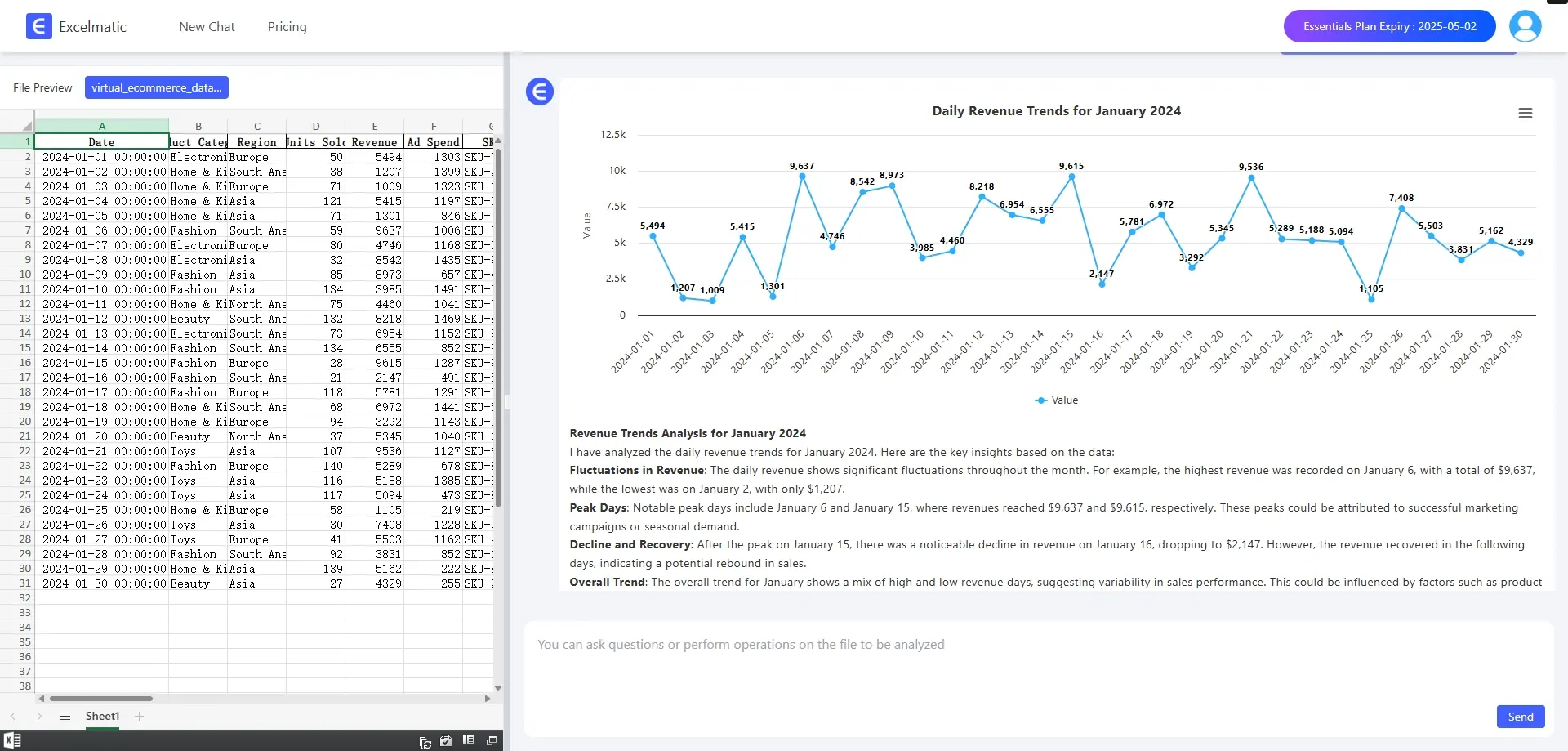
Anwendungsfall: Das Geschäftsteam möchte die tägliche Umsatzentwicklung im Januar sehen.

Fragen Sie RowSpeak: Erstelle ein Liniendiagramm mit dem täglichen Umsatz im Januar.

Ihr Ergebnis:
upload


2. Produktkategorie-Vergleich (Balkendiagramm)

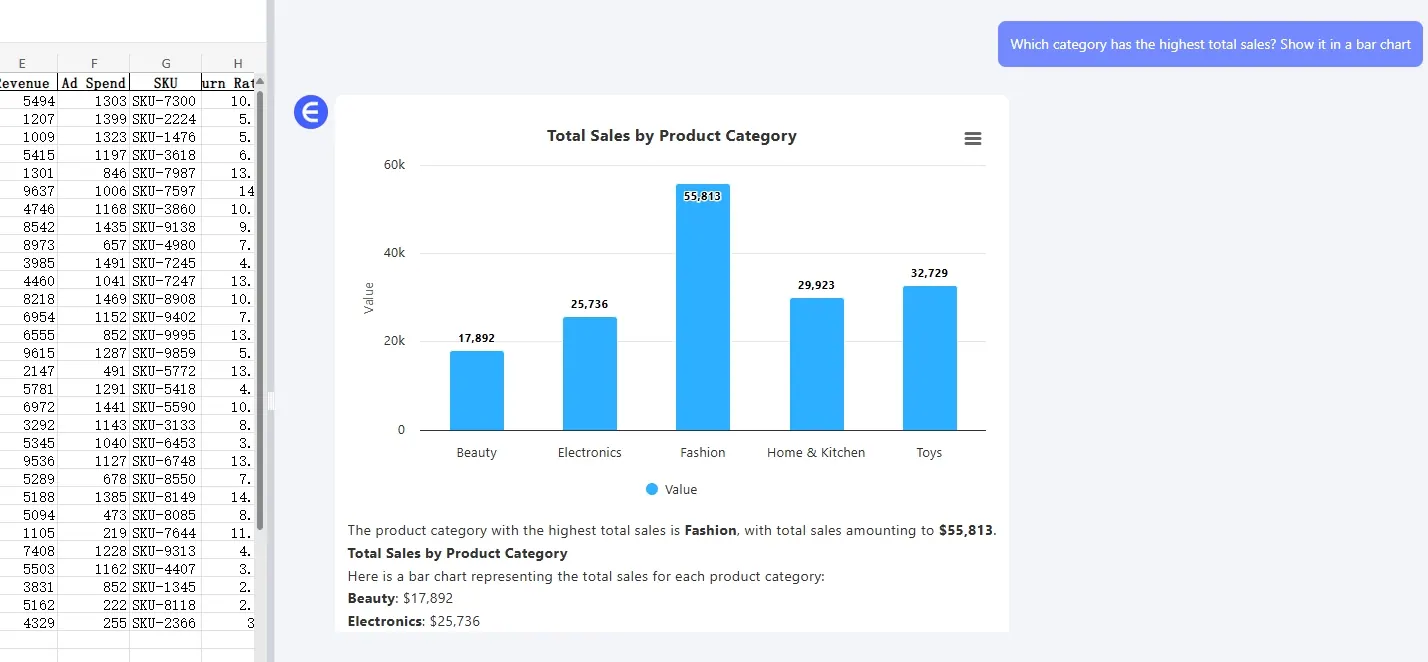
Anwendungsfall: Ein Amazon-Verkäufer möchte die Einnahmen nach Produktkategorie vergleichen.

Fragen Sie RowSpeak: Welche Kategorie hat den höchsten Gesamtumsatz? Zeige es als Balkendiagramm.

Ihr Ergebnis:
upload


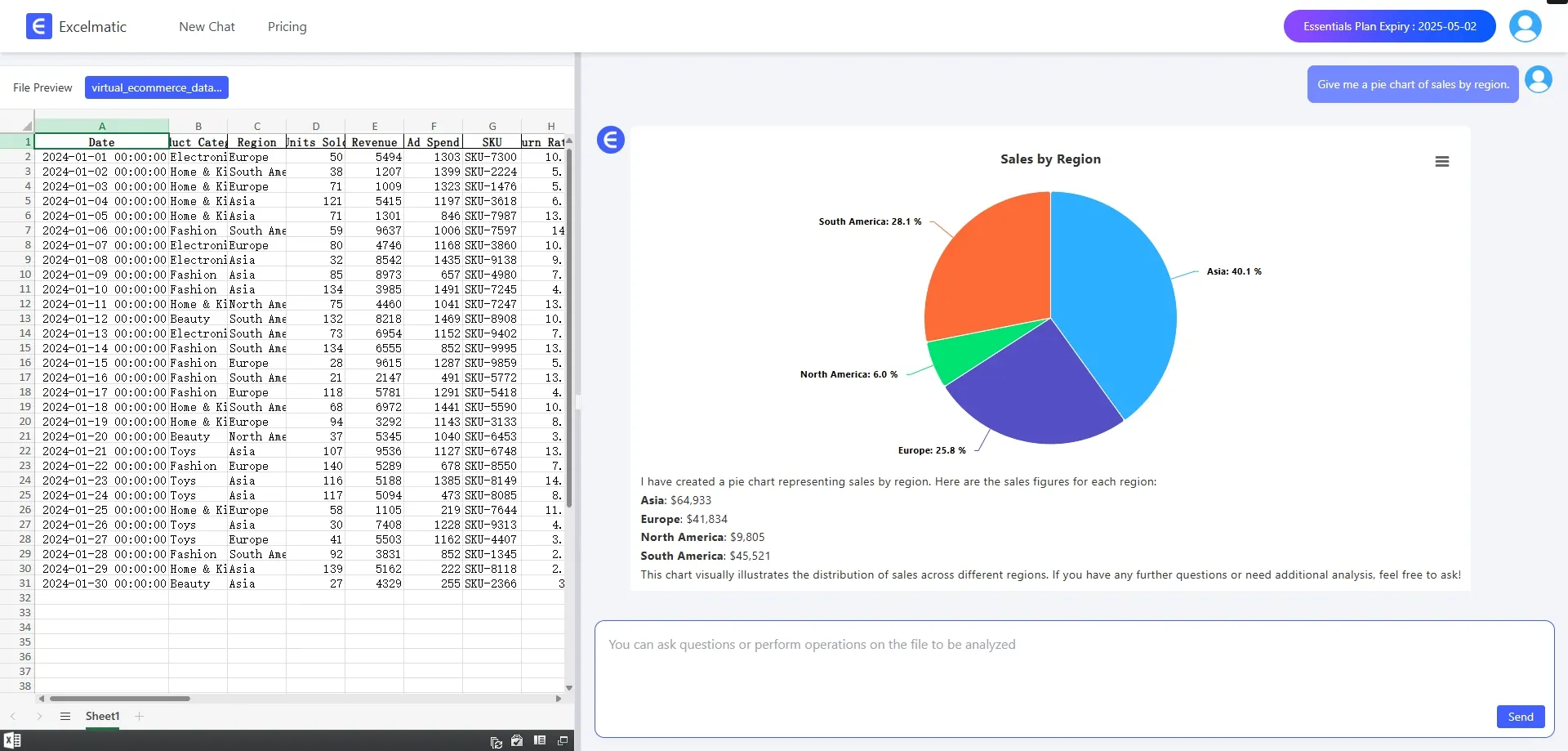
3. Umsatzverteilung nach Region (Kreisdiagramm)

Anwendungsfall: Ein Marketingmanager möchte sehen, wie sich der Umsatz auf verschiedene Regionen verteilt.

Fragen Sie RowSpeak: Zeig mir ein Kreisdiagramm mit dem Umsatz nach Region.

Ihr Ergebnis:
upload


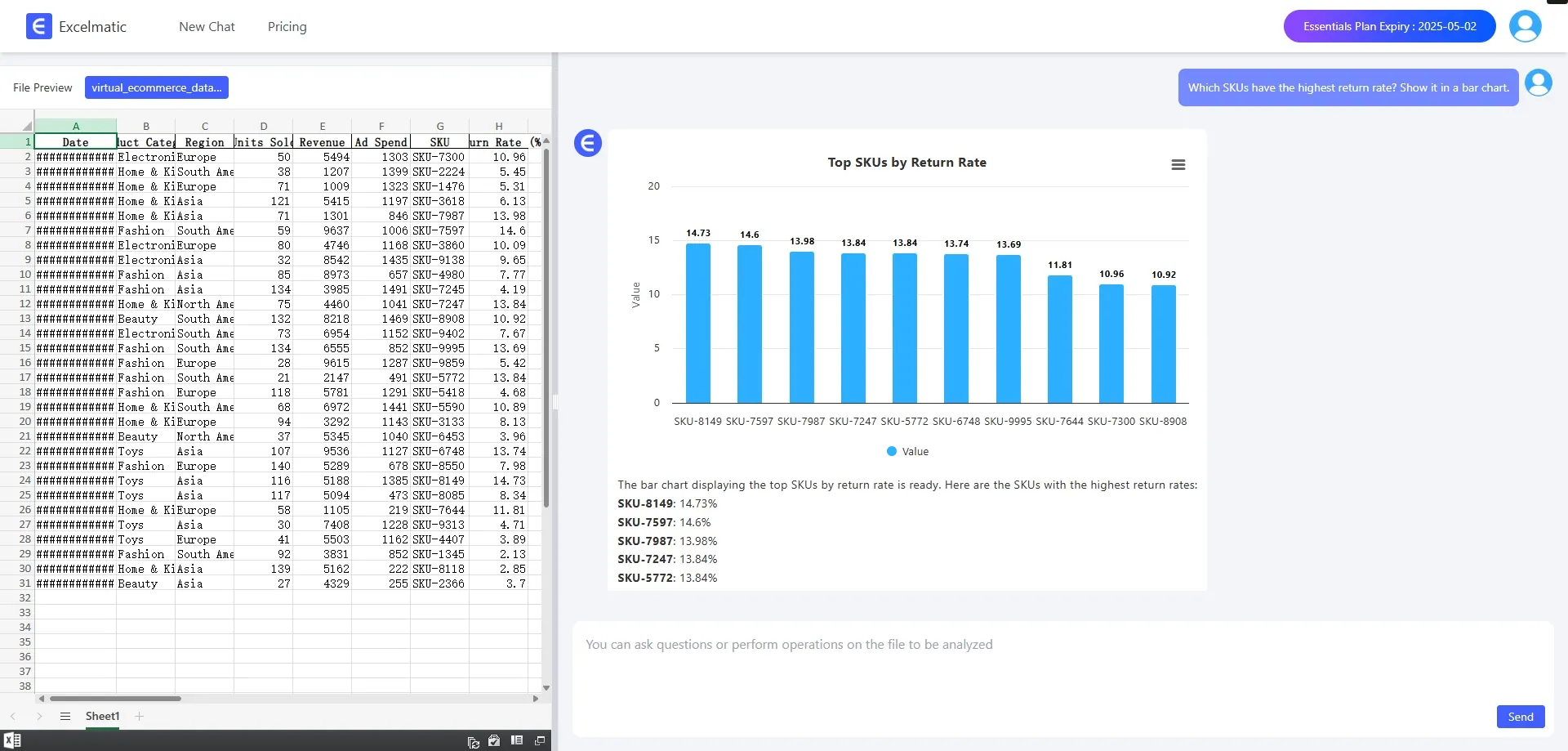
4. Rückgabequote nach Produkt (Balkendiagramm)

Anwendungsfall: Das Qualitätskontrollteam möchte erkennen, welche Produkte am häufigsten zurückgegeben werden.

Fragen Sie RowSpeak: Welche Artikelnummern haben die höchste Rückgabequote? Zeige es als Balkendiagramm.

Ihr Ergebnis:
upload


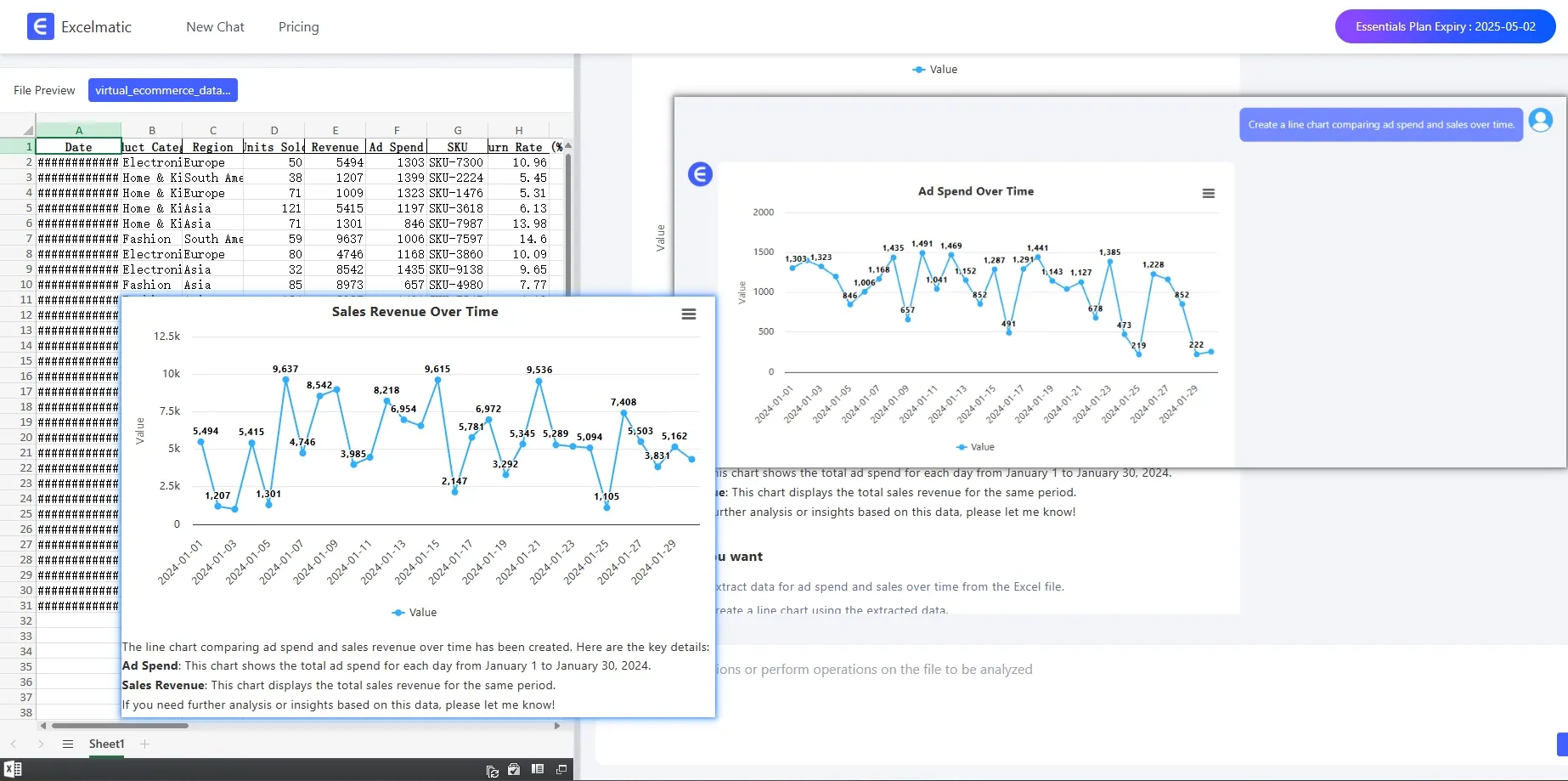
5. Tägliche Werbeausgaben vs. Umsatz (Liniendiagramm)

Anwendungsfall: Ein Digital Marketer möchte Werbeausgaben und Umsatz im Zeitverlauf vergleichen.

Fragen Sie RowSpeak: Erstelle ein Liniendiagramm zum Vergleich von Werbeausgaben und Umsatz über die Zeit.

Ihr Ergebnis:
upload


Warum das wichtig ist

RowSpeak erstellt nicht nur Diagramme – es hilft Ihnen dabei, diese zu verstehen.

Egal ob Business Analyst, Online-Händler oder einfach dateninteressiert: Diese Diagrammtypen – Balken-, Kreis- und Liniendiagramme – decken 90 % der typischen Reporting-Anforderungen ab.

Und das Beste: Kein einziges Formel-Schreiben, kein Zellen-Schieben.


Fazit

Datenvisualisierung sollte keine Last sein。Mit RowSpeak wird sie schnell、einfach und intelligent。

Laden Sie Ihre Tabelle hoch。Stellen Sie eine Frage。Erhalten Sie ein Diagramm – und eine Erklärung。

Jetzt RowSpeak testen und verwandeln Sie Rohdaten in klare Erkenntnisse。
KI stärkt Daten, Entscheidungen sind garantiert!

Keine Notwendigkeit für Code oder Funktionen, einfache Konversation lässt RowSpeak Daten automatisch verarbeiten und Diagramme generieren. Jetzt kostenlos testen und erleben, wie KI Ihren Excel-Workflow revolutioniert →

Jetzt kostenlos testen

Empfohlene Artikel

So analysieren Sie Umfragedaten in Excel AI – ganz ohne Formeln
Excel Tips

So analysieren Sie Umfragedaten in Excel AI – ganz ohne Formeln

Verwandeln Sie rohe Umfrageantworten in visuelle Dashboards und Erkenntnisse – ganz ohne Formeln. So analysieren Sie Ergebnisse in Excel auf smarte Weise.

Sally
6 Wesentliche Diagramme, die Sie mit RowSpeak sofort erstellen können
Excel Tips

6 Wesentliche Diagramme, die Sie mit RowSpeak sofort erstellen können

Erfahren Sie, wie ich RowSpeak verwende, um sofort 6 leistungsstarke Diagrammtypen aus Excel-Tabellen zu erstellen – ohne Formatierung, ohne Formeln, ohne Stress.

Sally
Wie man beeindruckende Excel-Diagramme mit Excel AI über RowSpeak erstellt
Excel Tips

Wie man beeindruckende Excel-Diagramme mit Excel AI über RowSpeak erstellt

Heute möchten wir Ihnen zeigen, wie Sie RowSpeak verwenden können, um schnell hochwertige Diagramme in Excel zu erstellen.

Sally
Master-Datenanalyse mit RowSpeak: Keine Formeln, kein Code, nur handlungsfähige Erkenntnisse
Excel-Tipps

Master-Datenanalyse mit RowSpeak: Keine Formeln, kein Code, nur handlungsfähige Erkenntnisse

Wandeln Sie Ihre Excel-Tabellen mit der KI von RowSpeak in mächtige Erkenntnisse um. Keine Formeln, kein Code - nur natürliche Sprachfragen und sofortige Ergebnisse.

Sally
Chatten Sie mit Ihren Excel-Dateien: Erhalten Sie sofort Daten-Einblicke
Excel Tips

Chatten Sie mit Ihren Excel-Dateien: Erhalten Sie sofort Daten-Einblicke

Erfahren Sie, wie Sie die Excel-Analyse mit der konversationellen Oberfläche von RowSpeak für schnelle Daten-Einblicke optimieren können.

tony
So vergleichen Sie Verkaufszahlen mit Zielvorgaben und visualisieren die Produktperformance in Excel
Excel Tips

So vergleichen Sie Verkaufszahlen mit Zielvorgaben und visualisieren die Produktperformance in Excel

Vergleichen Sie tatsächliche Verkaufszahlen mit Zielvorgaben und visualisieren Sie die Produktperformance in Excel mit RowSpeak. Erstellen Sie Diagramme, berechnen Sie Umsatzverhältnisse und erkennen Sie Verkaufsabweichungen einfach.

Sally
Vereinfachen Sie die Datenanalyse: Chatten Sie Ihre Excel-Probleme weg mit RowSpeak
Excel Tips

Vereinfachen Sie die Datenanalyse: Chatten Sie Ihre Excel-Probleme weg mit RowSpeak

Lassen Sie uns heute erkunden, wie Sie RowSpeak verwenden können, um Excel-Analysen effizienter, intelligenter und auch für Anfänger zugänglich zu machen!

Sally
Excel AI Assistant | Automatisieren Sie Ihre Tabellenkalkulationen mit AI-gestützten Tools
Excel Tips

Excel AI Assistant | Automatisieren Sie Ihre Tabellenkalkulationen mit AI-gestützten Tools

Steigern Sie Ihre Produktivität mit RowSpeak AI Assistant. Automatisieren Sie Formeln, analysieren Sie Daten und bereinigen Sie Kalkulationstabellen mühelos mit KI in Excel.

Sally