Wie man mit Excel ein Bestandswarnsystem ohne Formeln aufbaut

Bestandsverwaltung ist ein kritischer Teil jedes Unternehmens. Wenn jedoch Bestände nicht richtig überwacht werden, kann dies zu Engpässen oder Überschüssen führen, die mit hohen Kosten verbunden sind.

Die meisten Bestandswarnsysteme erfordern teure Softwarelösungen oder eine Vielzahl komplexer Excel-Formeln. In diesem Beitrag zeige ich Ihnen, wie Sie ein einfaches Bestandswarnsystem in Excel erstellen können – ohne Formeln.

Mit nur drei einfachen Fragen können Sie Bestandswarnungen in Echtzeit generieren und sicherstellen, dass Ihr Unternehmen niemals in einen Lagerengpass gerät.


Der Datensatz: Lagerbestände und Produkte

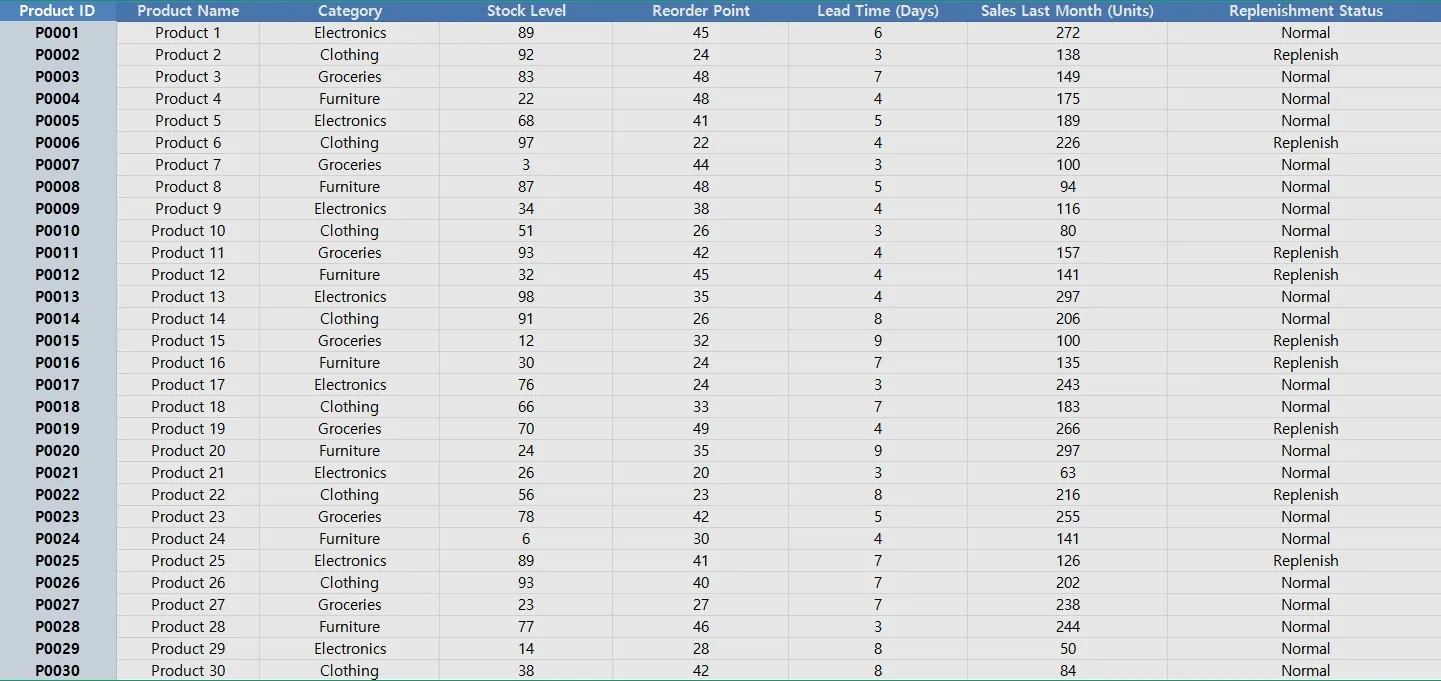
Hier sehen Sie einen typischen Bestandsdatensatz:
depart


RowSpeak in Aktion: 3 Fragen für Ihr Bestandswarnsystem


1️⃣ Bestandswarnung bei niedrigem Lagerbestand

Frage:
Bitte erstellen Sie eine Warnung für Produkte, deren Bestand unter 10 Stück gefallen ist.

💡 Ergebnis:

Jetzt zeigt RowSpeak automatisch alle Produkte an, deren Bestände unter den festgelegten Schwellenwert gefallen sind.


2️⃣ Lagerbestandsanalyse nach Produktkategorie

Frage:
Bitte analysieren Sie die Bestände nach Produktkategorie und geben Sie an, welche Kategorien den niedrigsten Bestand haben.

💡 Ergebnis:
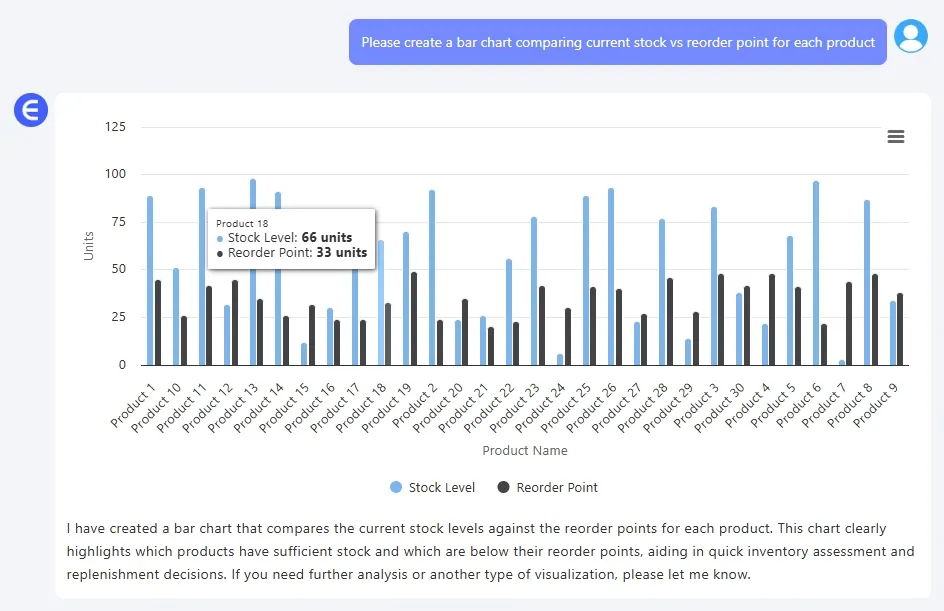
depart

RowSpeak generiert eine übersichtliche Tabelle, die Ihnen die Bestände je Kategorie anzeigt.


3️⃣ Bestandsprognose basierend auf Verkaufszahlen

Frage:
Berechnen Sie die prognostizierten Bestände für die nächsten 30 Tage basierend auf den Verkaufszahlen der letzten 30 Tage.

💡 Ergebnis:

Sie sehen sofort, wie Ihre Bestände basierend auf den vergangenen Verkaufszahlen in der Zukunft aussehen werden.


Was Sie mit diesem System tun können

  • Automatische Benachrichtigungen erhalten, wenn der Bestand niedrig ist
  • Proaktive Bestellentscheidungen treffen, um Engpässe zu vermeiden
  • Produktkategorien überwachen, um Bestände effizienter zu verwalten

Fazit

Ein Bestandswarnsystem muss nicht komplex oder teuer sein. Mit RowSpeak können Sie in wenigen Minuten ein funktionierendes System erstellen, das automatisch Bestände überwacht und bei Bedarf Warnungen aussendet – ganz ohne Formeln.

Klicken Sie hier, um den vollständigen Promptflow zu sehen und das Tool auszuprobieren >>

Wollen Sie Ihre Bestandsverfolgung optimieren? Testen Sie RowSpeak jetzt >>
KI stärkt Daten, Entscheidungen sind garantiert!

Keine Notwendigkeit für Code oder Funktionen, einfache Konversation lässt RowSpeak Daten automatisch verarbeiten und Diagramme generieren. Jetzt kostenlos testen und erleben, wie KI Ihren Excel-Workflow revolutioniert →

Jetzt kostenlos testen

Empfohlene Artikel

So analysieren Sie Umfragedaten in Excel AI – ganz ohne Formeln
Excel Tips

So analysieren Sie Umfragedaten in Excel AI – ganz ohne Formeln

Verwandeln Sie rohe Umfrageantworten in visuelle Dashboards und Erkenntnisse – ganz ohne Formeln. So analysieren Sie Ergebnisse in Excel auf smarte Weise.

Sally
Wie man Mitarbeiterfluktuation mit Excel-Analyse verfolgt und versteht
Excel Tips

Wie man Mitarbeiterfluktuation mit Excel-Analyse verfolgt und versteht

Analysieren Sie Mitarbeiterfluktuation einfach mit RowSpeak – verfolgen Sie Fluktuationsraten, Austrittsgründe und Abteilungswechsel ohne eine einzige Formel oder Pivot-Tabelle.

Sally
Wie man beeindruckende Excel-Diagramme mit Excel AI über RowSpeak erstellt
Excel Tips

Wie man beeindruckende Excel-Diagramme mit Excel AI über RowSpeak erstellt

Heute möchten wir Ihnen zeigen, wie Sie RowSpeak verwenden können, um schnell hochwertige Diagramme in Excel zu erstellen.

Sally
So überwachen Sie öffentliche Haushaltsausgaben in Excel ai – ganz ohne Formeln
Excel Tips

So überwachen Sie öffentliche Haushaltsausgaben in Excel ai – ganz ohne Formeln

Überwachen Sie öffentliche Haushaltsausgaben mit Excel – visualisieren Sie Abweichungen, tracken Sie Quartalsbudgets, ganz ohne Formeln oder Pivot-Tabellen.

Sally
Wie man tägliche Verkaufsdaten analysiert und Ziele mit Excel verfolgt
Excel Tips

Wie man tägliche Verkaufsdaten analysiert und Ziele mit Excel verfolgt

Verwenden Sie Excel, um tägliche Verkäufe zu verfolgen, die Leistung im Vergleich zu den Zielen zu visualisieren und unterperforme Tage zu identifizieren. Keine Formeln erforderlich.

Sally
Wie man mit Excel AI eine Break-even-Analyse durchführt
Excel Tips

Wie man mit Excel AI eine Break-even-Analyse durchführt

Entdecken Sie, wie KI die Finanzplanung mit RowSpeak revolutioniert. Erfahren Sie, wie Sie eine Break-Even-Analyse in Excel mit traditionellen Methoden und den AI-gestützten Werkzeugen von RowSpeak durchführen. Vereinfachen Sie Ihre Finanzplanung mit sofortigen Berechnungen und intuitiven Visualisierungen. Lesen Sie weiter, um zu sehen, wie RowSpeak Ihr Geschäft transformieren kann!

Sally
Wie berechnet man den Barwert (PV) für Investitionen mit KI-Tools in Excel
Excel Tips

Wie berechnet man den Barwert (PV) für Investitionen mit KI-Tools in Excel

Barwert (PV) für Investitionen mit KI-Tools in Excel berechnen

Sally
8 Excel-AI-Tools, die deine Produktivität sofort steigern (ohne Formeln zu schreiben)
Excel Tips

8 Excel-AI-Tools, die deine Produktivität sofort steigern (ohne Formeln zu schreiben)

Sag Excel-Frust Lebewohl! Diese 8 AI-Tools ermöglichen dir mühelos Datenanalysen, Formelerstellung und Dashboard-Design – ganz ohne Coding.

Sally