So überwachen Sie öffentliche Haushaltsausgaben in Excel ai – ganz ohne Formeln

Die Überwachung öffentlicher Haushalte bedeutet nicht nur Zahlen zu erfassen – es geht darum zu verstehen, wohin das Geld fließt, wie effizient es verwendet wird und wo es Abweichungen gibt.

Aber ehrlich gesagt: Budget-Dashboards in Excel zu bauen, heißt meist stundenlang mit SUMMEWENN, WENNFEHLER und bedingter Formatierung zu kämpfen.

In diesem Beitrag zeige ich, wie Sie das mit RowSpeak komplett umgehen – mit nur drei Spracheingaben. Wir vergleichen geplante und tatsächliche Ausgaben, analysieren Quartale und bewerten die Ausnutzung auf Abteilungsebene.


Szenario: Eine Budgettabelle für mehrere Abteilungen

So sehen Ihre Ausgangsdaten aus:
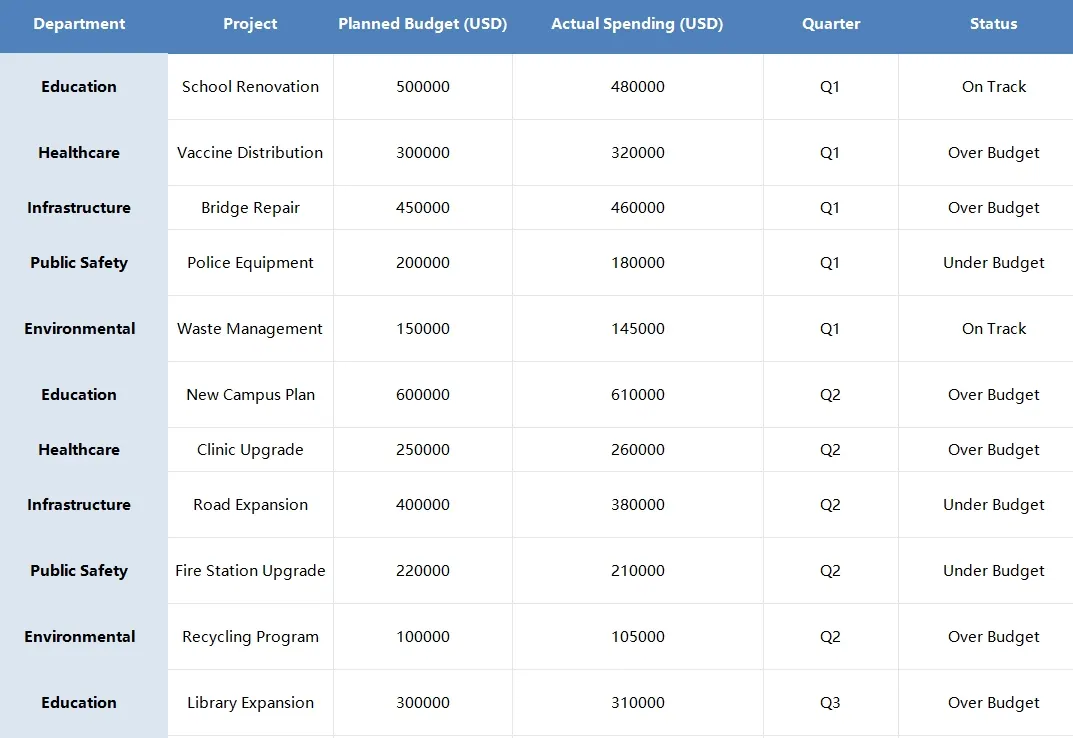
depart


Was ich RowSpeak gefragt habe – und was ich bekommen habe:


1️⃣ Projektweise Soll-Ist-Vergleich

Frage:
Bitte erstellen Sie ein Balkendiagramm mit geplanten und tatsächlichen Budgetwerten je Projekt.

Ergebnis:

  • Impfstoffverteilung und Brückenbau lagen über dem Budget
  • Schulsanierung blieb leicht darunter
  • Perfekt für Präsentationen oder als Kurzbericht

2️⃣ Budgetnutzung nach Quartal

Frage:
Bitte gruppieren Sie nach Quartal und zeigen Sie geplante vs. tatsächliche Ausgaben an.

Ergebnis:
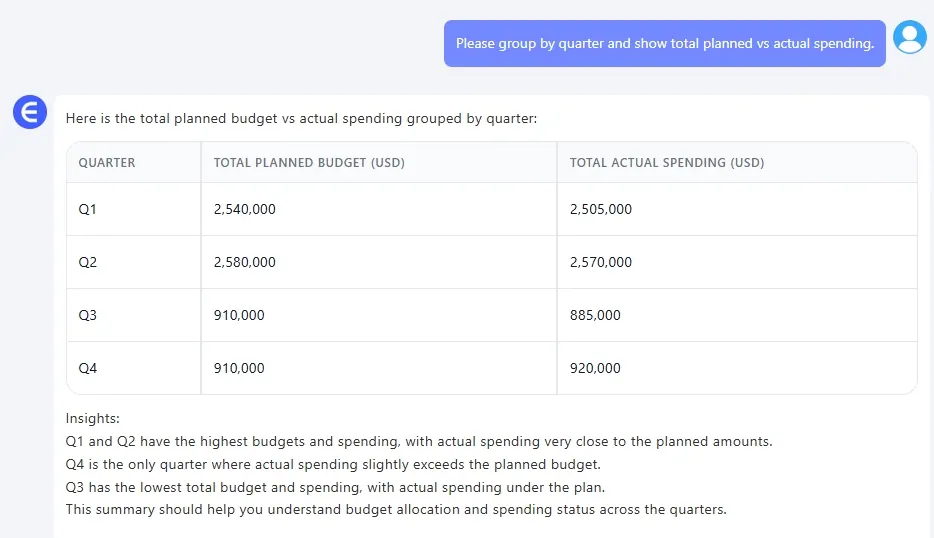
depart

Ein sauberer Quartalsüberblick – ideal für Finanzberichte und Abweichungsanalysen.


3️⃣ Budgetausnutzung nach Abteilung

Frage:
Bitte berechnen Sie die durchschnittliche Budgetnutzung pro Abteilung.

Ergebnis:
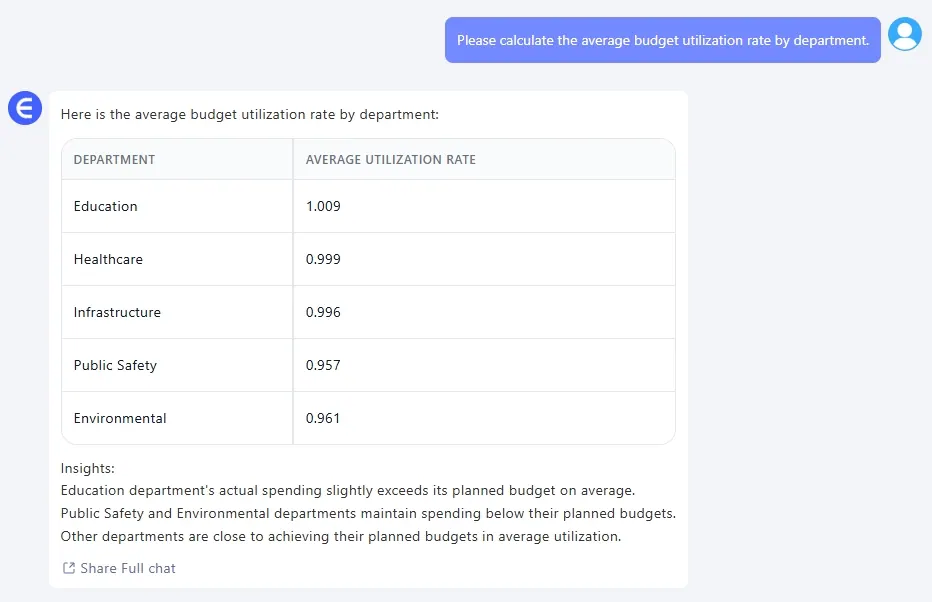
depart

Jetzt sehen Sie auf einen Blick, wer sein Budget überzieht – oder zu wenig nutzt.


Was Sie damit tun können:

  • Erstellen Sie Dashboards ohne eine einzige Formel
  • Erkennen Sie über- oder unterfinanzierte Abteilungen
  • Lokalisieren Sie Ineffizienzen auf Projektebene
  • Beeindrucken Sie Entscheider mit visuellen Finanzübersichten

Fazit

Sie brauchen keine komplizierten Formeln, um komplizierte Budgetdaten zu verstehen. Mit nur drei Eingaben habe ich:

  1. Ein Soll-Ist-Balkendiagramm erstellt
  2. Eine Quartalsauswertung generiert
  3. Eine Auslastungsanalyse auf Abteilungsebene erhalten

Schnell, visuell und ohne eine Funktion.

Klicken Sie hier, um den vollständigen Ablauf der Eingabeaufforderung zu sehen und das Tool auszuprobieren >>

Möchten Sie RowSpeak mit Ihren Haushaltsdaten von Behörden, gemeinnützigen Organisationen oder Unternehmen ausprobieren? Testen Sie RowSpeak jetzt >>

KI stärkt Daten, Entscheidungen sind garantiert!

Keine Notwendigkeit für Code oder Funktionen, einfache Konversation lässt RowSpeak Daten automatisch verarbeiten und Diagramme generieren. Jetzt kostenlos testen und erleben, wie KI Ihren Excel-Workflow revolutioniert →

Jetzt kostenlos testen

Empfohlene Artikel

Unlock Sales Insights: How to Analyze Trends and Forecast Orders in Excel
Excel Tips

Unlock Sales Insights: How to Analyze Trends and Forecast Orders in Excel

Analysieren Sie Verkaufstrends, identifizieren Sie die besten Verkäufer und visualisieren Sie die Leistung mit Excel. Erstellen Sie leistungsstarke Diagramme und Erkenntnisse ohne Formeln.

Sally
Kostenrückerstattungen in Excel: Vom manuellen Chaos zur KI-gestützten Klarheit
Excel Tips

Kostenrückerstattungen in Excel: Vom manuellen Chaos zur KI-gestützten Klarheit

Genug von Formeln und Pivot-Tabellen für Rückerstattungsberichte? Probieren Sie RowSpeak aus und sehen Sie, wie eine intelligente Frage Stunden manueller Arbeit ersetzt.

Sally
Best AI for Excel Data Analysis: Top 10 Tools im Jahr 2025
Excel Tips

Best AI for Excel Data Analysis: Top 10 Tools im Jahr 2025

Erfahren Sie, wie KI-Tools Excel-Datenanalyse verbessern und spreadsheet tasks, Formeln, Berichte und large datasets automatisieren.

Sally
Echtzeit-Inventaroptimierung für E-Commerce mit Excel AI: Abschied nehmen von Lagerausverkäufen und überschüssigen Beständen
Excel Tips

Echtzeit-Inventaroptimierung für E-Commerce mit Excel AI: Abschied nehmen von Lagerausverkäufen und überschüssigen Beständen

Echtzeit-Inventaroptimierung für E-Commerce: Abschied nehmen von Lagerausverkäufen und überschüssigen Beständen mit Excel AI

Sally
So analysieren Sie Umfragedaten in Excel AI – ganz ohne Formeln
Excel Tips

So analysieren Sie Umfragedaten in Excel AI – ganz ohne Formeln

Verwandeln Sie rohe Umfrageantworten in visuelle Dashboards und Erkenntnisse – ganz ohne Formeln. So analysieren Sie Ergebnisse in Excel auf smarte Weise.

Sally
Sparen Sie Stunden mit diesen 4 ChatGPT + Excel-Tipps (und wie RowSpeak es in einem Satz erledigt)
Excel-Tips

Sparen Sie Stunden mit diesen 4 ChatGPT + Excel-Tipps (und wie RowSpeak es in einem Satz erledigt)

Erfahren Sie, wie Sie ChatGPT verwenden können, um Excel-Formeln zu erstellen – und wie RowSpeak es weiterführt, indem es den gesamten Prozess mit natürlicher Sprache automatisiert. Keine Vorlagen mehr, aber intelligente Tabellenkalkulationen.

Sally
So erstellen Sie einen Bericht über Schulungslücken in Excel
Excel KI

So erstellen Sie einen Bericht über Schulungslücken in Excel

Zwei Tabellen sind noch kein Compliance-Bericht. Hier ist ein praktischer Workflow, um Schulungsnachweise mit Rollenanforderungen abzugleichen und echte Lücken zu finden.

Ruby
Gemischte Daten in einer Excel-Spalte vor dem Summieren bereinigen
Excel KI

Gemischte Daten in einer Excel-Spalte vor dem Summieren bereinigen

Eine Spalte, die numerisch aussieht, kann dennoch unbrauchbar sein. Bereinigen Sie fehlerhafte Werte vor der Summierung und behalten Sie einen Prüfpfad bei.

Ruby