Manchmal reicht ein einfaches Kreisdiagramm nicht aus.
Wenn Sie mehrere Produktkategorien in verschiedenen Regionen verkaufen, benötigen Sie mehr als nur die Information, "wer am meisten verkauft hat". Sie möchten wissen:
Was kaufen die Menschen in jeder Region? Welche Kategorie dominiert in allen Gebieten?
Dann werden Donut-Diagramme – insbesondere mehrringige – Ihre besten Freunde. Und mit RowSpeak können Sie ein solches Diagramm mit nur einem Satz erstellen.
Der alte Weg = mehrschichtiger Kopfschmerz
Nehmen wir an, Sie möchten die Verkäufe von 5 Produktkategorien in 3 großen Regionen vergleichen.
In herkömmlichem Excel müssen Sie:
- Die Verkäufe sowohl nach
Regionals auch nachKategoriezusammenfassen. - Ein mehrserielles Diagramm (wahrscheinlich ein gruppierter Balken) formatieren.
- Manuell zum Donut-Typ wechseln.
- Die Legende manuell erstellen. Dann die Segmente manuell beschriften.
- Den inneren Ring so einstellen, dass nur eine Ebene angezeigt wird. Ein wenig weinen.
Gesamtzeit: über 45 Minuten. Gesamtwert: unter Unordnung verborgen.
Donut-Diagramme retten das Spiel
Fragen Sie RowSpeak:
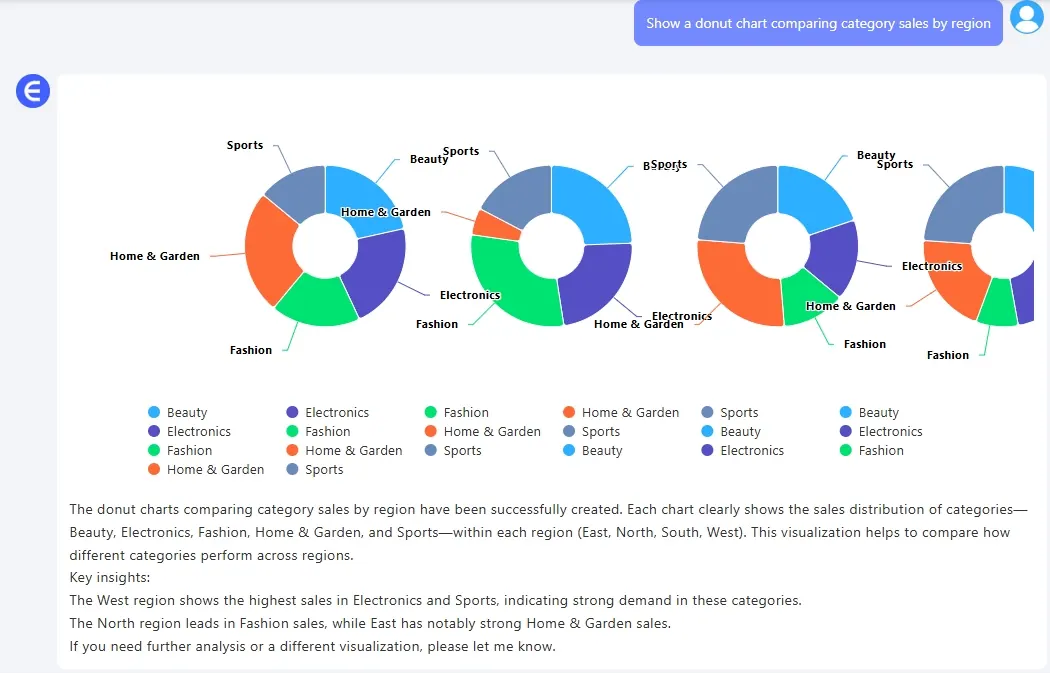
Zeige ein Donut-Diagramm, das die Kategorieumsätze nach Region vergleicht.
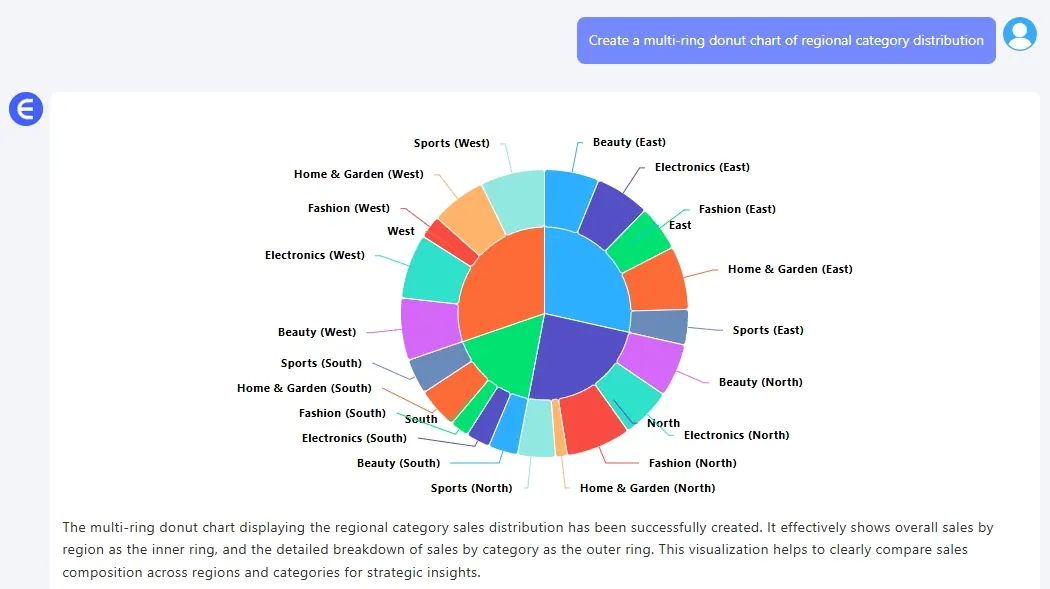
Erstelle ein mehrringiges Donut-Diagramm der regionalen Kategorieverteilung.
Zeige, wie die Produktkategorien zu den Verkäufen in jeder Region beitragen.
Boom
- Innerer Ring: Umsätze auf Regionsebene
- Äußerer Ring: Kategorieaufschlüsselung innerhalb jeder Region
- Alles sauber, automatisch beschriftet und gestaltet
Wann sollten Sie Donut-Diagramme verwenden?
- Sie möchten Gruppen und Untergruppen vergleichen.
- Sie benötigen eine klare Kategorieaufschlüsselung innerhalb der Regionen.
- Sie möchten zwei Zusammenfassungsebenen auf einen Blick kombinieren.
- Ein Kreisdiagramm ist zu einfach, und gestapelte Balken zu unübersichtlich.
Manuell vs. RowSpeak AI
| Aufgabe | Traditionelles Excel | RowSpeak AI |
|---|---|---|
| Gruppierung nach 2 Ebenen | Manuelle Pivot-Einrichtung | Automatisch |
| Erstellung eines Donut-Diagramms | Nicht standardmäßig | Standardmäßig unterstützt |
| Gestaltung von innerem/äußerem Ring | Mühsam | Automatisch angepasst |
| Klarheit der Erkenntnisse | Mäßig | Sofort |
| Zeitersparnis | 40–60 Minuten | 60 Sekunden |
Tipps von Profis
- Begrenzen Sie es auf 3–4 Regionen und 4–6 Kategorien für mehr Klarheit.
- Verwenden Sie kontrastierende Ringfarben, um die Ebenen zu trennen.
- Sortieren Sie die Kategorien nach Wert in jeder Region.
- Fügen Sie in der Mitte die Summe hinzu, um noch mehr Wirkung zu erzielen.
Schlussfolgerung
Donut-Diagramme sehen nicht nur schön aus – sie ermöglichen es Ihnen auch, zwei Geschichten auf einmal zu erzählen.
Mit RowSpeak müssen Sie nur die richtige Frage stellen – und Sie erhalten ein Diagramm, das die Arbeit abnimmt.
👉 Probieren Sie RowSpeak jetzt aus >>
Wenn Sie an Excel-AI-Diagrammen interessiert sind, möchten Sie vielleicht auch die folgenden Artikel lesen:
Visualisieren Sie Ihren E-Commerce-Kategorieumsatz mit einem Kreisdiagramm
So erstellen Sie sofort Balkendiagramme mit Excel AI (keine manuelle Arbeit erforderlich)
Vergleichen Sie die Werbekanalverkäufe mit einem Balkendiagramm in Excel AI
Verfolgen Sie die monatlichen Verkaufstrends in Sekundenschnelle mit Excel AI-Liniendiagrammen