Die meisten Produkte brennen nicht auf und gehen unter. Sie leisteten stillschweigend unter dem Erwarteten – verborgen hinter Durchschnittsbewertungen und ein paar 5-Sterne-Bewertungen.
Mit RowSpeaks KI-gesteuertem Balkendiagramm-Generator können Sie sofort Ihre Kundenbewertungsverteilung visualisieren und die versteckten Schlechtperformers aufdecken, die Ihr Ansehen mindern.
Beispiel-Datensatz
Warum es so schwierig ist, Bewertungen manuell zu analysieren
Wenn Sie Excel auf die alte Weise verwenden, bereiten Sie sich darauf vor:
- Die Anzahl der Bewertungen pro Produkt und Punktzahl zu zählen
- Durchschnittswerte, Prozentzahlen und Summen zu berechnen
COUNTIFS,AVERAGEIFSund verschachtelte Formeln zu verwenden- Pivot-Tabellen zu erstellen, um nach Produkt oder Kanal zu gruppieren
- Benutzerdefinierte Diagramme zu erstellen – und dann die Achsenprobleme zu beheben
All das, nur um zu erkennen:
Oops, dieses Produkt hat tatsächlich mehr 1-Sterne- als 5-Sterne-Bewertungen.
Und Sie haben wahrscheinlich immer noch die Trends übersehen, die sich hinter den Durchschnittswerten verbergen.
Mit RowSpeak? Ein einfacher Befehl liefert Ihnen ein sauberes Balkendiagramm, sortiert, gruppiert und beschriftet. Fertig.
Warum das bloße Anzeigen der "Durchschnittsbewertung" trügerisch sein kann
Ein Produkt mit einer 4,2-Bewertung mag gut aussehen. Aber was, wenn es so ist:
- 70 % 5 Sterne
- 10 % 4 Sterne
- 20 % 1 Stern
Das bedeutet, dass jeder fünfte Kunde es hasste.
Ein einfacher Durchschnitt verbirgt die Wahrheit. Aber ein Balkendiagramm der gesamten Bewertungsverteilung? Das zeigt die wahre Kundenerfahrung.
Was ein Balkendiagramm kann, was Zahlen nicht können
Ein gutes Diagramm zur Bewertungsverteilung beantwortet Fragen wie:
- Sind die Kunden wirklich zufrieden oder nur knapp?
- Bringt ein Kanal hauptsächlich 5-Sterne-Flauschbewertungen?
- Haben Rückerstattungsanfällige SKUs auch niedrigere Bewertungen?
- Sinken die aktuellen Bewertungen, während die alten Bewertungen eher hoch liegen?
Dies sind die Erkenntnisse, die RowSpeak Ihnen in Sekunden hilft aufzudecken.
Wie dieses Diagramm Ihnen hilft, zu handeln
Sobald Sie die Bewertungsverteilung klar visualisiert haben, können Sie:
- Produkte mit giftigen 1-Sterne-Clustern markieren
- Produkte mit hohem Umsatz und starken Mittelfeldbewertungen für eine Neumarketing-Strategie priorisieren
- Mögliche Bewertungsbetrugsversuche oder Bewertungsangriffe entdecken
- Mit Rückerstattungsdaten kombinieren, um die Kundenpostkauf-Erfahrung abzubilden
RowSpeak in Aktion: Prompt + Antwort-Visualisierungen
Zeigen Sie ein Balkendiagramm der Bewertungsverteilung nach Produkt an
Sehen Sie nur die Durchschnittsbewertung? Dieses Diagramm zeigt, wie viele 5er, 4er, 3er... jedes Produkt tatsächlich hat.
Welches Produkt hat die meisten 1-Sterne-Bewertungen?
Sie können nicht beheben, was Sie nicht erkennen. Lassen Sie RowSpeak Ihnen sofort sagen, welches Produkt die härtesten Bewertungen bekommt.
Zeigen Sie eine Tabelle mit der Durchschnittsbewertung und der Gesamtzahl der Bewertungen jedes Produkts an
Manchmal brauchen Sie die Übersicht, um den Trend zu erkennen. Diese mit einem Befehl generierte Zusammenfassung zeigt, welche Artikel gut aussehen... aber nicht genug Daten haben, um vertrauenswürdig zu sein.
Vergleichen Sie die Durchschnittsbewertungen über verschiedene Kanäle (Facebook, TikTok usw.)
Möchten Sie wissen, welcher Kanal die glücklichsten (oder ärgsten) Kunden bringt? Visualisieren Sie in Sekunden, wie sich die Benutzererfahrung von Plattform zu Plattform unterscheidet.
Was Sie entdecken könnten
- Ein Produkt hat eine Durchschnittsbewertung von 4,8... aber 90 % stammen aus TikTok-Kampagnen
- Ein schick aussehendes Produkt hat die meisten 1-Sterne-Bewertungen, aber niemand hat es überprüft
- Google Ads bringt die anforderungsärmsten Kunden mit den niedrigsten Durchschnittsbewertungen
- Die Bewertung eines neuen Produkts ist nach nur 3 schlechten Bewertungen eingebrochen (eine Erkenntnis, die Sie verpasst haben)
Abschließende Gedanken
Sie brauchen kein Data-Science-Diplom, um problematische Produkte zu erkennen.
Sie brauchen nur eine bessere Möglichkeit, zu visualisieren, was Ihre Kunden wirklich sagen.
Mit RowSpeaks Balkendiagramm-Generator werden Sie:
- Hinter die Durchschnittswerte blicken
- Niedrig bewertete SKUs entdecken, bevor die Bewertungen viral gehen
- Schnell handeln können, um Produkte zu retten oder auszuscheiden
👉 Möchten Sie sehen, welche Produkte stillschweigend versagen?
Laden Sie Ihre Daten hoch. Stellen Sie eine Frage. Lassen Sie RowSpeak Ihnen die Wahrheit zeigen.
Wenn Sie an Excel AI-Diagrammen interessiert sind, möchten Sie vielleicht auch die folgenden Artikel lesen:
Visualisieren Sie Ihren E-Commerce-Kategorieumsatz mit einem Kreisdiagramm
So erstellen Sie sofort Balkendiagramme mit Excel AI (keine manuelle Arbeit erforderlich)
Vergleichen Sie die Werbekanalverkäufe mit einem Balkendiagramm in Excel AI
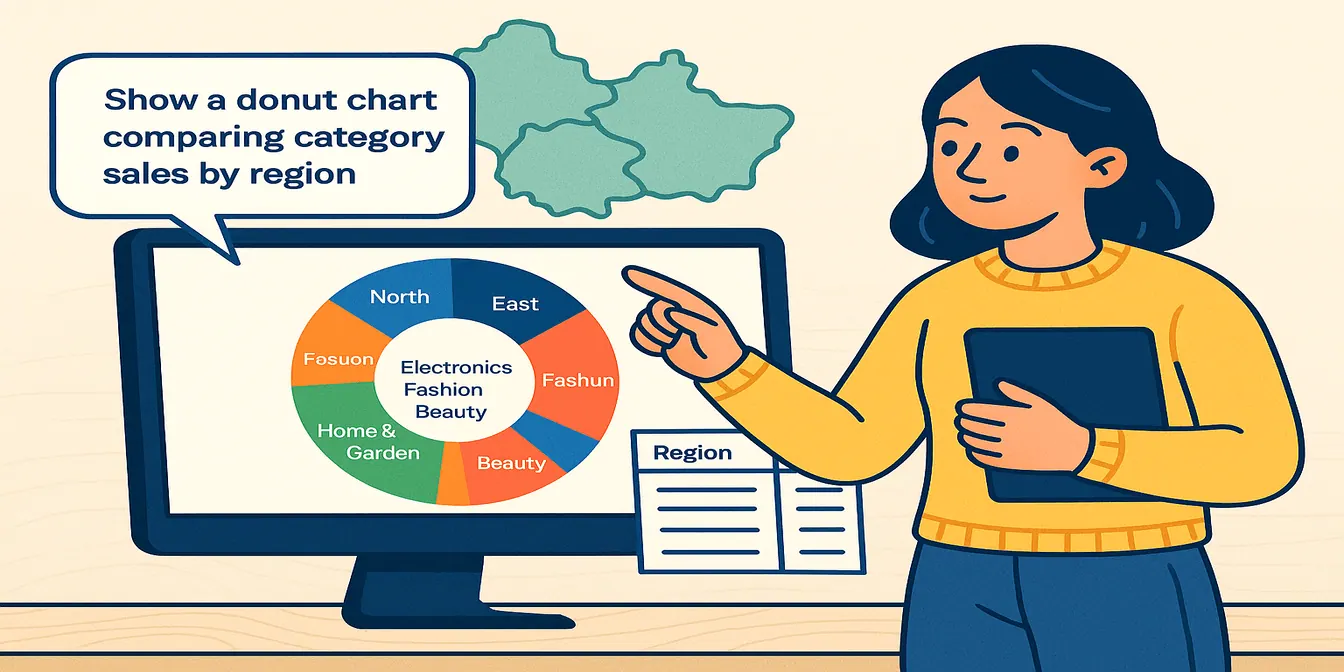
Visualisieren Sie die Kategorieverkäufe nach Region mit Donut-Diagrammen in Excel AI
Vergleichen Sie saisonale Verkaufstrends mit Mehr-Lini-Excel AI-Diagrammen