Wenn Sie jemals gefragt wurden: "Wie ist unser Traffic-Trend in diesem Quartal?", kennen Sie das Drill. Graben Sie in Zeilen von Daten, ordnen Sie sie richtig an und erstellen Sie das Liniendiagramm. Nur kommt das Diagramm selten beim ersten Versuch richtig heraus. Etwas stimmt immer nicht überein – die Monate sind in der falschen Reihenfolge, die Zahlen sehen nicht richtig aus, die Achsenbeschriftungen werden abgeschnitten und Ihre Retentionsraten verschwinden in der Abgrund der Sekundärachse.
Für den Visualisierungsschritt kann RowSpeaks Diagramme aus Tabellendaten erstellen Tabellendaten in Diagramme verwandeln, ohne Visuals manuell neu aufzubauen.
Seien wir ehrlich: Excel-Liniendiagramme sind leistungsstark, aber umständlich. Wenn Ihre Arbeit von der Visualisierung von Trends abhängt – sei es Website-Besuche, App-Nutzung oder Kundenbindung – müssen Sie dieses Ungeheuer zähmen. Oder noch besser: Nutzen Sie einen intelligenteren Weg. Hier kommt RowSpeak, ein schlanker Excel-KI-Tool, ins Spiel.
Aber zuerst lassen Sie uns den Schmerz noch einmal erleben.
Der traditionelle Weg: Ein Liniendiagramm in Excel von Grund auf aufbauen
Sie haben einen Datensatz mit monatlichen Traffic- und Retentionszahlen. Was nun?
Zuerst müssen Sie die Monate richtig sortieren (weil Excel sie manchmal alphabetisch sortiert wie 'Apr, Aug, Dez…').
Dann tun Sie Folgendes:
- Erstellen Sie eine Pivot-Tabelle, wenn Ihre Daten in langer Form vorliegen (was normalerweise der Fall ist).
- Gruppieren Sie die Besuche nach Monat mit SUM.
- Einfügen → Diagramm → Liniendiagramm → wählen Sie den richtigen Typ aus.
- Stellen Sie fest, dass die Retentionsrate auf einer anderen Skala liegt, also benötigen Sie eine Sekundärachse.
- Passen Sie Beschriftungen, Achsen, Legenden, Farben an (oh je).
- Versuchen Sie, Datenbeschriftungen hinzuzufügen. Excel platziert sie automatisch an ungeschickten Stellen.
- Bemerken Sie Ausreißer. Fragen Sie sich: "Soll ich die Linie glätten? Eine Trendlinie hinzufügen?"
- Sie erhalten eine Slack-Benachrichtigung: "Können Sie dies auch nach Quelle aufteilen?"
Bevor Sie sich versieht, sind 30 Minuten vergangen und Sie befinden sich immer noch mittendrin in der Diagrammformatierung.
Hier kommt RowSpeak: Liniendiagramme mit KI-Unterstützung
Stellen Sie sich vor, Sie laden einfach Ihre Excel-Datei hoch und geben ein:
Zeichnen Sie die monatlichen Website-Besuche als Liniendiagramm auf.
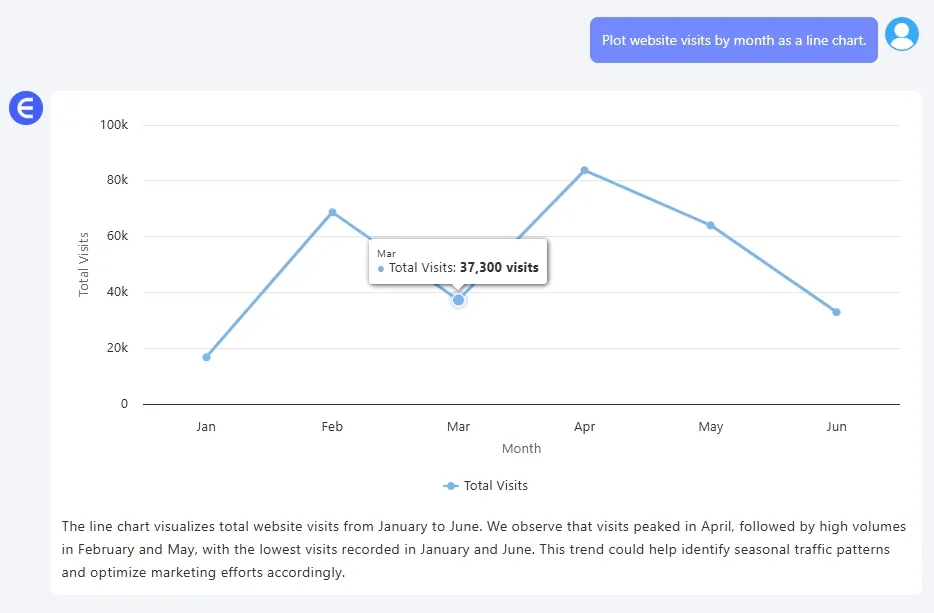
Boom. RowSpeak liefert Ihnen:
- Ein sauberes, sortiertes Liniendiagramm mit den Monaten in der richtigen Reihenfolge.
Sie können noch tiefer gehen mit:
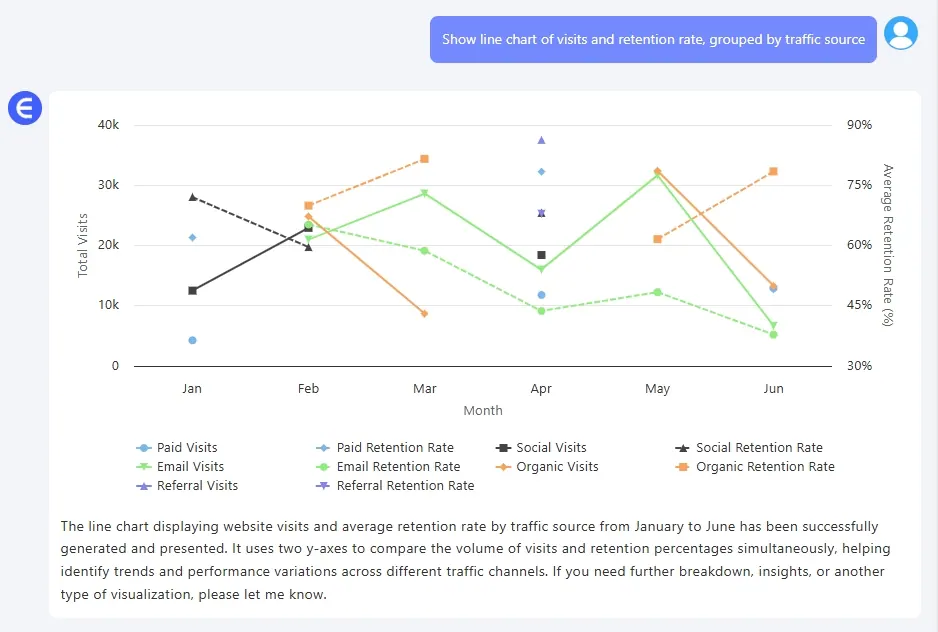
Zeigen Sie ein Liniendiagramm der Besuche und der Retentionsrate, gruppiert nach Traffic-Quelle.
oder
Vergleichen Sie die monatlichen Trends für organischen und bezahlten Traffic.
In jedem Fall versteht RowSpeak die Struktur, führt die Gruppierung durch und liefert in Sekundenschnelle ein veröffentlichungsreifes Diagramm. Sie konzentrieren sich auf Erkenntnisse. Nicht auf Formatierung.
3 leistungsstarke Prompts, die Sie ausprobieren können
Hier sind einige natürliche Sprachaufforderungen, die mit RowSpeak genaue, aufschlussreiche Liniendiagramme generieren:
"Zeichnen Sie die monatlichen Website-Besuche als Liniendiagramm auf." – Ideal für die Verfolgung des allgemeinen Trends im Laufe der Zeit.
"Zeigen Sie die monatliche Retentionsrate mit einem Dual-Achsen-Liniendiagramm." – Zwei Metriken, zwei y-Achsen, ein schlanker Ergebnis.
"Vergleichen Sie die Liniendiagramme der Besuche nach Traffic-Quelle." – Nützlich bei der Analyse der Marketingleistung.
Diese einfachen Fragen würden in herkömmlichem Excel 15+ Schritte erfordern. Mit Excel-KI ist es nur ein Satz.
Traditionelles Charting vs. Excel-KI-Charting: Eine Realitätsüberprüfung
| Merkmal | Traditionelles Excel | RowSpeak AI |
|---|---|---|
| Monatsortierung | Manuell | Automatisch sortiert |
| Einrichtung der Sekundärachse | Schwierig | Für Sie erledigt |
| Datengruppierung | Pivot-Tabelle erforderlich | Automatisch behandelt |
| Diagrammformatierung | Mühsam | Standardmäßig sauber und klar |
| Zeit bis zur Fertigstellung | 20–30 Minuten | < 1 Minute |
| Natürliche Sprach-Eingabe | Nein | Absolut |
Das Ganze auf einen Blick: Warum Liniendiagramme wichtiger als je zuvor sind
Im Marketing, Produktmanagement oder Betrieb werden Sie oft gebeten, Trends zu erkennen. Und während Balkendiagramme statische Vergleiche zeigen, bringen Liniendiagramme den Rhythmus. Höchstpunkte, Tiefpunkte, Plateaus – sie erzählen eine Geschichte im Laufe der Zeit. Und diese Geschichte ist es, was Entscheider wollen.
Mit Excel-KI-Tools wie RowSpeak hören Sie auf, mit den Mechaniken zu kämpfen und beginnen, Bedeutung zu liefern.
Bereit, es selbst auszuprobieren? Probieren Sie RowSpeak jetzt aus >>