Die Excel-KI, die ich jede Woche verwende (und warum ich Pivot-Tabellen aufgegeben habe)

Früher war ich ein Fan von Pivot-Tabellen. Jeder Bericht begann mit:

  • Einfügen → Pivot-Tabelle
  • Felder in Zeilen, Spalten und Werte ziehen
  • Filtern, neu sortieren, gruppieren
  • Realisieren, dass ich die falsche Metrik ausgewählt habe
  • Alles von vorne beginnen

Das war nur, um eine halbwegs ordentliche Zusammenfassung zu erhalten. Dann habe ich noch weitere 20 Minuten damit verbracht, ein Diagramm zu erstellen – und weitere 10 Minuten, um zu erklären, was das Diagramm bedeutet.

Jetzt mache ich das stattdessen:

  • Lade meine Excel-Datei in Excelmatic hoch
  • Tippe einen Prompt wie „Zeige den Umsatz nach Produkt und erstelle eine kurze Zusammenfassung“ ein
  • Kopiere die Diagramme und Erkenntnisse in meine Präsentation

Das wars.

Dies ist die Excel-KI, die ich jetzt jede Woche verwende – und warum sie 90 % meiner Pivot-Tabellen-Arbeit ersetzt hat.


Eine echte Berichtsaufgabe: Umsatzaufschlüsselung nach Produkt

Hier ist die Tabelle, die ich am Montag bekommen habe:

Datum Produkt Umsatz Region
2024-04-01 Alpha 12000 Ost
2024-04-01 Beta 9500 Ost
2024-04-02 Alpha 14000 West
2024-04-02 Beta 10000 West

Traditionelle Methode (Pivot-Tabellen-Route):

  1. Pivot-Tabelle einfügen → „Produkt“ in Zeilen, „Umsatz“ in Werte ziehen
  2. „Datum“ zu den Filtern hinzufügen (wenn ich täglich analysieren möchte)
  3. „Region“ in Spalten einfügen, um Ost und West zu vergleichen
  4. Mit der rechten Maustaste klicken, Werte als Währung formatieren
  5. Ein gruppiertes Säulendiagramm einfügen
  6. Realisieren, dass ich das Diagramm nach Datum und nicht nach Region haben möchte, zurückgehen und Felder neu ziehen

⏱ Zeitaufwand: ~15–20 Minuten


Excelmatic-Methode:

Ich habe die Datei hochgeladen und eingegeben:

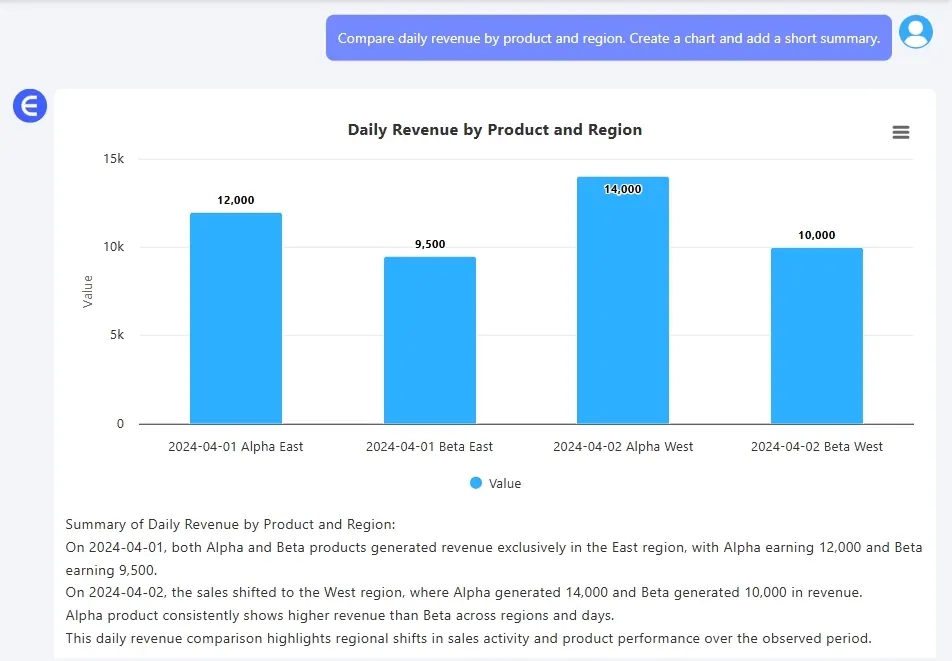
„Vergleiche den täglichen Umsatz nach Produkt und Region. Erstellen Sie Diagramme und analysieren Sie.“
upload

Es hat mir folgendes gegeben:

  • Ein gruppiertes Säulendiagramm (Alpha und Beta nach Region und Datum)
  • Eine 2-Sätze-Zusammenfassung: Alpha hatte einen höheren durchschnittlichen täglichen Umsatz, insbesondere im Westen.

⏱ Zeitaufwand: ~1 Minute


Was macht Excelmatic einzigartig

  • Sie erstellen keine Diagramme – Sie fragen danach
  • Sie ziehen keine Felder – Sie beschreiben Ihren Bedarf
  • Sie fassen keine Daten zusammen – Es schreibt die Erkenntnisse

Es ist wie Pivot-Tabellen… wenn Pivot-Tabellen denken könnten.


Wenn ich zuerst ChatGPT verwende

Manchmal ist die Roh-Excel-Datei unordentlich:

  • Datumsformate sind gemischt
  • Regionsnamen sind inkonsistent („ost“, „OST“, „Ost“)
  • Produktnamen sind zu lang oder inkonsistent

Dann öffne ich zuerst ChatGPT und frage:

„Reinige diese Tabelle: vereinheitliche Datumsformate auf YYYY-MM-DD, standardisiere Regionsnamen, verkürze Produktnamen.“

Dann lade ich die gereinigte Version in Excelmatic hoch.


Prompt-Ideen, die ich wöchentlich verwende

  • Zeige den Umsatz nach Kanal in den letzten 7 Tagen. Verwende ein Liniendiagramm.
  • Welche sind die Top 5 Produkte nach Umsatz? Kreisdiagramm + Zusammenfassung.
  • Vergleiche Kosten und Umsatz nach Abteilung. Verwende ein Balkendiagramm + schreibe eine 1-Satz-Erkenntnis.

Sie brauchen keine Formelkenntnisse. Sie müssen nur wissen, was Sie sehen möchten.


Fazit

Pivot-Tabellen sind nicht schlecht. Aber sie sind langsam, anfällig und nicht für Menschen entwickelt, die einfach nur Antworten wollen.

Excelmatic macht Excel wie ein Gespräch. Sie fragen. Es antwortet – mit Diagrammen.

Probieren Sie Excelmatic kostenlos aus › – insbesondere, wenn Ihre nächste Pivot-Tabelle eher wie ein Puzzle als wie ein Plan aussieht.


KI stärkt Daten, Entscheidungen sind garantiert!

Keine Notwendigkeit für Code oder Funktionen, einfache Konversation lässt RowSpeak Daten automatisch verarbeiten und Diagramme generieren. Jetzt kostenlos testen und erleben, wie KI Ihren Excel-Workflow revolutioniert →

Jetzt kostenlos testen

Empfohlene Artikel

Die besten kostenlosen KI-Tools für Excel-Nutzer: Zeit sparen und Genauigkeit steigern
Excel Tips

Die besten kostenlosen KI-Tools für Excel-Nutzer: Zeit sparen und Genauigkeit steigern

Suchen Sie nach kostenlosen KI-Tools, um Ihren Excel-Arbeitsablauf zu verbessern? Diese Tools helfen Ihnen, Formeln zu automatisieren, Daten zu bereinigen und Berichte zu generieren – perfekt für Nicht-Programmierer und beschäftigte Fachkräfte.

Sally
Wie ich KI nutze, um schnell Tabellen zu erstellen — Diese 3 Tools sparen mir Stunden
Excel Tips

Wie ich KI nutze, um schnell Tabellen zu erstellen — Diese 3 Tools sparen mir Stunden

Sie benötigen keine Formeln, um einen Bericht zu erstellen. Hier ist, wie ich 3 KI-Tools nutze, um von ungeordneten Daten zu polierten Diagrammen zu gelangen.

Sally
Schluss mit dem Auswendiglernen von Formeln: So nutzen Sie die PI-Funktion von Excel und lassen die KI rechnen
Excel-Operation

Schluss mit dem Auswendiglernen von Formeln: So nutzen Sie die PI-Funktion von Excel und lassen die KI rechnen

Fällt es Ihnen schwer, sich die PI-Funktion oder komplexe geometrische Formeln in Excel zu merken? Dieser Leitfaden zeigt Ihnen den traditionellen Weg und eine revolutionär neue Methode. Erfahren Sie, wie eine Excel-KI Volumen und Flächen für Sie berechnet, indem Sie einfach in natürlicher Sprache fragen.

Ruby
Stoppen Sie die manuelle Kategorisierung von Transaktionen für die Steuersaison: Eine Excel-KI-Lösung
Excel-Tipps

Stoppen Sie die manuelle Kategorisierung von Transaktionen für die Steuersaison: Eine Excel-KI-Lösung

Müde davon, Stunden mit manueller Transaktionskategorisierung und SUMIF-Formeln für die Steuererklärung zu verbringen? Entdecken Sie, wie ein Excel-KI-Agent wie Excelmatic Ihren gesamten Steuervorbereitungsprozess automatisieren kann, Ihnen Zeit spart und kostspielige Fehler verhindert.

Ruby
Hör auf, mit erweiterten Pivot-Tabellen zu kämpfen: Nutze stattdessen Excel KI
Excel-Automatisierung

Hör auf, mit erweiterten Pivot-Tabellen zu kämpfen: Nutze stattdessen Excel KI

Müde vom Kampf mit erweiterten Pivot-Tabellen-Funktionen wie Slicern und berechneten Feldern? Entdecken Sie, wie eine Excel-KI wie Excelmatic diese Aufgaben automatisieren kann und Ihnen ermöglicht, interaktive Berichte und Dashboards in Sekundenschnelle einfach durch Fragen zu erstellen.

Ruby
Ihre Excel-Daten sind im falschen Format? Wie Sie sie per Unpivot für die Analyse aufbereiten (Die einfache Methode)
Excel-Tipps

Ihre Excel-Daten sind im falschen Format? Wie Sie sie per Unpivot für die Analyse aufbereiten (Die einfache Methode)

Probleme mit breiten Pivot-Berichten, die sich nicht analysieren lassen? Wir zeigen, wie Sie chaotische Daten zuerst mit Power Query in ein sauberes, nutzbares Format verwandeln — und wie ein Excel AI agent like Excelmatic das anschließend in Sekunden mit einem einfachen Satz erledigt.

Ruby
Vergiss VLOOKUP: So verknüpfst du Daten für Pivot-Tabellen mit Excel KI
Excel

Vergiss VLOOKUP: So verknüpfst du Daten für Pivot-Tabellen mit Excel KI

Hören Sie auf, Zeit mit VLOOKUP zu verschwenden, um Verkaufs- und Produktdaten zusammenzuführen. Diese Anleitung zeigt Ihnen den alten, mühsamen Weg und stellt eine neue, schnellere Methode mit Excel KI vor. Lassen Sie Excelmatic Ihre Tabellen verknüpfen und Berichte für Sie in Sekundenschnelle erstellen.

Ruby
Hör auf mit Ziehen und Ablegen: Erstelle perfekte Pivot-Tabellen mit Excel KI sofort
Excel KI

Hör auf mit Ziehen und Ablegen: Erstelle perfekte Pivot-Tabellen mit Excel KI sofort

Kämpfen Sie mit unhandlichen PivoTable-Feldern? Immer wieder Ziehen und Ablegen? Entdecken Sie, wie ein Excel-KI-Agent komplexe Pivot-Tabellen für Sie in Sekunden aufbauen, sortieren und filtern kann – einfach durch Fragen in einfachem Englisch. Verabschieden Sie sich von manueller Einrichtung und begrüßen Sie sofortige Erkenntnisse.

Ruby