Mémoire Daten‑Erfassung und Diagramm‑ Vorlage
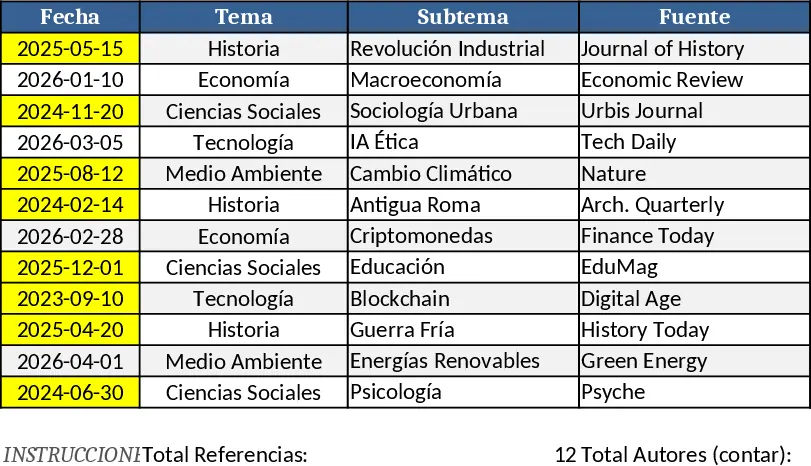
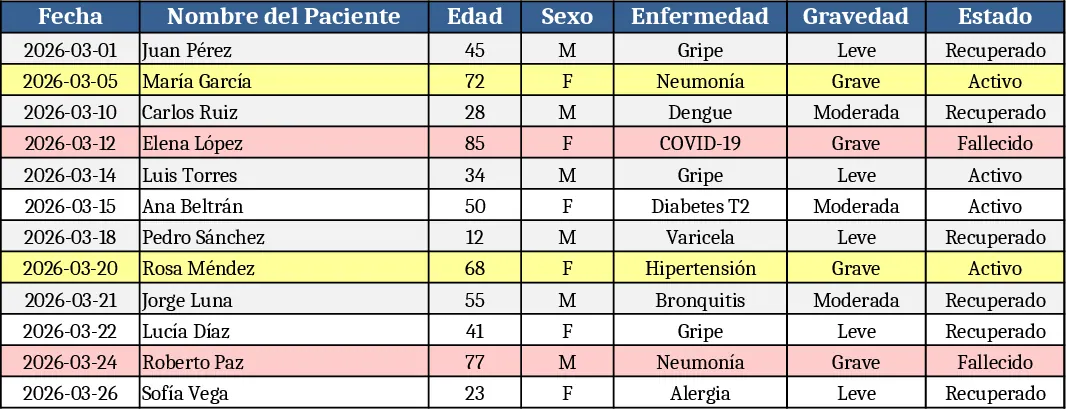
Diese Excel‑Vorlage basiert auf drei einfachen Tabellenblättern – Daten‑Eingabe, Einstellungen und Diagramm‑Dashboard. Im Tabellenblatt Daten‑Eingabe listen Sie jede Beobachtung, Messung oder Umfrageantwort in Zeilen auf, mit Spalten für Variablenname, Wert, Kategorie (aus einem Dropdown gewählt), Datum und eventuelle Anmerkungen. Das Tabellenblatt Einstellungen ermöglicht es Ihnen, auszuwählen, welche Variablen in welchem Diagrammtyp erscheinen, Achsentitel festzulegen und Farben zu wählen, alles über einfache Dropdown‑Menüs. Sobald die Daten eingegeben sind, erstellt das Tabellenblatt Diagramm‑Dashboard sofort Balken‑, Linien‑, Kreis‑ oder Streudiagramme, die sich aktualisieren, sobald Sie Zeilen hinzufügen oder bearbeiten, und liefert Ihnen eine aktuelle visuelle Zusammenfassung Ihrer Forschungsergebnisse.
Die Vorlage beseitigt das übliche Problem, Daten manuell in Diagramm‑Tools zu kopieren, Zahlen neu zu formatieren und Abbildungen über ein Mémoire hinweg konsistent zu halten. Durch die Zentralisierung von Rohdaten und visuellen Ausgaben in einer Arbeitsmappe verbringen Sie weniger Zeit mit wiederholender Formatierung und mehr Zeit mit der Interpretation der Ergebnisse. Außerdem stellt sie sicher, dass jedes Diagramm denselben Stil verwendet, wodurch Ihr Abschlussdokument professionell und einheitlich wirkt.
Entwickelt für Universitätsstudierende, Master‑Kandidaten und alle Forschenden, die ein Mémoire, eine Dissertation oder ein Abschlussprojekt vorbereiten, passt die Arbeitsmappe sowohl zu quantitativen Experimenten als auch zu qualitativen Codierungszahlen. Egal, ob Sie Labormessungen, Umfrageantworten, Literatur‑Review‑Zahlen oder Feldbeobachtungen verfolgen, passt sich die Vorlage jeder Disziplin an, die klare, reproduzierbare Diagramme erfordert.
So verwenden Sie:
- Öffnen Sie das Tabellenblatt Daten‑Eingabe und füllen Sie jede Zeile mit Ihren gesammelten Werten, wobei Sie die passende Kategorie aus dem Dropdown auswählen.
- Wechseln Sie zum Tabellenblatt Einstellungen, um Variablen bestimmten Diagrammtypen zuzuordnen und Titel oder Farben anzupassen.
- Gehen Sie zum Diagramm‑Dashboard – die Diagramme aktualisieren sich automatisch und zeigen die neuesten Trends.
- Kopieren Sie die fertigen Diagramme in Ihr Mémoire oder exportieren Sie sie als Bilder.
Erwartete Vorteile umfassen eine spürbare Reduzierung der für Dateneingabe und Diagrammerstellung aufgewendeten Zeit sowie ein zuverlässigeres, prüfungsfähiges Protokoll Ihrer Forschungsdaten.
Ähnliche Vorlagen empfehlen
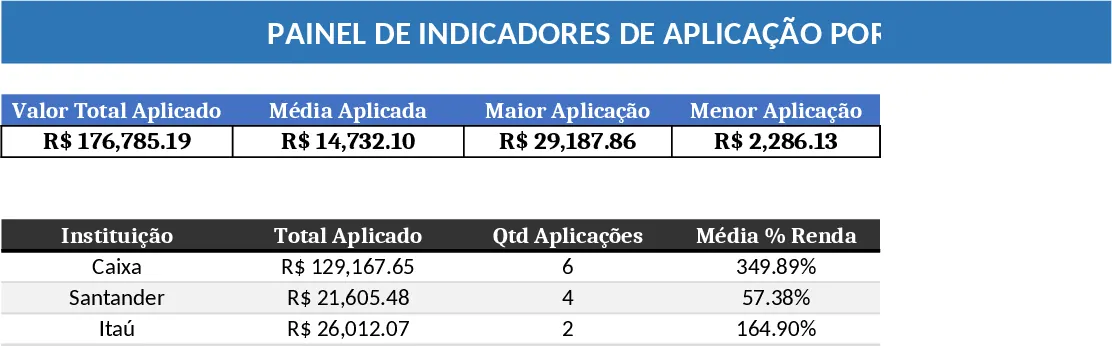
Institutionen‑Anträge & Monatseinkommen Dashboard Vorlage
Erstellen Sie ein interaktives Dashboard, das wichtige Leistungskennzahlen nach Institution und monatlichem Einkommen visualisiert und Trends sowie Vergleiche zusammenfasst.
Balkendiagramm-Dashboard Vorlage
Erstellen Sie anpassbare Balkendiagramme in Excel, um Ihre Daten zu visualisieren und Kennzahlen auf einen Blick zu vergleichen.
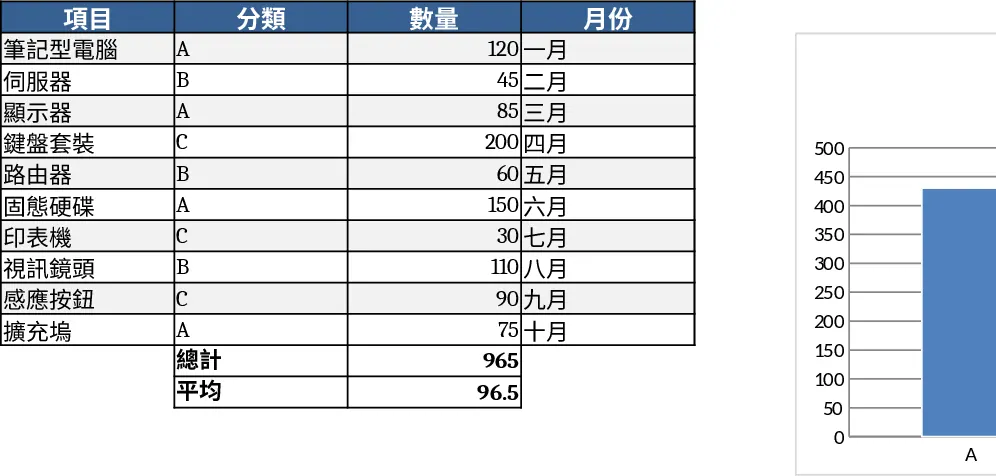
Grafik-Asset-Tracker Vorlage
Erstellen Sie dynamische Diagramme, um wichtige Kennzahlen zu verfolgen, Datenentwicklungen zu vergleichen und Erkenntnisse in einem klaren, anpassbaren Format darzustellen.