LPH1-LPH7 Arbeitsmappe Vorlage
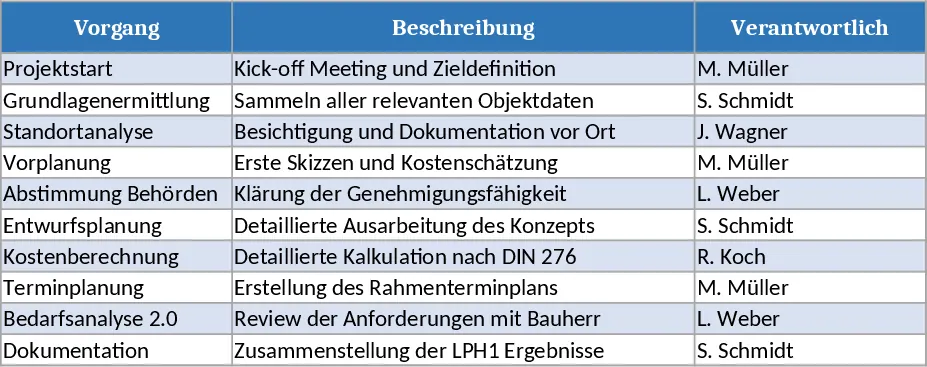
Diese Vorlage stellt eine einzelne Excel‑Datei bereit, die sieben separate Arbeitsblätter enthält, die automatisch LPH1 bis LPH7 benannt sind. Das Arbeitsbuch ist mit einem übersichtlichen Index‑Blatt aufgebaut, das jede Registerkarte, eine kurze Beschreibung ihres Zwecks und Schnellnavigations‑Links auflistet. Jedes Arbeitsblatt enthält eine Kopfzeile mit gängigen Feldern wie Datum, Artikel, Kategorie, Status und Kommentare sowie einige vorausgefüllte Dropdown‑Listen für Standardwerte. Am unteren Ende jedes Blatts finden Sie eine einfache Zusammenfassungstabelle, die wichtige Kennzahlen wie Gesamtanzahl der Einträge, Status‑Zählungen und Datumsbereiche aggregiert und Ihnen einen sofortigen Überblick über die Daten aller sieben Abschnitte gibt.
Entwickelt für alle, die zusammengehörige Datensätze compartmentalisieren möchten, während alles in einer Datei bleibt, löst dieses Arbeitsbuch das mühsame manuelle Erstellen und Benennen mehrerer Blätter. Es ist ideal für Projektkoordinatoren, Operationsteams oder Kleinunternehmer, die eine strukturierte Möglichkeit suchen, Phasen, Standorte oder Produktlinien zu trennen, ohne die Übersicht über Gesamttendenzen zu verlieren. Durch vordefinierte Überschriften und Dropdown‑Listen reduzieren Sie Eingabefehler und gewährleisten Konsistenz über alle Blätter hinweg, was die spätere Analyse deutlich erleichtert.
Die Vorlage unterstützt Sie beim Verfolgen von Fortschritt, Inventar, Aufgaben oder jeglichen kategorialen Informationen über sieben unterschiedliche Kategorien. Da jedes Blatt das gleiche Layout verwendet, können Sie Formeln oder Diagramme leicht von einem Tab zum anderen kopieren, und das integrierte Zusammenfassungsblatt konsolidiert die Summen, sodass Sie stets einen Überblick auf hoher Ebene haben, ohne jedes Tab einzeln öffnen zu müssen.
So verwenden
- Öffnen Sie das Arbeitsbuch und gehen Sie zum Index‑Blatt; klicken Sie auf einen Blattnamen, um zu diesem Abschnitt zu springen.
- Füllen Sie in jedem LPH#‑Blatt die Zeilen unter der Kopfzeile mit Ihren Daten, wobei Sie die bereitgestellten Dropdown‑Listen verwenden.
- Fügen Sie bei Bedarf Zeilen hinzu oder entfernen Sie sie; die Zusammenfassungstabellen werden automatisch aktualisiert.
- Falls Sie Spaltentitel anpassen oder zusätzliche Felder hinzufügen müssen, bearbeiten Sie die Kopfzeile – die Formeln im Zusammenfassungsblatt passen sich an, solange die Spaltenpositionen konsistent bleiben.
Erwartete Vorteile: spart Zeit beim Einrichten mehrerer Arbeitsblätter, gewährleistet eine konsistente Datenstruktur und liefert sofortige aggregierte Einblicke, wodurch der Aufwand für manuelle Konsolidierung reduziert wird.
Ähnliche Vorlagen empfehlen
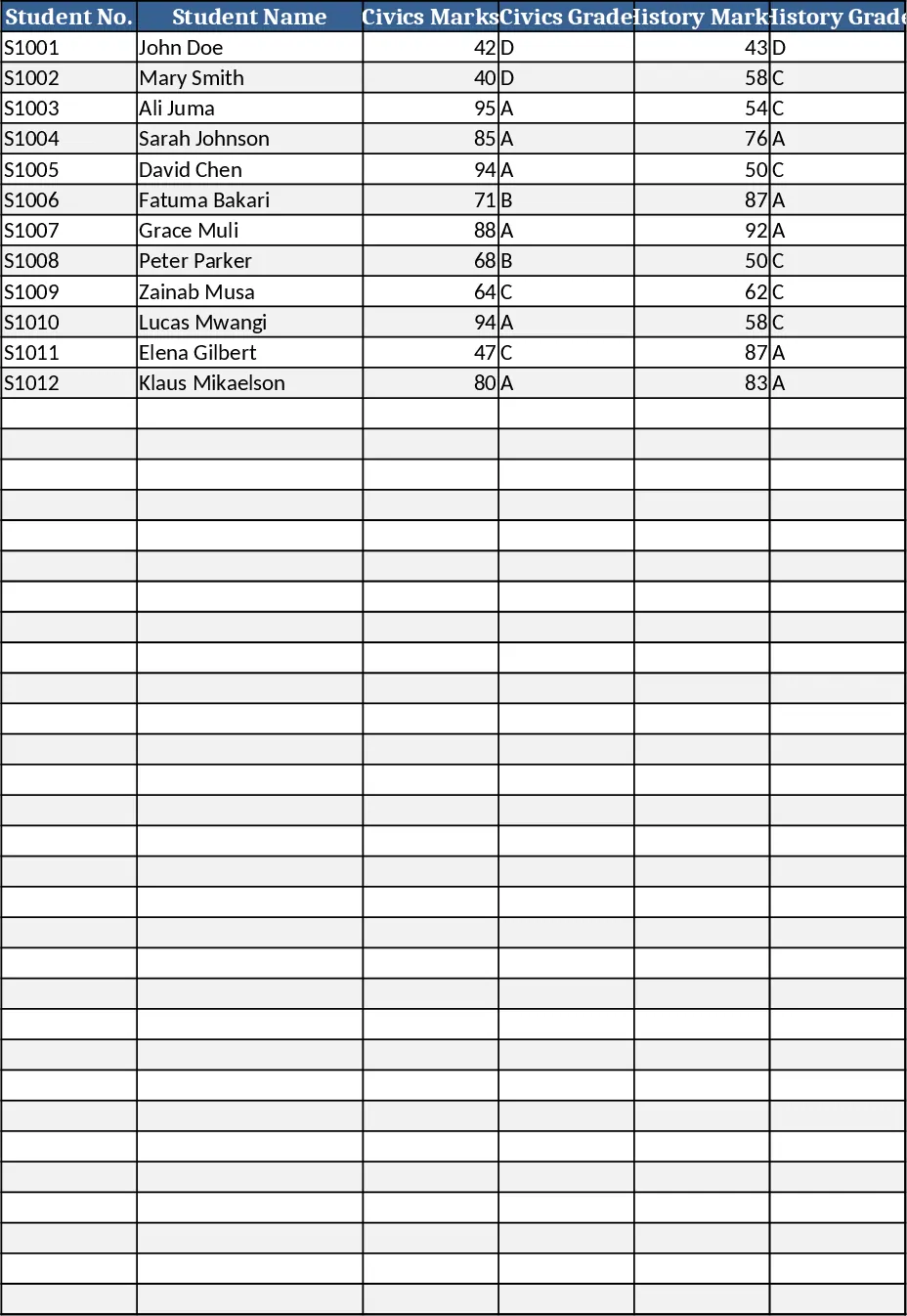
Ergebnis‑ und Ranglisten‑Vorlage für die Sekundarstufe Vorlage
Verfolgen Sie die Noten von bis zu 200 Sekundarschülern, berechnen Sie automatisch Noten, Durchschnitte, Klassenstufen und Ranglisten in einem klar strukturierten Blatt.
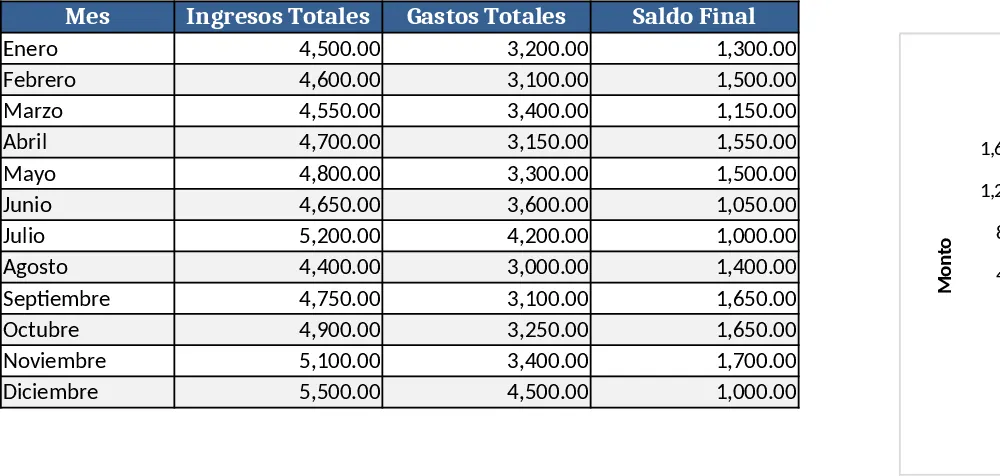
Budget‑ und Cash‑Flow‑Tracker für Paare Vorlage
Verfolgen Sie das monatliche Einkommen, die Ausgaben und den Cashflow eines berufstätigen Paares und visualisieren Sie Budgets sowie Sparziele in einer einzigen Tabelle.
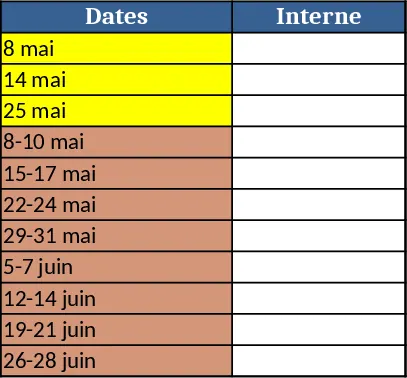
Datumsbereich‑ und Internes‑Log‑ Vorlage
Erstellen Sie eine Excel‑Datei mit zwei Spalten für Daten und interne Notizen, wobei die Zeilen je nach Datumsbereich farbig markiert sind.