Klassen‑Abschnitt‑Schüler Dropdown‑Tracker Vorlage
Diese Excel‑Vorlage wurde für Schulen entwickelt, die eine saubere, fehlerfreie Methode zur täglichen Erfassung von Ereignissen benötigen.
Die Arbeitsmappe enthält ein einzelnes Blatt mit sieben Spalten: Datum, Klasse, Abschnitt, Schülername, Akademischer Assistent, Grund und eine Freitext‑Notizspalte.
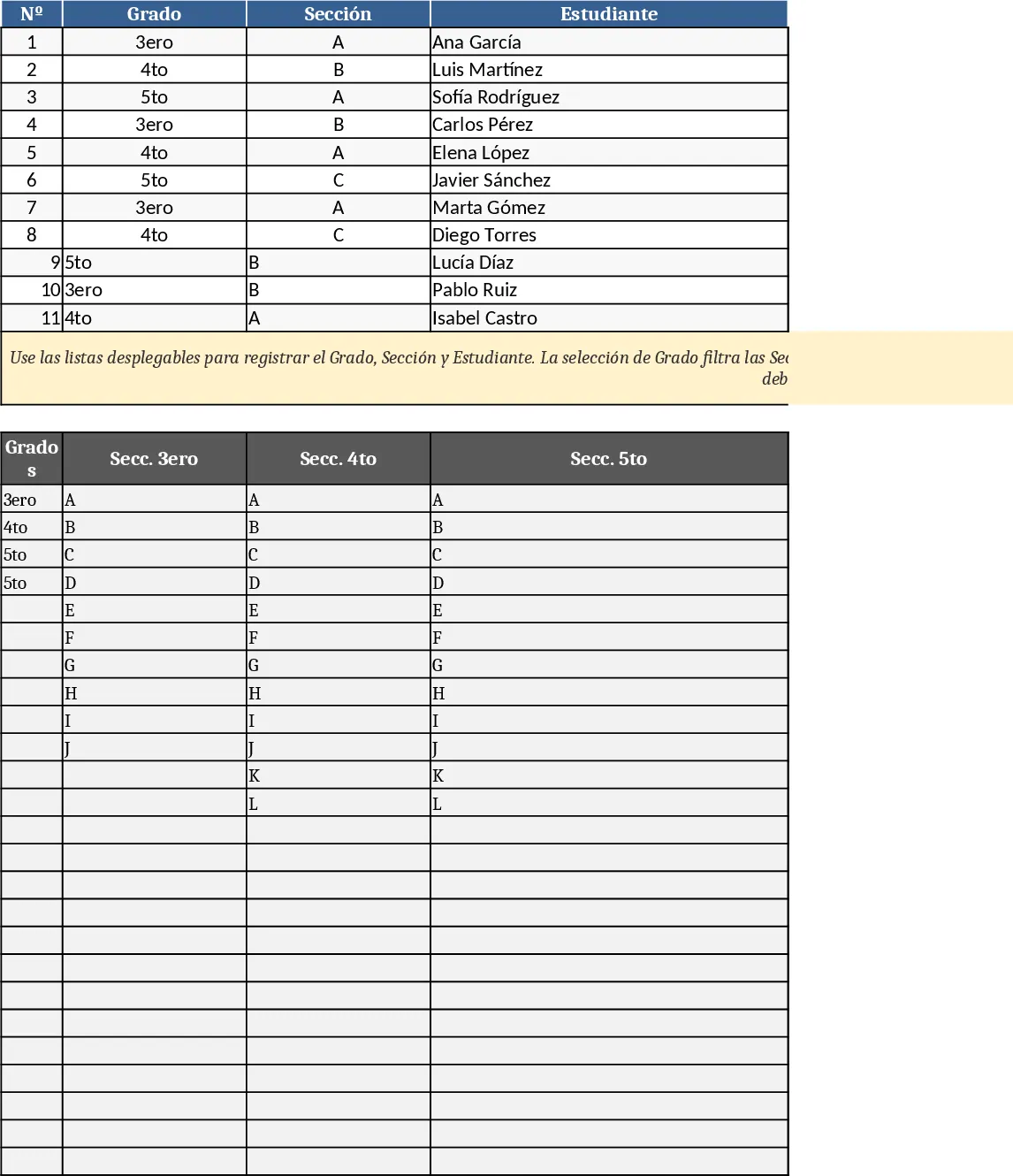
Die Spalten 2 (Klasse), 3 (Abschnitt) und 4 (Schülername) sind über abhängige Dropdown‑Listen verknüpft – wählen Sie eine Klasse, erscheinen nur die zu dieser Klasse gehörenden Abschnitte; wählen Sie einen Abschnitt, wird die Schülerliste auf die in diesem Abschnitt eingeschriebenen Schüler eingeschränkt.
Die Dropdown‑Listen werden von versteckten Datentabellen gespeist, die Sie bearbeiten können, um neue Klassen, Abschnitte oder Schüler hinzuzufügen, ohne Formeln zu ändern.
Oben im Blatt befindet sich eine kleine Zusammenfassungstabelle, die automatisch die Einträge pro Klasse zählt, die häufigsten Gründe hervorhebt und die Gesamtzahl der für den ausgewählten Datumsbereich eingegebenen Datensätze anzeigt.
Die Vorlage löst das häufige Problem manueller Dateneingabefehler und zeitaufwändiger Nachschlagen. Durch die Beschränkung der Auswahl auf gültige Kombinationen eliminiert sie fehlerhafte Klassen‑Abschnitt‑Schüler‑Einträge und gewährleistet saubere Daten für Berichte und Analysen.
Lehrer, Administratoren und unterstützendes Personal können schnell Vorfälle, Anwesenheitsnotizen oder jedes Ereignis, das ein Datum, eine Klasse und einen verantwortlichen Assistenten erfordert, erfassen, wobei das Protokoll konsistent bleibt und für den Export in andere Systeme bereit ist.
Ideal für Schulsekretärinnen, Klassenlehrerinnen und -lehrer oder alle Bildungsexperten, die ein tägliches Register studentbezogener Aktivitäten führen müssen. Egal, ob Sie disziplinarische Vorfälle, Nachhilfestunden oder Gesundheitschecks protokollieren, die Vorlage passt sich jedem Szenario an, in dem eine Klassen‑Abschnitt‑Schüler‑Hierarchie relevant ist. Sie hilft Ihnen, nachzuverfolgen, wer beteiligt war, warum und welcher Mitarbeitende unterstützt hat, und bietet eine klare Prüfspur für Eltern, Prüfer oder interne Überprüfungen.
How to use
- Öffnen Sie die Arbeitsmappe und gehen Sie zum versteckten Blatt „Daten‑Setup“, um Klassen, Abschnitte und Schülernamen hinzuzufügen oder zu ändern – einfach in die entsprechenden Tabellen eintragen.
- Kehren Sie zum Hauptblatt zurück und beginnen Sie mit der Eingabe eines neuen Eintrags: wählen Sie das Datum, dann die Klasse aus dem ersten Dropdown; anschließend erscheinen Abschnitt und Schülername automatisch.
- Geben Sie den akademischen Assistenten, den Grund und ggf. weitere Notizen ein. Die Zusammenfassungstabelle oben wird sofort aktualisiert.
- Speichern Sie die Datei regelmäßig; Sie können die Daten auch filtern oder für weitere Analysen exportieren.