Klasse‑12‑Schüler‑Info‑ Vorlage
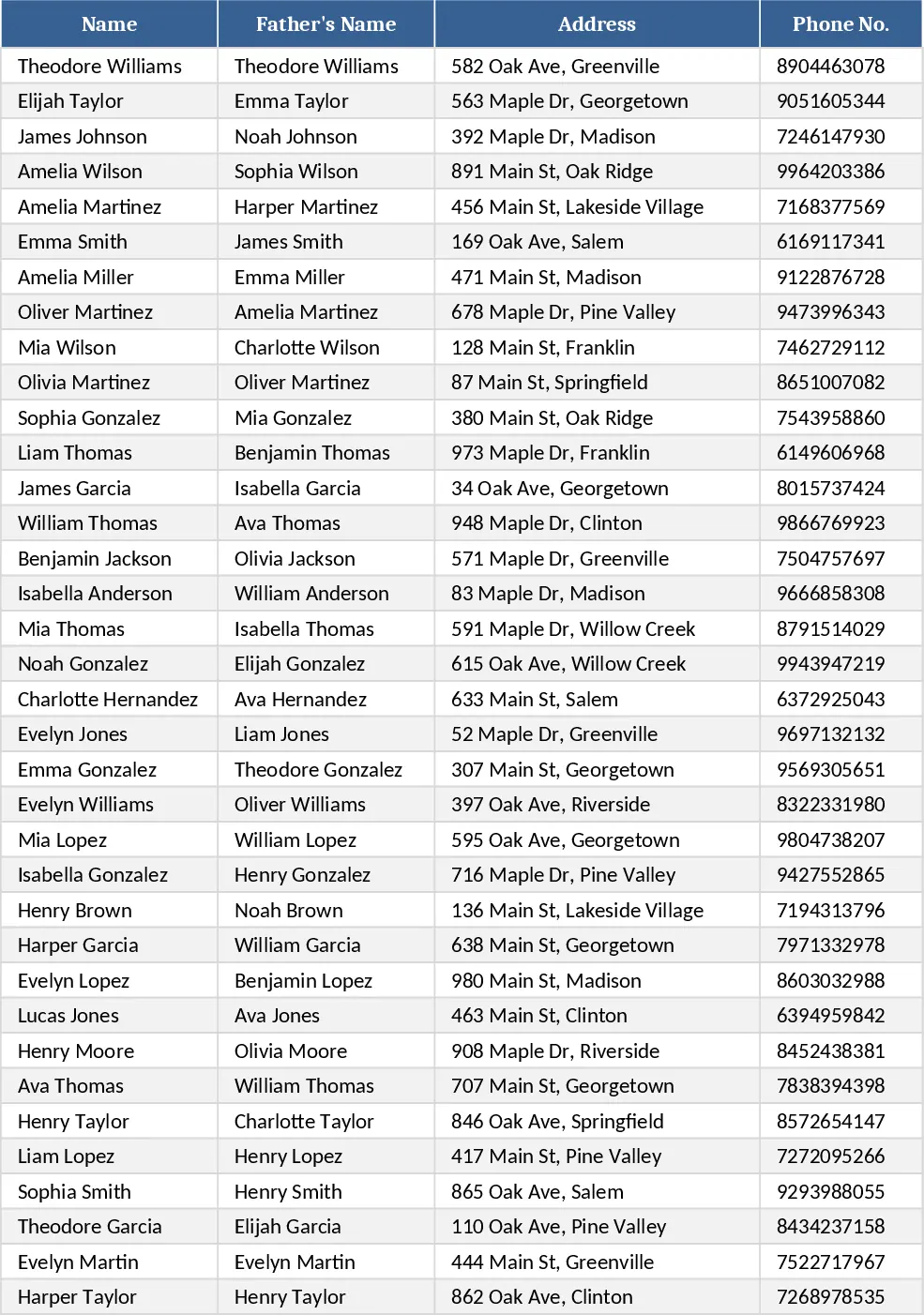
Diese Excel‑Vorlage ist für Schulen gedacht, die schnell und übersichtlich die persönlichen Daten von bis zu 100 Klasse‑12‑Schülern erfassen möchten. Die Arbeitsmappe enthält ein einzelnes Blatt mit dem Titel "Student Register" und klar benannten Spalten: Schüler‑ID, Vollständiger Name, Name des Vaters, Adresse, Telefonnummer, Geburtsdatum, Geschlecht (mit Dropdown für männlich/weiblich/sonstiges) und optionale Notizen. Die erste Zeile ist als Kopfzeile gesperrt, und das Blatt enthält integrierte Datenvalidierung, um doppelte IDs zu verhindern und sicherzustellen, dass Telefonnummern ein einheitliches Format haben. Am unteren Rand des Blattes befindet sich eine kleine Zusammenfassungstabelle, die automatisch die Gesamtzahl der Schüler, die Geschlechterverteilung zählt und eine schnelle Übersicht fehlender Kontaktdaten anzeigt.
Diese Vorlage beseitigt das häufige Problem verstreuter Papierformulare oder ad‑hoc‑Tabellen, die keine Konsistenz aufweisen. Durch die Standardisierung der Felder und die Bereitstellung von Validierungen werden Eingabefehler reduziert, und die Schule kann Klassenlisten, Elternkontaktlisten oder Compliance‑Berichte mit einem Klick erstellen. Sie beschleunigt zudem die Vorbereitung auf Abschlussprüfungen, Eltern‑Lehrer‑Gespräche und Notfallbenachrichtigungen, da alle wichtigen Angaben an einem Ort und leicht filterbar sind.
Die Hauptnutzer sind Schuladministratoren, Klassenlehrer und Datenerfassungspersonal, die ein aktuelles Verzeichnis ihrer Oberstufenschüler führen müssen. Sie ist besonders zu Beginn eines Schuljahres nützlich, wenn neue Einschreibungen erfasst werden, oder wenn die Schule ihre Daten auf Richtigkeit prüfen muss. Die Vorlage kann für mehrere Klassen oder Fachrichtungen dupliziert werden, indem man das Blatt kopiert und das „Klasse“-Label anpasst.
So verwenden
- Öffnen Sie die Arbeitsmappe und finden Sie das Blatt "Student Register". Die Kopfzeile ist bereits formatiert; ändern Sie sie nicht.
- Geben Sie die Informationen jedes Schülers in einer neuen Zeile ein, wobei Sie das Dropdown in der Spalte Geschlecht und die Telefonformat‑Maske verwenden.
- Nach dem Ausfüllen der Daten nutzen Sie die integrierten Filter in der Kopfzeile, um Einträge zu sortieren oder bestimmte Datensätze zu finden.
- Überprüfen Sie die Zusammenfassungstabelle am Ende; sie wird automatisch aktualisiert und zeigt die Gesamtsummen sowie fehlende Telefonnummern an.
Erwartete Vorteile umfassen eine spürbare Reduzierung der Zeit für die Erstellung von Schülerkontaktlisten und weniger Eingabefehler, sodass das Personal sich stärker auf Unterricht und Schülerunterstützung statt auf Papierkram konzentrieren kann.