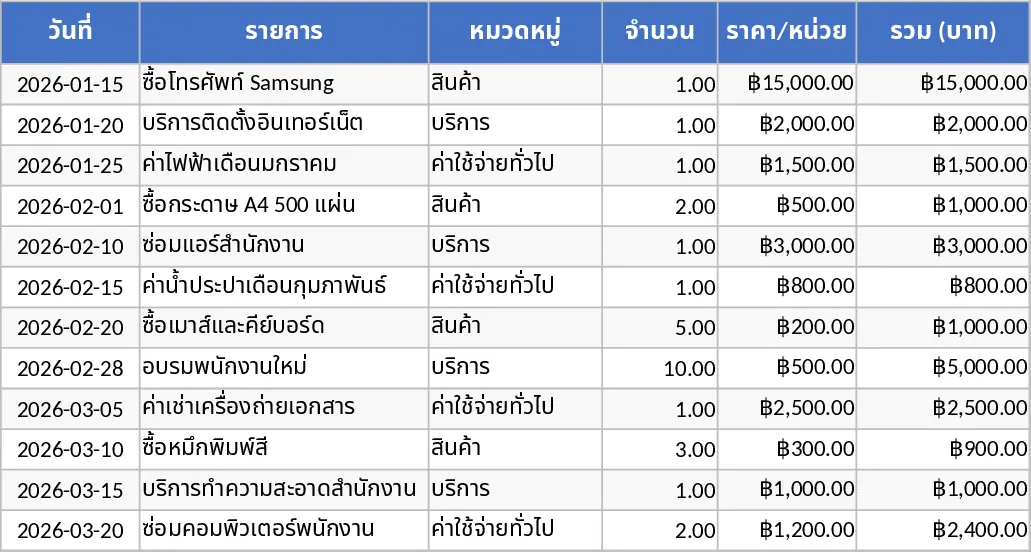
Grundlegende Diagramm Vorlage
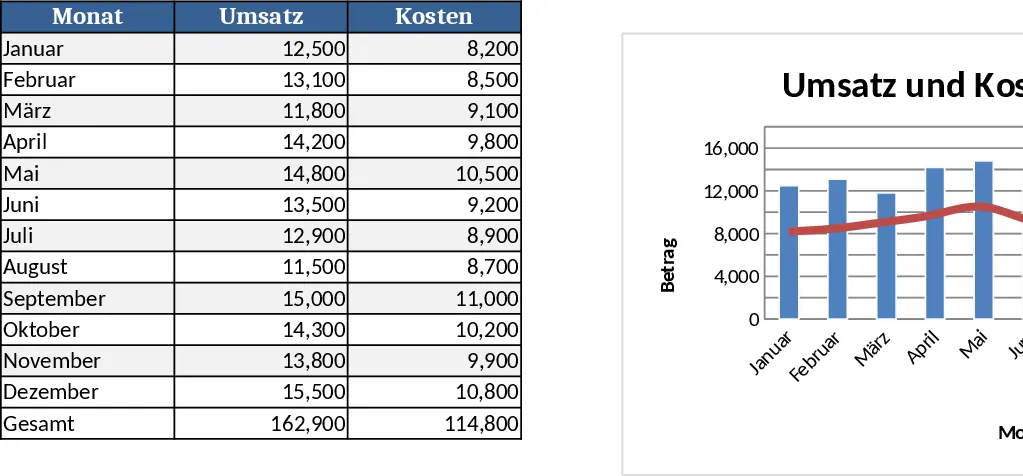
Diese Vorlage basiert auf drei einfachen Tabellenblättern: Daten Eingabe, Einstellungen und Dashboard. Im Tabellenblatt Daten Eingabe listen Sie jedes Thema auf, weisen ihm einen numerischen Wert zu (z. B. Häufigkeit, Impact‑Score oder Budget) und können es optional mit einer Kategorie oder einem Datum kennzeichnen. Das Tabellenblatt Einstellungen enthält Dropdown‑Menüs zur Auswahl des Diagrammtyps (Balken, Kreis, Linie oder Radar) und zur Festlegung, welche Kennzahl auf der Achse angezeigt werden soll. Das Tabellenblatt Dashboard erzeugt automatisch ein sauberes, präsentationsfertiges Diagramm, das die am höchsten bewerteten Themen basierend auf Ihren Kriterien visualisiert und zudem eine kleine Tabelle enthält, die die Top‑5‑Einträge sowie etwaige Trends im Zeitverlauf anzeigt, sofern Daten vorhanden sind.
Die Vorlage löst das häufige Problem, rohe Listen von Ideen, Problemen oder Kennzahlen in eine sofort verständliche visuelle Zusammenfassung zu verwandeln. Anstatt ein Diagramm manuell in PowerPoint zu erstellen oder Daten in ein separates Grafik‑Tool zu kopieren, erhalten Sie mit einem Klick ein aktuelles Diagramm. Das beschleunigt wöchentliche Status‑Meetings, strategische Planungs‑Sitzungen und jede Situation, in der Sie das Wesentliche kommunizieren müssen, ohne sich durch Tabellenkalkulationen zu wühlen. Außerdem sorgt sie für Konsistenz in Berichten, da das gleiche Layout und die gleiche Formatierung jedes Mal wiederverwendet werden.
Jeder, der zentrale Themen hervorheben muss, kann davon profitieren: Projektmanager, die Risikopunkte zusammenfassen, Marketer, die Kampagnenthemen verfolgen, Pädagogen, die Schwerpunkte des Lehrplans darstellen, oder Personalverantwortliche, die Kategorien von Mitarbeiter‑Feedback prüfen. Die Vorlage eignet sich gleichermaßen für einmalige Präsentationen und für laufende Dashboards, die monatlich oder quartalsweise aktualisiert werden.
So verwenden Sie es
- Öffnen Sie das Tabellenblatt Daten Eingabe und geben Sie jedes Thema in Spalte A ein, den zugehörigen Wert in Spalte B und optionale Tags oder Daten in den folgenden Spalten.
- Wechseln Sie zum Tabellenblatt Einstellungen und wählen Sie Ihren bevorzugten Diagrammtyp aus dem Dropdown‑Menü, dann bestimmen Sie, welche Spalte die Achse steuern soll (z. B. Wert, Datum oder Kategorie).
- Gehen Sie zurück zum Tabellenblatt Dashboard – das Diagramm wird automatisch aktualisiert, um Ihre Eingaben und Einstellungen widerzuspiegeln.
- Exportieren Sie das Diagramm als Bild oder kopieren Sie es direkt in Ihre Präsentation oder Ihren Bericht.
Erwartete Vorteile: Sie verbringen deutlich weniger Zeit mit der manuellen Formatierung von Diagrammen und erhalten ein zuverlässiges visuelles Element, das die wichtigsten Themen sofort Ihrem Publikum vermittelt.
Ähnliche Vorlagen empfehlen
Datenextraktions‑Diagramm Vorlage
Erstellen Sie dynamische Extraktionsdiagramme in Excel, um Datenabfragen zu visualisieren, Trends zu verfolgen und sofortige visuelle Berichte zu erzeugen.
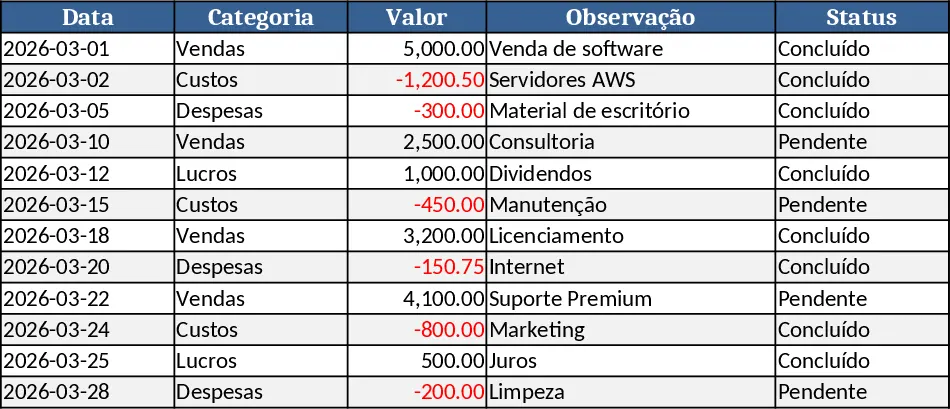
Institutionen‑Anträge & Monatseinkommen Dashboard Vorlage
Erstellen Sie ein interaktives Dashboard, das wichtige Leistungskennzahlen nach Institution und monatlichem Einkommen visualisiert und Trends sowie Vergleiche zusammenfasst.
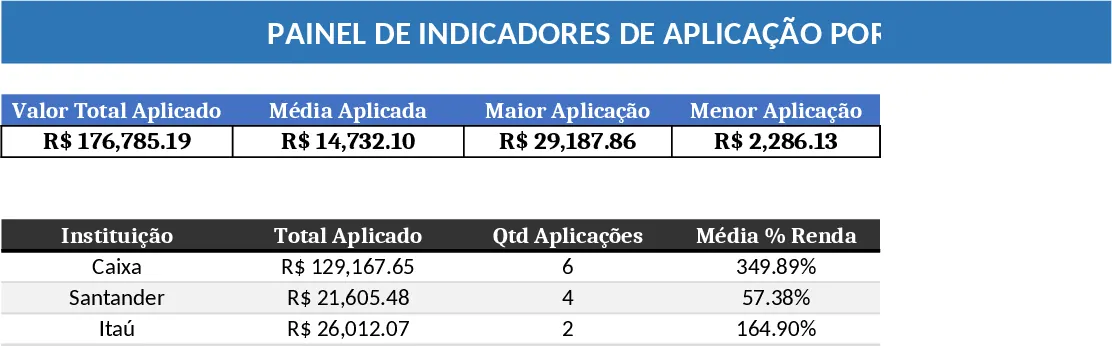
Berechnungs‑ und Zusammenfassungs‑Bericht Vorlage
Eine vielseitige Excel‑Vorlage, mit der Sie Rohdaten eingeben, Berechnungen durchführen und sofort klare Zusammenfassungstabellen und Diagramme erstellen können.