Claude en Google Sheets cambia la forma en que los equipos pueden hacer preguntas y trabajar dentro de una hoja de cálculo compartida. Eso es útil cuando el entregable final sigue siendo la hoja. Los equipos de finanzas a menudo necesitan algo más grande: un análisis de presupuesto versus real, los mayores impulsores de variación, un gráfico y un resumen para la dirección que otra persona pueda revisar.
Esta guía compara Claude en Google Sheets, Excel AI y RowSpeak usando el mismo flujo de trabajo financiero. El objetivo es práctico: ayudarte a decidir qué herramienta se ajusta a los archivos que tienes y al resultado que necesitas.
Para el alcance actual del producto Claude, consulta el anuncio oficial de Claude para Google Docs, Sheets y Slides y la ficha de la app Claude en Google Workspace Marketplace. Las capacidades del producto pueden cambiar, así que usa esas fuentes para obtener los detalles más recientes sobre disponibilidad.
Puntos clave:
- Claude en Google Sheets encaja en el trabajo a nivel de celda dentro de una hoja de Google compartida.
- Excel AI y Copilot encajan en equipos que ya trabajan dentro de libros de trabajo estructurados de Microsoft.
- RowSpeak encaja con archivos desordenados de Excel, CSV, PDF, capturas de pantalla y exportaciones que necesitan convertirse en análisis de variación, gráficos, resúmenes o informes.
- El mismo archivo de presupuesto vs real es una mejor comparación que una lista de funciones.
En qué destaca Claude en Google Sheets
Claude en Google Sheets es una opción natural cuando tus datos ya están en Google Sheets y el equipo necesita ayuda con la propia hoja. Las tareas típicas incluyen hacer preguntas sobre un rango, añadir o explicar fórmulas, limpiar etiquetas y hacer pequeños cambios mientras las personas siguen colaborando en el mismo archivo.
Ese flujo de trabajo es diferente de un flujo de trabajo de informes. Si el siguiente paso es una actualización para la dirección, es posible que necesites variaciones agrupadas, reglas de excepción, un gráfico, una explicación de los impulsores y verificaciones de que los totales concilien con el archivo de origen.

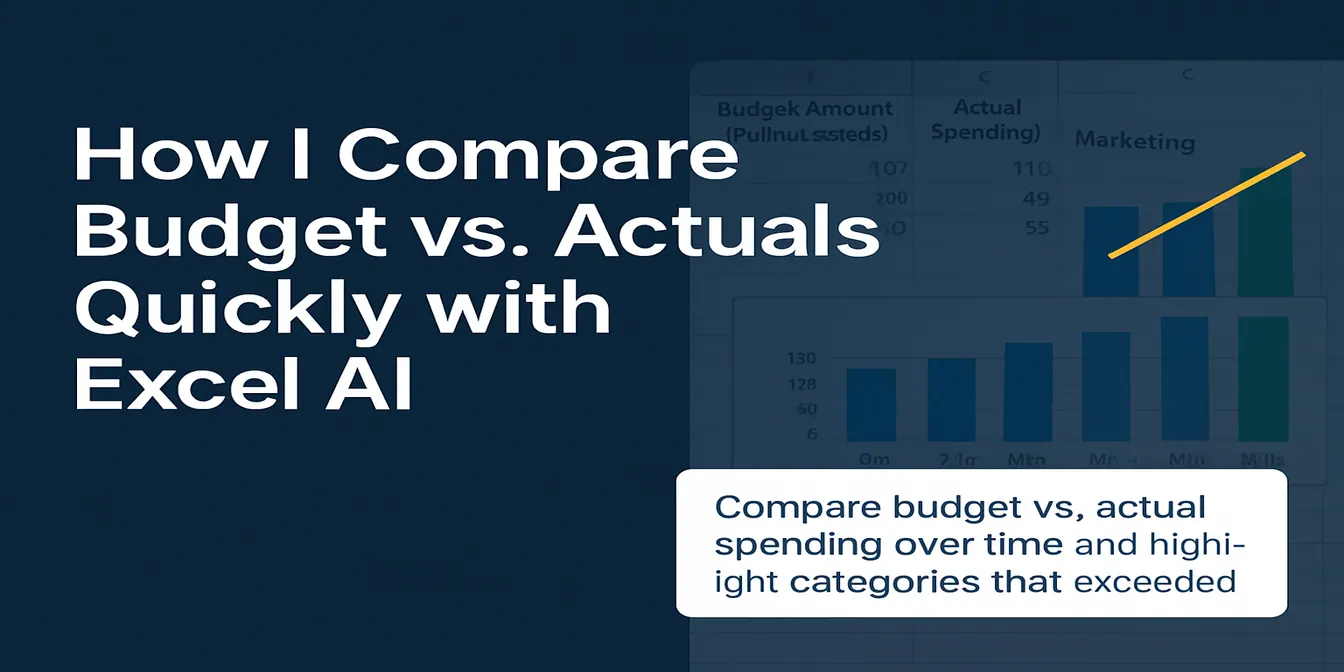
La captura de pantalla anterior muestra el tipo de contexto de hoja de cálculo donde la asistencia dentro de la hoja es útil. Cuando los mismos datos necesitan convertirse en un informe listo para la dirección, los requisitos de salida se amplían.
Prueba el mismo archivo de presupuesto vs real
Usa un archivo pequeño con estas columnas:
| Mes | Centro de costo | Cuenta | Presupuesto | Real | Notas |
|---|---|---|---|---|---|
| Ene | Marketing | Paid Search | 30000 | 35800 | Expansión de campaña |
| Ene | Operaciones | Software | 12000 | 9100 | Renovación anual trasladada |
| Feb | Marketing | Paid Search | 32000 | 40100 | Prueba de nuevo canal |
Prueba este prompt en un espacio de trabajo de hoja de cálculo:
Añade columnas para variación absoluta y porcentaje de variación. Compara Real contra Presupuesto por mes y centro de costo. Resalta las filas donde la variación absoluta supere $5,000 o 10%. Crea un gráfico que muestre las mayores variaciones desfavorables. Mantén las columnas de origen originales sin cambios.
Esta es una prueba razonable para la asistencia dentro de la hoja. Pide fórmulas, formato y un gráfico sin cambiar las columnas de origen.
Ahora prueba el flujo de trabajo de informes más amplio con RowSpeak:
Analiza este archivo de presupuesto versus real para el equipo de finanzas. Calcula la variación absoluta y el porcentaje de variación. Agrupa los resultados por mes y centro de costo. Marca las variaciones desfavorables superiores a $5,000 o 10%. Ordena los cinco mayores impulsores por variación absoluta. Explica si cada impulsor se debe a mayor gasto, menores ingresos, temporalidad o datos faltantes. Crea un gráfico de variación y un resumen para la dirección. Muestra supuestos, valores faltantes, filas duplicadas y totales que no concilien.
La diferencia está en el resultado solicitado. El segundo prompt pide análisis, explicación, verificaciones de revisión y una estructura de informe, no solo ediciones de celdas.
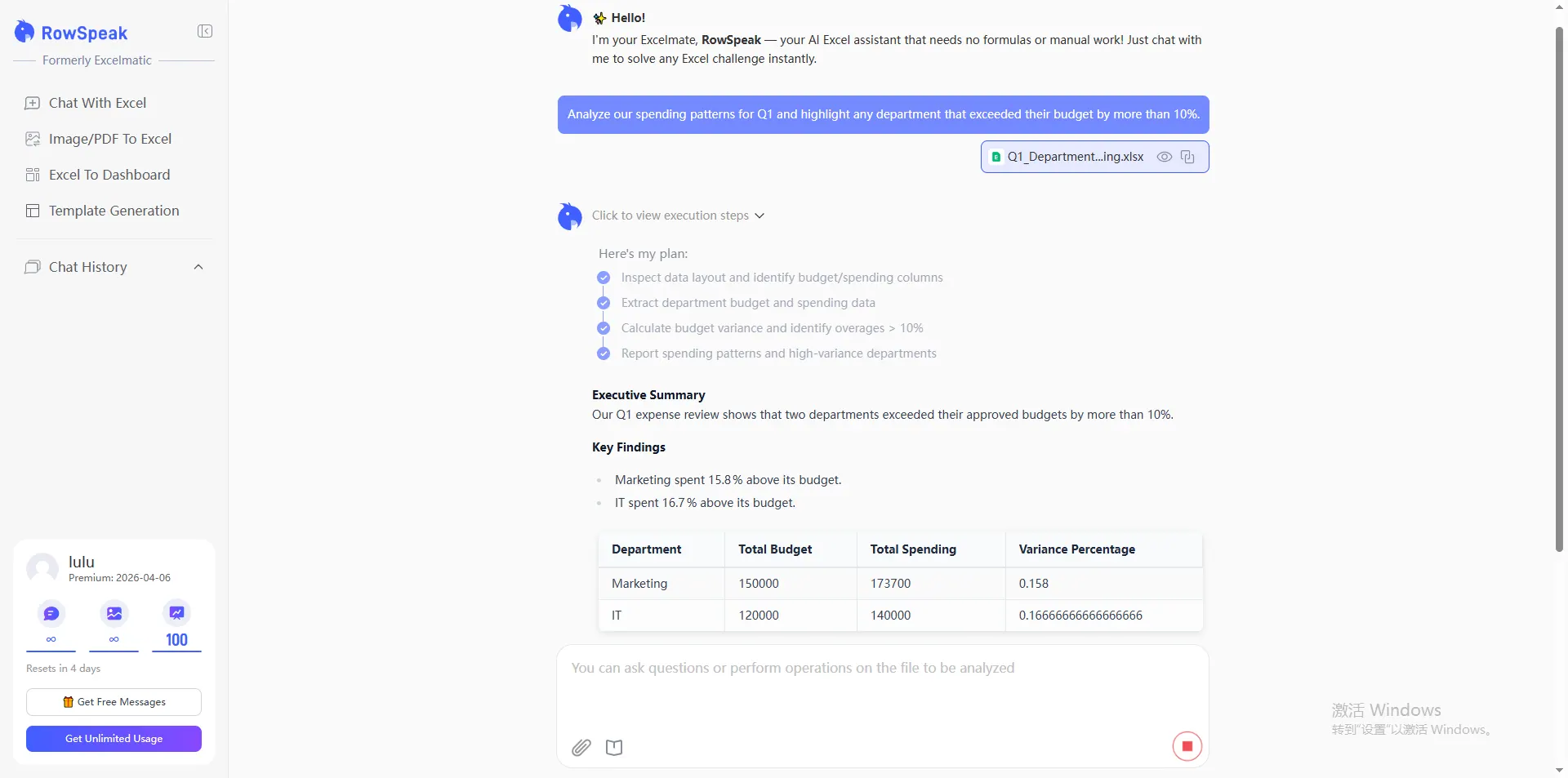
El resultado es más fácil de revisar cuando la tabla de variación, el gráfico y la explicación se mantienen juntos. También puedes ver la función de informes con IA cuando el resultado recurrente necesita un flujo de trabajo de informes más formal.
Claude Google Sheets vs Excel AI vs RowSpeak
| Flujo de trabajo | Claude en Google Sheets | Excel AI / Copilot | RowSpeak |
|---|---|---|---|
| Mejor punto de partida | Una hoja de Google compartida | Un libro de Excel estructurado | Excel, CSV, PDF, capturas de pantalla y exportaciones de negocio |
| Tarea principal | Hacer preguntas y editar celdas | Ayudar con fórmulas y análisis de libros | Convertir archivos en resultados de análisis e informes |
| Presupuesto vs real | Calcular e inspeccionar valores en la hoja | Trabajar dentro de un modelo de Excel existente | Resumir variaciones, ordenar impulsores y preparar gráficos y texto de informe |
| Salida | Una hoja de Google editada | Un libro de Excel editado | Tablas, gráficos, resúmenes, paneles y análisis listo para informes |
| Revisión | Revisar fórmulas, celdas y cambios | Revisar la lógica y los resultados del libro | Solicitar supuestos, excepciones y verificaciones de conciliación junto con el análisis |
| Repetibilidad | Depende de la hoja y del prompt | Depende de la estructura del libro | Mejor opción para flujos de trabajo de informes recurrentes basados en archivos |
Si tu origen es una hoja de Google, expórtala como CSV antes de subirla a RowSpeak. La sincronización directa con Google Sheets no está disponible actualmente, así que el flujo de trabajo honesto es: exportar, subir, analizar y revisar.
Verificaciones antes de compartir un informe financiero
Independientemente de la herramienta que uses, revisa estos puntos antes de que un número llegue a la dirección:
- Presupuesto y real usan el mismo período y definición de calendario.
- Los signos de ingresos y gastos siguen la misma convención.
- El porcentaje de variación usa el denominador acordado, normalmente el presupuesto.
- Las filas duplicadas y los centros de costo faltantes son visibles.
- Los totales agrupados concilian con el archivo de origen.
- “Favorable” y “desfavorable” están definidos para la métrica que se analiza.
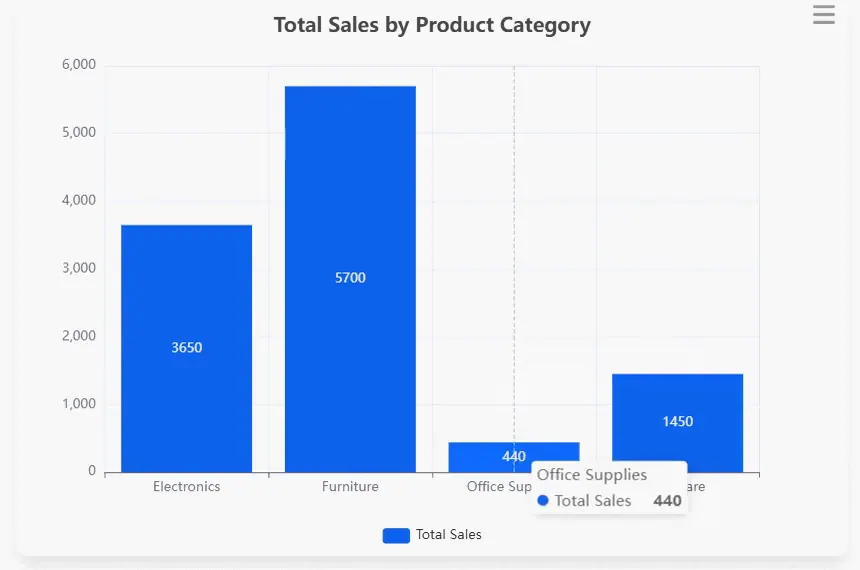
- Las etiquetas del gráfico coinciden con la tabla y el resumen escrito.
Para el gasto, una regla simple suele ser clara: el gasto real por encima del presupuesto es desfavorable, mientras que el gasto real por debajo del presupuesto es favorable. Los ingresos pueden usar la dirección opuesta. Indica a la herramienta qué regla se aplica en lugar de dejar la definición implícita.
Para más ejemplos de convertir archivos de origen en visuales, consulta Excel a panel y análisis de datos con IA.
¿Qué herramienta debería elegir un equipo de finanzas?
Elige Claude en Google Sheets cuando el trabajo deba permanecer en una hoja de Google compartida y la tarea principal sea la asistencia a nivel de celda.
Elige Excel AI o Copilot cuando tu equipo ya trabaja en libros estructurados de Microsoft y necesita ayuda con fórmulas, formato o análisis nativo del libro.
Elige RowSpeak cuando el trabajo comience con múltiples exportaciones o archivos desordenados y termine en un análisis de variación, gráfico, panel o informe de gestión. RowSpeak funciona con Excel, CSV, PDF y tablas basadas en imágenes, así que puedes mantener los sistemas de origen en su lugar y empezar con los archivos que tu equipo ya exporta. Consulta el flujo de trabajo de IA financiera y el flujo de trabajo de informes de gestión mensuales para ejemplos relacionados.
Si necesitas un modelo BI completo, permisos y gobernanza de métricas a largo plazo, evalúa una plataforma BI como Power BI junto con estas herramientas.
Prueba el mismo archivo
Exporta tu hoja de Google como CSV, o usa el archivo de presupuesto de muestra que ya tengas. Súbelo a RowSpeak y pide la tabla de variación, los mayores impulsores, el gráfico, el resumen para la dirección y las verificaciones de revisión en una sola solicitud.
También puedes comparar las páginas más amplias de alternativa a Claude Google Sheets y alternativa a Copilot en Excel antes de elegir un flujo de trabajo.
¿Listo para probar tu flujo de trabajo financiero?
Exporta tu hoja de Google como CSV y súbela a RowSpeak. Pide la tabla de variación, los mayores impulsores, el gráfico, el resumen para la dirección y las verificaciones de revisión en una sola solicitud. Puedes empezar con el archivo que tu equipo ya usa y revisar el resultado antes de compartirlo con la dirección.
Mira el flujo de trabajo en acción
El breve video a continuación muestra cómo un resultado de análisis de hoja de cálculo se convierte en un visual utilizable. Es el mismo traspaso que recomienda este artículo: empieza con un archivo, haz una pregunta de negocio y luego revisa el resultado antes de compartirlo.
Prueba RowSpeak gratis con tu archivo de presupuesto vs real →