Puntos clave:
- Los informes mensuales personalizados fallan cuando el rango de fechas se trata como un filtro manual en lugar de una regla de reporte repetible.
- Un buen flujo de trabajo asigna cada fila a un periodo de reporte de negocio, verifica las fechas de corte y especifica claramente el rango de fechas incluido en el informe.
- RowSpeak ayuda a transformar los datos exportados en un informe de periodo personalizado con verificaciones de fecha, comparación con periodos anteriores, resúmenes de factores determinantes y una vista de informe compartible.
No todos los informes mensuales utilizan el primer y el último día del mes.
Algunos equipos reportan del día 24 al 23 del mes siguiente. Otros utilizan un calendario minorista 4-4-5. Algunos informan por ciclo de facturación, periodo de nómina, ventana de campaña, periodo de renovación de suscripción o corte operativo.
El problema es que la mayoría de los flujos de trabajo en hojas de cálculo asumen meses calendario. Esto genera filtros manuales, informes inconsistentes y discusiones recurrentes sobre qué fechas se incluyeron realmente.
Si el rango de fechas personalizado es importante para el negocio, debe integrarse en el flujo de trabajo de reporte. No debe depender de que alguien se acuerde de aplicar el filtro correcto cada mes.
Por qué las ventanas de informes personalizadas generan errores
Una ventana mensual personalizada parece un detalle menor. En la práctica, afecta a cada número del informe.
Si su periodo de reporte va del 24 de abril al 23 de mayo, un filtro normal de "mayo" es incorrecto. Incluiría del 24 al 31 de mayo y excluiría del 24 al 30 de abril. Esto puede alterar los ingresos, tickets, nóminas, envíos, pedidos, reembolsos o el rendimiento de una campaña.
El riesgo aumenta cuando varias personas manipulan el informe.
Una persona puede filtrar por fecha de transacción. Otra por fecha de factura. Alguien más podría usar la fecha contable. Un gerente podría comparar el periodo personalizado con un tablero de mes calendario y preguntar por qué los totales no coinciden.
La solución no es solo una mejor fórmula. La solución es una definición de reporte repetible.
Defina el periodo en lenguaje empresarial
Comience redactando la regla de reporte en un lenguaje sencillo.
Por ejemplo:
Cada informe mensual incluye registros desde el día 24 del mes anterior hasta el día 23 del mes actual, basándose en la fecha de transacción.
Esa frase debe responder a cuatro preguntas:
- ¿Cuál es el día de inicio?
- ¿Cuál es el día de finalización?
- ¿Qué campo de fecha controla la inclusión?
- ¿Se incluyen los límites (fechas de inicio y fin)?
Si el informe utiliza zonas horarias, retrasos en la contabilización o datos que llegan tarde, defínalos también.
Por ejemplo, los pedidos de ventas pueden usar la fecha de pedido, mientras que finanzas puede usar la fecha de factura. Los tickets de soporte pueden usar la fecha de creación para el volumen y la fecha de cierre para las métricas de resolución. Estas decisiones deben ser visibles en las notas del informe, no quedar ocultas en un filtro.
Cree un campo de "periodo de reporte"
En lugar de filtrar las fechas manualmente cada mes, cree un campo específico para el periodo de reporte.
Este campo debe convertir la fecha de cada fila al mes personalizado al que pertenece. Una vez que este campo existe, las tablas dinámicas, resúmenes, tableros e informes pueden agruparse por periodo de reporte sin tener que reconstruir el filtro.
Para una ventana del 24 al 23, la lógica es conceptualmente sencilla:
- Las fechas del 24 de abril al 23 de mayo pertenecen al periodo de reporte de mayo.
- Las fechas del 24 de mayo al 23 de junio pertenecen al periodo de reporte de junio.
- Las fechas del 24 de junio al 23 de julio pertenecen al periodo de reporte de julio.
La fórmula exacta dependerá de la configuración de su hoja de cálculo, pero el principio es el mismo: asigne cada fila a un mes de reporte de negocio antes de resumir.
Por ejemplo:
| fecha de transacción | mes calendario | periodo de reporte | ¿incluir en informe de mayo? |
|---|---|---|---|
| 23 de abril | Abril | Periodo operativo de abril | no |
| 24 de abril | Abril | Periodo operativo de mayo | sí |
| 23 de mayo | Mayo | Periodo operativo de mayo | sí |
| 24 de mayo | Mayo | Periodo operativo de junio | no |
Este paso también facilita la verificación del flujo de trabajo. Puede filtrar el campo de periodo y confirmar la primera y última fecha incluidas.
Añada controles de verificación antes de resumir
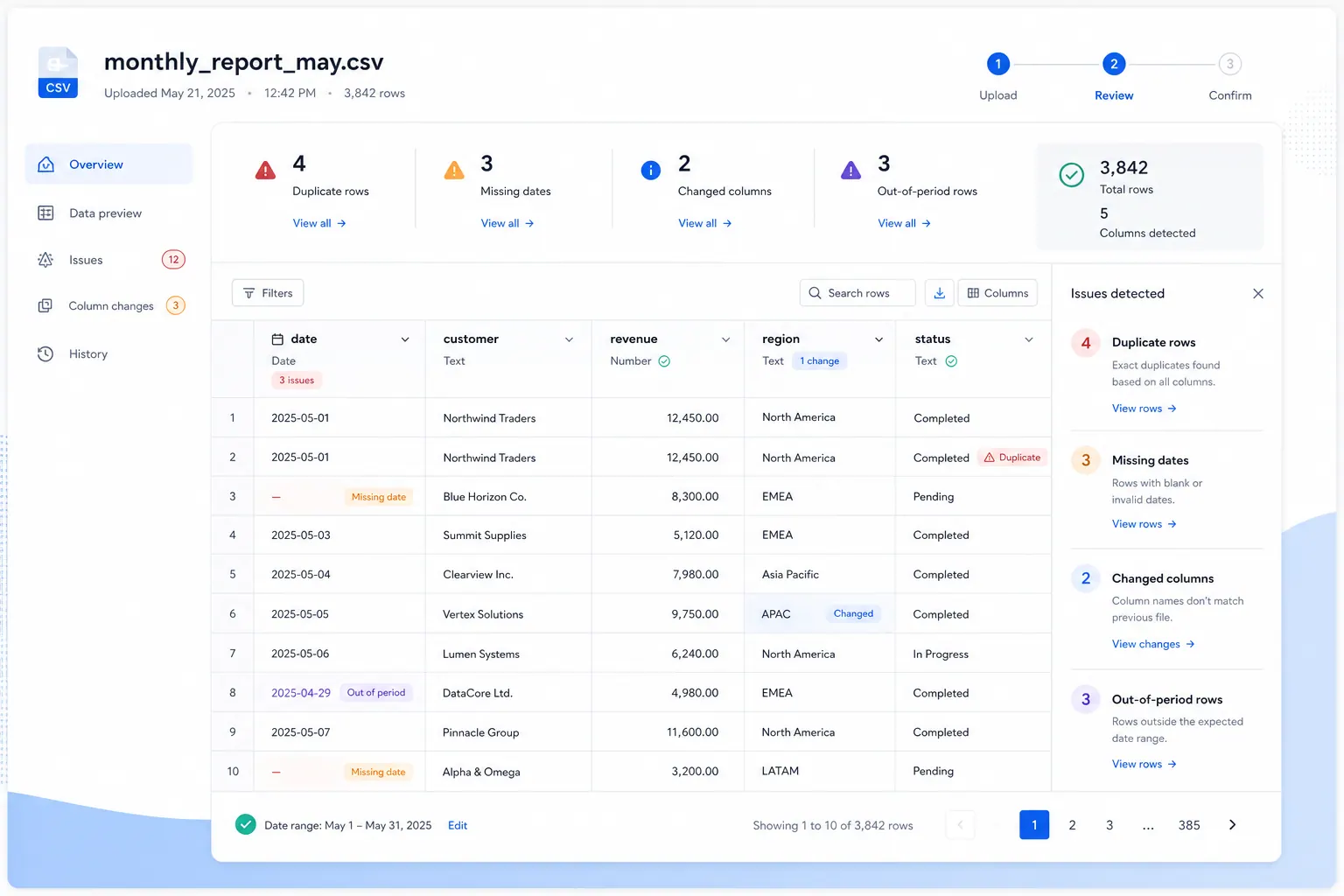
Las ventanas personalizadas necesitan controles porque los errores de fecha son fáciles de pasar por alto.
Antes de generar el informe, verifique:
- Fecha de inicio más antigua incluida.
- Fecha final más reciente incluida.
- Recuento de filas del periodo.
- Filas inmediatamente anteriores a la fecha de inicio.
- Filas inmediatamente posteriores a la fecha de finalización.
- Fechas en blanco.
- Fechas futuras.
- Registros duplicados.
- Registros con múltiples campos de fecha.
Estos controles detectan problemas comunes: filtros accidentales de mes calendario, errores de lógica de "un día de diferencia", valores de fecha faltantes y registros tardíos.
Si el informe se construye a partir de exportaciones CSV, estas verificaciones deben realizarse cada mes. Una exportación del sistema puede cambiar de formato, zona horaria o nombres de campos sin previo aviso.
Es por esto que los informes con fechas personalizadas suelen pertenecer a un flujo de trabajo de informes recurrentes en hojas de cálculo, y no a un libro de trabajo de un solo uso.
Construya el informe en torno al periodo personalizado
Una vez asignado el periodo de reporte, construya el informe a partir de ese campo.
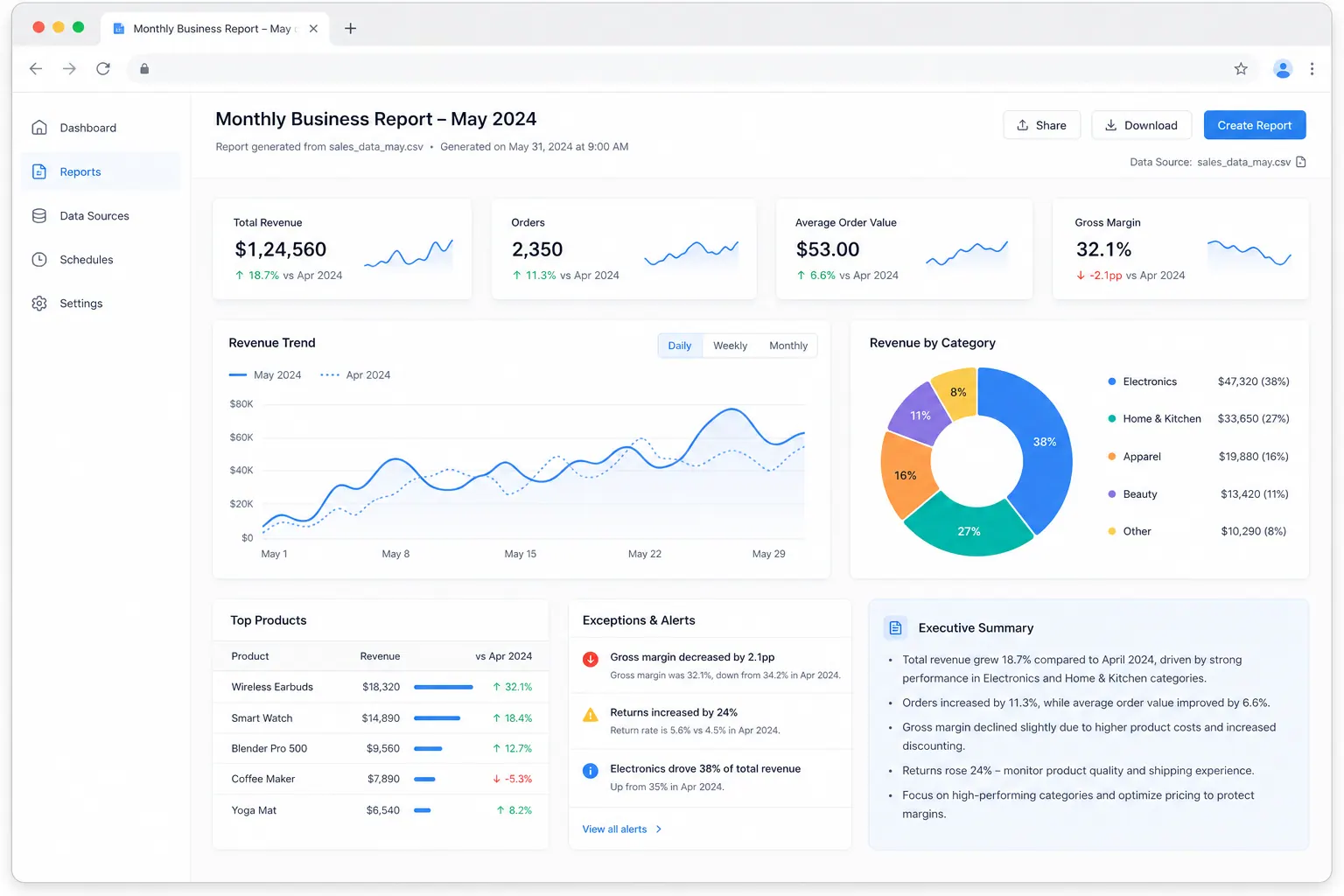
Un informe mensual útil debe mostrar:
- La etiqueta del periodo de reporte.
- El rango exacto de fechas incluido.
- Métricas clave para el periodo actual.
- Comparación con el periodo anterior.
- Comparación con el objetivo o presupuesto, si está disponible.
- Principales factores de cambio (drivers).
- Excepciones o notas sobre la calidad de los datos.
- Un breve resumen ejecutivo.
El resumen debe mencionar claramente la ventana personalizada. Por ejemplo:
Este informe cubre el periodo operativo de mayo, definido del 24 de abril al 23 de mayo. El total de pedidos aumentó en comparación con el periodo operativo anterior, impulsado principalmente por un mayor volumen en la región Oeste. Se excluyeron tres registros debido a la falta de fechas de transacción.
Esto le indica al lector qué periodo está viendo y qué problemas de confianza persisten.
Si el resultado requiere una vista de tablero, combine el informe con un flujo de trabajo de informes con IA o un flujo de trabajo de Excel a tablero para que la lógica del periodo personalizado se mantenga hasta la vista final.
La vista final del informe debe mantener la definición del periodo visible cerca de los KPIs, para que el lector no compare por error un mes operativo personalizado con un tablero de mes calendario.
Dónde encaja RowSpeak
RowSpeak es de gran utilidad cuando la ventana de reporte personalizada genera trabajo manual constante.
Puede cargar la exportación mensual y pedirle a RowSpeak que:
- Identifique los campos de fecha.
- Aplique la ventana de reporte personalizada.
- Marque los registros fuera del periodo esperado.
- Verifique fechas en blanco o sospechosas.
- Resuma las métricas del periodo actual.
- Compare el periodo actual con el anterior.
- Genere una vista de informe compartible.
La clave es ser explícito en la instrucción (prompt).
Por ejemplo:
Crea un informe operativo de mayo utilizando las fechas de transacción del 24 de abril al 23 de mayo. Compáralo con el periodo operativo anterior, marca las filas con fechas faltantes y resume los principales factores de cambio.
Este tipo de instrucción le da a RowSpeak la regla de negocio, no solo el archivo. El resultado es mucho más útil que pedirle a una herramienta genérica que resuma la hoja de cálculo.
Para los equipos que envían estos informes a clientes o directivos, el flujo de trabajo de informes CSV mensuales es un excelente complemento.
Un flujo de trabajo práctico para cada mes
Utilice esta lista de verificación cada vez que ejecute el informe:
Confirmar la ventana de reporte
Escriba las fechas exactas de inicio y fin en el informe.Confirmar el campo de fecha de control
Use la fecha de transacción, de factura, de creación u otro campo de manera intencionada.Asignar cada fila a un periodo de reporte
No dependa únicamente de un filtro de fecha manual.Ejecutar controles de fecha
Verifique límites, espacios en blanco, fechas futuras y registros tardíos.Resumir las métricas del periodo actual
Use el campo de periodo de reporte como campo de agrupación.Comparar con el periodo personalizado anterior
No compare un periodo del 24 al 23 con un mes calendario.Redactar el resumen
Incluya el rango de fechas, los movimientos principales, los factores determinantes y los problemas de datos.Compartir una única versión del informe
Evite enviar múltiples archivos adjuntos con diferentes filtros.
Errores comunes que debe evitar
No use una tabla dinámica de mes calendario cuando el negocio utiliza un mes personalizado.
No oculte la regla de fecha en una fórmula. Coloque la ventana de reporte en el resumen o en las notas del informe.
No compare ventanas desiguales. Un periodo de 31 días y uno de 28 días pueden necesitar normalización.
No olvide las filas cercanas al corte. El día 23 y 24 es donde ocurren la mayoría de los errores.
No mezcle campos de fecha sin nombrarlos. La fecha de pedido, la fecha de factura y la fecha de pago pueden responder a diferentes preguntas de negocio.
Conclusión
Crear informes mensuales para un rango de fechas personalizado no es difícil porque las matemáticas sean complejas. Es difícil porque la regla debe aplicarse de manera consistente cada mes.
Excel puede manejar la lógica del periodo. Power Query puede automatizar partes del proceso. RowSpeak encaja cuando el equipo desea transformar la exportación en un informe revisable con verificaciones de fecha, comparaciones, resúmenes y un formato compartible.
El objetivo es simple: cada lector debe saber exactamente qué fechas se incluyeron antes de reaccionar a los números.
Primeros pasos: Construya su próximo informe de periodo personalizado con RowSpeak
Si su empresa reporta del 24 al 23, o utiliza cualquier ventana de reporte que no sea de calendario, cargue la exportación a RowSpeak e indique la regla exacta. Solicite la asignación del periodo, verificaciones de corte, comparación con el periodo anterior y un breve resumen que mencione el rango de fechas.
Pruebe RowSpeak hoy mismo y cree informes mensuales que expliquen el periodo antes de que la gente discuta sobre los números.