Conclusiones clave:
- Crear un informe de brechas de capacitación de empleados no es un simple problema de búsqueda, ya que el puesto, la ubicación, la etiqueta del requisito, la fecha de vencimiento y los campos vacíos pueden alterar el resultado.
- El resultado más útil es un informe de excepciones que muestre al empleado, su puesto, la capacitación o certificación requerida, el estado actual, el tipo de brecha y la siguiente acción.
- RowSpeak puede comparar los registros de los empleados con los requisitos del puesto, señalar capacitaciones, certificaciones o licencias faltantes o vencidas, resaltar filas de excepción y exportar un informe de Excel listo para la gerencia.
Un informe de brechas de capacitación y certificación parece sencillo hasta que los datos llegan a Excel.
Un archivo enumera a los empleados, sus puestos y las capacitaciones, licencias o certificados que ya poseen. Otro archivo detalla cada puesto y los requisitos que este debe cumplir. La pregunta es directa: ¿a quién le falta qué?
La respuesta en una hoja de cálculo puede ser una fórmula, una búsqueda, una combinación en Power Query o una tabla dinámica. Pero la respuesta empresarial es más exigente. RR.HH., operaciones o cumplimiento necesitan un informe de excepciones revisable que explique la brecha por empleado, puesto, requisito y estado. Un gerente debería poder abrir el resultado y entender qué acciones tomar sin tener que descifrar tus fórmulas.
Este artículo se inspira en una discusión de Reddit sobre los dolores de cabeza de los datos de RR.HH., donde los profesionales describieron el mismo problema de fondo: el trabajo de RR.HH. a menudo depende de exportaciones dispersas, definiciones inconsistentes e informes en los que es difícil confiar. El seguimiento de certificaciones es solo una variante de ese problema más amplio de informes de RR.HH.
La lección general es útil para cualquier equipo que gestione capacitaciones, licencias, credenciales de seguridad, requisitos de incorporación o cumplimiento basado en puestos en hojas de cálculo.
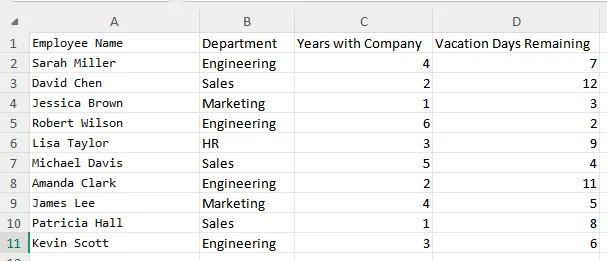
Una tabla de empleados simple ya muestra por qué el trabajo necesita estructura. El mismo registro de empleado puede incluir departamento, puesto, ubicación, antigüedad y atributos actuales de RR.HH.; el estado de la certificación debe unirse a ese contexto antes de que la lista de brechas sea útil.
Por qué este problema es más difícil que una simple búsqueda
Una búsqueda simple puede decirte si un certificado aparece en la fila de un empleado, pero no resuelve automáticamente el problema del informe.
La dificultad radica en la forma de los datos.
Es posible que tengas:
- Una fila por empleado con múltiples campos de certificados.
- Una fila por cada par empleado-certificado.
- Nombres de puestos que no coinciden exactamente entre archivos.
- Nombres de certificados con abreviaturas o etiquetas antiguas.
- Empleados con múltiples puestos.
- Certificados vencidos mezclados con certificados activos.
- Celdas en blanco que significan "desconocido", no necesariamente "no cumple".
Si pasas por alto estos detalles, el informe puede parecer completo pero omitir riesgos reales.
Por ejemplo, un empleado podría tener "Seguridad en Montacargas" listado como "Cert. Montacargas" en otro archivo. Una fórmula podría marcarlo como faltante. O puede ocurrir lo contrario: el nombre del certificado coincide, pero la fecha de vencimiento ya pasó. Eso no es un cumplimiento válido.
Es por esto que el análisis de certificaciones faltantes debe tratarse como un flujo de trabajo de informes de excepciones, no solo como un truco de hoja de cálculo.
Empieza con la pregunta de negocio
Antes de crear fórmulas, define el resultado que el negocio realmente necesita.
Por lo general, la pregunta útil no es "¿qué valores no coinciden?", sino:
Para cada empleado, según su puesto y ubicación actual, ¿qué certificaciones obligatorias faltan, están vencidas, por vencer pronto o no están claras?
Esa pregunta genera una mejor estructura de resultados.
Un informe útil debe incluir:
- Nombre o ID del empleado.
- Puesto actual.
- Certificado requerido.
- Estado actual del certificado.
- Fecha de vencimiento (si está disponible).
- Tipo de brecha: faltante, vencido, por vencer, discrepancia de nombre o requiere revisión.
- Responsable recomendado o siguiente acción.
Ese resultado es mucho más fácil de revisar que una hoja de cálculo resaltada con espacios en blanco dispersos.
Por ejemplo:
| ID empleado | puesto | ubicación | certificado requerido | estado actual | fecha de vencimiento | tipo de brecha | siguiente acción |
|---|---|---|---|---|---|---|---|
| E-1042 | Auxiliar de Almacén | Dallas | Seguridad Montacargas | vencido | 2026-03-31 | vencido | programar renovación |
| E-1188 | Líder de Turno | Phoenix | Primeros Auxilios | no encontrado | blanco | faltante | asignar capacitación |
| E-1401 | Conductor | Denver | Tarjeta Médica DOT | activo | 2026-11-15 | presente | ninguna acción |
| E-1520 | Supervisor de Piso | Austin | Inocuidad Alimentaria | Manipulador Alim. | 2026-09-10 | nombre no coincide | revisar mapeo |
Si el informe se compartirá con RR.HH., legal, gerentes de tienda, supervisores de campo o coordinadores de capacitación, haz que la tabla de excepciones sea el entregable principal. Las pestañas de apoyo pueden contener los datos brutos y la lógica de coincidencia, pero quien toma las decisiones necesita ver las brechas primero.
Normaliza puestos y nombres de certificados primero
El error más común es intentar cruzar los datos antes de limpiarlos.
Los nombres de puestos y certificados deben normalizarse antes de la comparación. Esto no significa cambiar los archivos de origen de forma permanente, sino crear columnas de trabajo limpias para que la comparación sea consistente.
Los pasos de limpieza útiles incluyen:
- Eliminar espacios adicionales.
- Estandarizar el uso de mayúsculas.
- Mapear abreviaturas a nombres oficiales.
- Eliminar nombres de certificados obsoletos.
- Separar certificados activos de los vencidos.
- Confirmar si se deben incluir contratistas, personal a tiempo parcial o empleados inactivos.
Este paso es crucial porque los informes de certificación a menudo se convierten en evidencia de cumplimiento. Si alguien cuestiona el resultado, debes poder explicar cómo se realizó cada coincidencia.
Una tabla de mapeo ligera suele ser suficiente. Una columna puede contener la etiqueta desordenada del origen y otra el nombre del certificado aprobado. El mismo enfoque funciona para títulos de puestos y departamentos.
Construye la matriz empleado-requisito
Una vez que los nombres estén limpios, crea la tabla de comparación.
La estructura más segura es una fila por empleado por cada certificado requerido. Si un auxiliar de almacén en Texas requiere tres certificados, cada empleado en ese puesto y ubicación debería generar tres filas de requisitos. Luego, cada fila de requisito se verifica contra los registros de certificados actuales del empleado.
Para la mayoría de los equipos, el puesto no es suficiente. La ubicación a menudo cambia la regla porque los requisitos estatales, nacionales, del sitio del cliente o de la instalación pueden diferir. Una tabla de requisitos práctica suele tener columnas como:
| puesto | ubicación o región | certificado requerido | ventana de renovación | estado del requisito |
|---|---|---|---|---|
| Auxiliar de Almacén | Todas | Seguridad Montacargas | 60 días | activo |
| Conductor | EE. UU. | Tarjeta Médica DOT | 90 días | activo |
| Manipulador Alim. | Texas | Inocuidad Alimentaria | 60 días | activo |
| Líder de Turno | Todas | Primeros Auxilios | 30 días | activo |
El resultado puede marcar cada fila como:
- Presente y activo
- Faltante
- Vencido
- Por vencer en 30, 60 o 90 días
- Discrepancia de nombre
- Discrepancia de puesto
- Requiere revisión manual
Esta estructura es más extensa que un tablero compacto, pero es más fácil de auditar. Puedes filtrar solo por "Faltante" o "Vencido" cuando necesites la lista de acciones.
Para un flujo de trabajo de cumplimiento recurrente, esto también facilita la revisión mes a mes. Puedes ver qué brechas se cerraron, cuáles aparecieron y qué empleados cambiaron de puesto.
Añade una capa de revisión antes de compartir
Un informe de certificaciones faltantes no debe enviarse inmediatamente después del primer cruce.
Revisa primero algunas categorías:
- Empleados sin puesto asignado.
- Puestos sin requisitos listados.
- Certificados que aparecen en los registros de empleados pero no en la tabla de requisitos.
- Empleados con filas de certificados duplicadas.
- Certificados que vencen dentro de la ventana de revisión elegida.
- Registros con fechas incompletas.
Estos no son problemas menores de calidad de datos; pueden cambiar la lista de acciones.
La ventana de vencimiento debe coincidir con la necesidad operativa. Para la programación semanal, una ventana de 30 días puede ser suficiente. Para capacitaciones reguladas, programación sindical, servicio de campo o puestos con muchos viajes, una advertencia de 60 o 90 días suele ser más útil porque los gerentes necesitan tiempo para programar renovaciones antes de que el empleado deje de estar disponible para trabajar.
Aquí es donde un flujo de trabajo de IA en Excel puede ayudar. En lugar de pedir una sola fórmula, puedes pedirle al sistema que inspeccione ambos archivos, explique los supuestos de coincidencia, identifique excepciones y genere un informe de brechas revisable.
Dónde encaja RowSpeak
RowSpeak es útil cuando el trabajo no consiste solo en cruzar dos tablas, sino en convertir ese cruce en un informe en el que la gente pueda confiar.
Puedes subir el archivo de certificados de empleados y el archivo de requisitos por puesto, y luego pedirle a RowSpeak que:
- Identifique las columnas clave en cada archivo.
- Detecte nombres de puestos y certificados inconsistentes.
- Cree una tabla de excepciones de certificaciones faltantes.
- Señale coincidencias ambiguas para su revisión.
- Resalte las filas de excepción en amarillo.
- Resuma las brechas de mayor riesgo.
- Cree un informe de Excel descargable que se pueda compartir con los gerentes.
Esto es diferente a pegar una tabla en un chatbot genérico y esperar que la respuesta sea correcta. Para trabajos de cumplimiento, el resultado debe ser revisable. Los supuestos importan tanto como el resultado.
Si este tipo de informe se convierte en parte de un proceso recurrente de RR.HH. u operaciones, también puede integrarse en un flujo de trabajo de informes con IA más amplio. El valor no es solo un análisis más rápido, sino una forma más consistente de convertir archivos operativos desordenados en un informe con evidencia.
En RowSpeak, el resultado útil se parece más a un informe de excepciones que a un simple resultado de búsqueda: una tabla de brechas, un resumen por puesto o departamento y una lista separada de coincidencias ambiguas para revisar.
Usa un prompt como este:
He subido tres archivos de RR.HH.:
1. Empleados: ID empleado, puesto, ubicación, departamento, estado activo.
2. Certificaciones Actuales: ID empleado, nombre del certificado, fecha de emisión, fecha de vencimiento, estado del certificado.
3. Requisitos del Puesto: puesto, ubicación o región, certificado requerido, ventana de advertencia de renovación.
Crea un libro de Excel descargable con:
- Informe de Excepciones: una fila por cada certificación faltante, vencida, por vencer pronto o ambigua.
- Empleados Cubiertos: empleados cuyos certificados requeridos están presentes y activos.
- Revisión de Mapeo: nombres de certificados o puestos que pueden referirse al mismo requisito pero no coinciden exactamente.
- Resumen: brechas por departamento, puesto, ubicación y tipo de brecha.
Usa el ID de empleado como clave. Aplica las reglas de puesto + ubicación cuando estén disponibles; de lo contrario, usa la regla de "todas las ubicaciones".
Trata los certificados vencidos como brechas. Trata los certificados que vencen dentro de la ventana de advertencia de renovación como "por vencer pronto".
Resalta las filas de excepción en amarillo en el libro exportado.
Mantén la trazabilidad de las filas de origen.
Ese prompt es importante porque le indica a RowSpeak que cree un informe de acción, no solo que responda si una búsqueda coincidió.
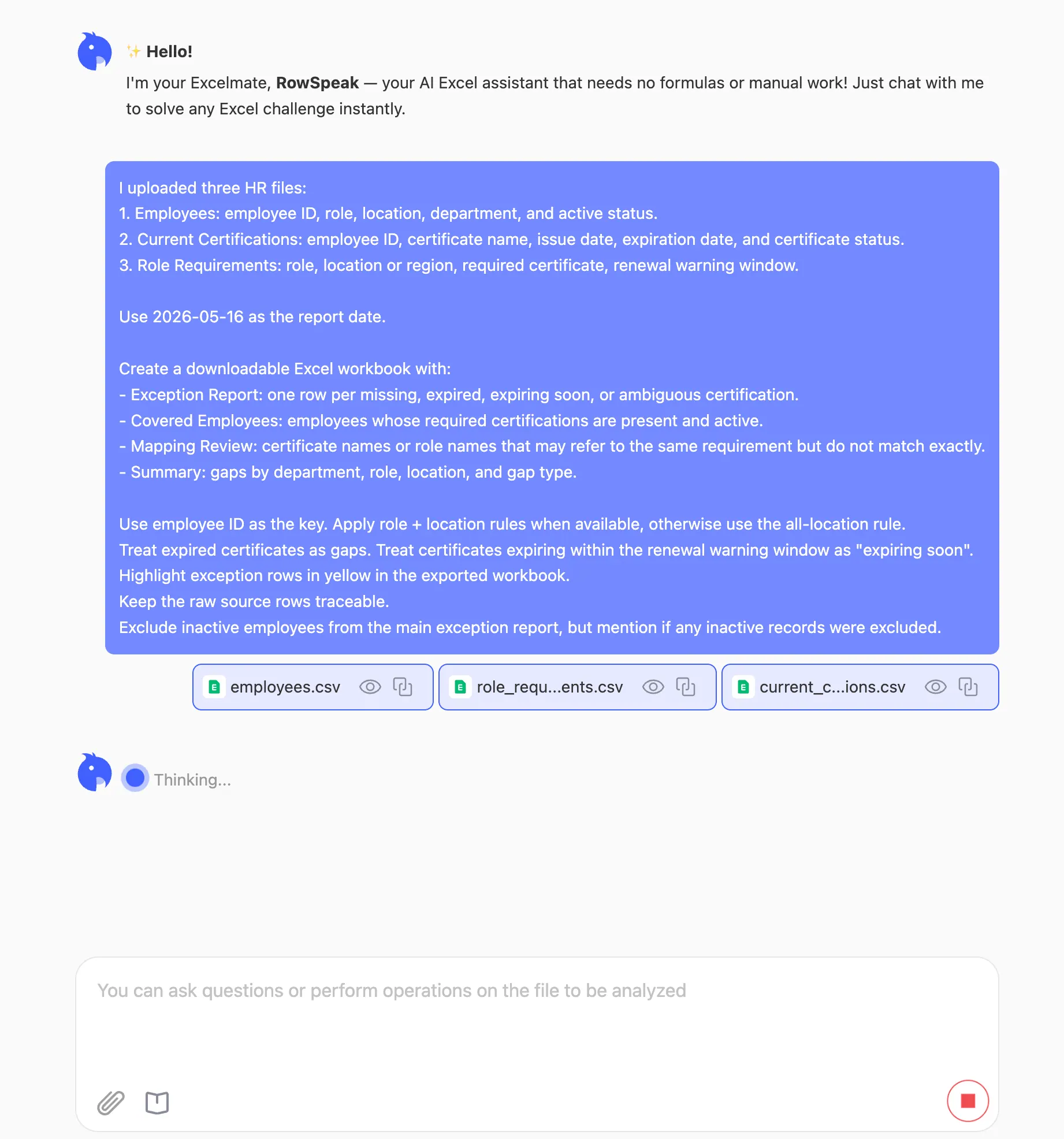
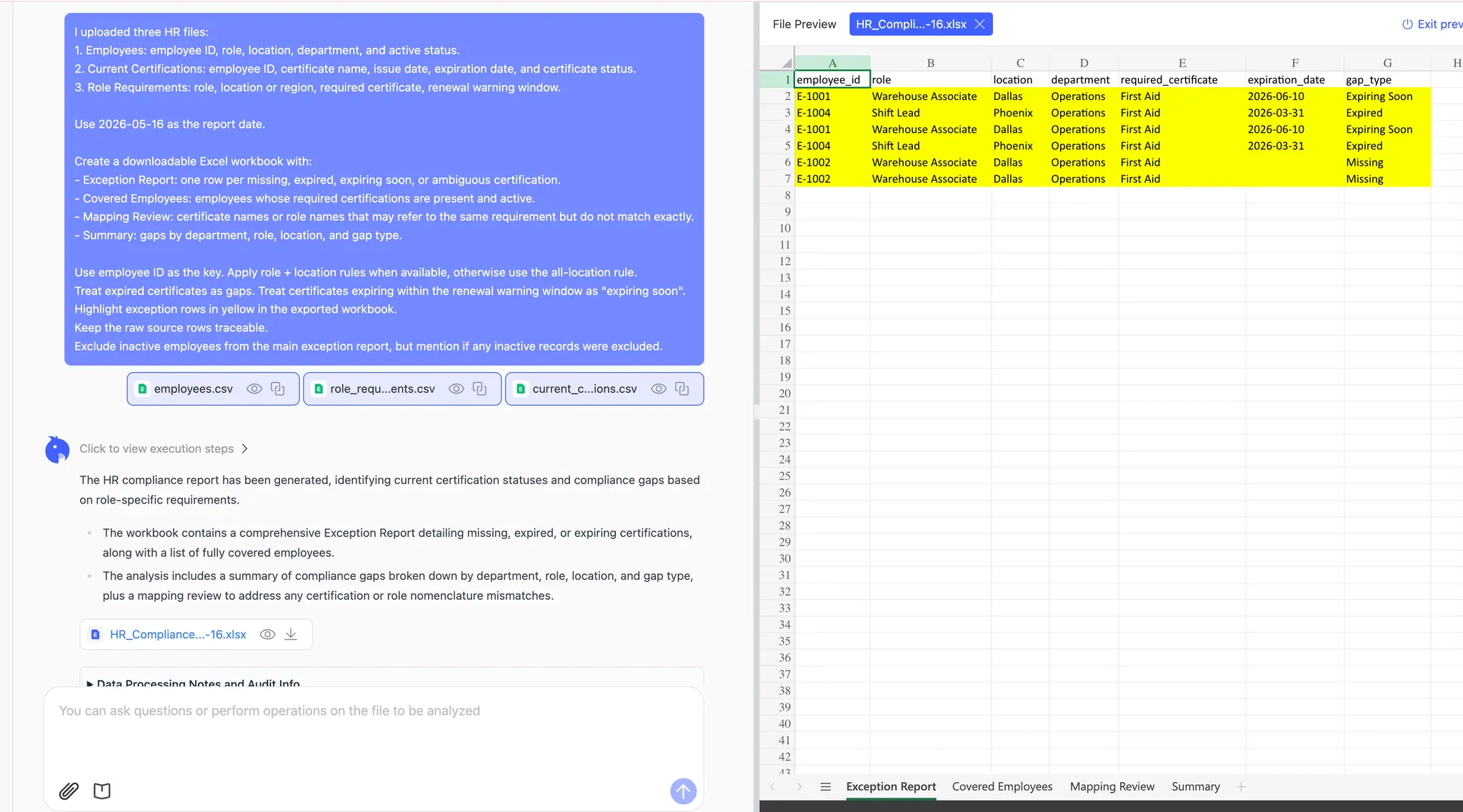
En este caso de prueba, RowSpeak recibe tres archivos CSV anónimos y un prompt que define la clave del empleado, la regla de puesto + ubicación, la lógica de vencimiento y el requisito de resaltado de excepciones en amarillo.
RowSpeak generó un libro descargable con pestañas de Informe de Excepciones, Empleados Cubiertos, Revisión de Mapeo y Resumen. Las filas de excepción están resaltadas en amarillo para que la lista de acciones sea fácil de revisar.
Un flujo de trabajo práctico a seguir
Usa esta secuencia al crear el informe en Excel, Power Query o RowSpeak.
Define el alcance del informe
Decide qué empleados, puestos, departamentos, ubicaciones y estados de certificados están incluidos.Limpia los nombres de puestos y certificados
Crea tablas de mapeo para abreviaturas, etiquetas antiguas y nombres inconsistentes.Expande los requisitos del puesto
Crea una fila por empleado por cada certificado requerido.Compara con los registros actuales
Verifica la presencia, el estado y la fecha de vencimiento del certificado.Separa las brechas reales de los elementos de revisión
No mezcles certificados faltantes con coincidencias inciertas.Crea el informe de acción
Muestra el empleado, puesto, requisito, tipo de brecha y el siguiente paso recomendado.Mantén los datos brutos disponibles
Los gerentes pueden necesitar rastrear una brecha hasta el registro original.
Este también es un buen momento para vincular el trabajo a un flujo de trabajo mensual de informes CSV repetible si los datos de certificación provienen de sistemas de RR.HH. exportados.
Errores comunes a evitar
El primer error es tratar los espacios en blanco como simples fallos. Un espacio en blanco puede significar que al empleado le falta un certificado, pero también puede significar que la exportación no incluyó un campo de estado.
El segundo error es ignorar las fechas de vencimiento. Un certificado que existe pero venció el año pasado no debe pasar la verificación.
El tercer error es ocultar la lógica de coincidencia. Si alguien pregunta por qué un empleado fue marcado como faltante, el informe debe mostrar el requisito del puesto y el registro de origen.
El cuarto error es construir el tablero de control demasiado pronto. Un gráfico de tasas de finalización de certificaciones solo es útil después de que la tabla de brechas sea correcta.
La conclusión
Detectar certificaciones faltantes de empleados en Excel no es solo un problema de búsqueda; es un problema de flujo de trabajo.
El resultado útil es un informe de brechas de cumplimiento revisable: uno que muestre quién necesita qué, por qué fueron señalados y qué registros necesitan revisión humana.
El Excel manual puede funcionar para listas pequeñas. Power Query puede ayudar con combinaciones repetibles. RowSpeak encaja cuando el equipo quiere pasar de exportaciones de RR.HH. desordenadas a respuestas, resúmenes e informes compartibles sin tratar la hoja de cálculo como el entregable final.
Deja que las filas hablen (Let Rows Speak).
Comienza ahora: Crea un informe de brechas de certificación con RowSpeak
Si tus datos de certificación residen en archivos separados de empleados y requisitos, sube ambos a RowSpeak y solicita un informe de excepciones de certificaciones faltantes. Incluye la regla del puesto, los nombres de los certificados, la lógica de vencimiento y la lista de revisión sobre la cual deseas que los gerentes actúen.
Prueba RowSpeak hoy mismo y convierte las hojas de cálculo de cumplimiento de RR.HH. en un informe de acción claro.