Cómo monitorear el gasto del presupuesto público en Excel AI sin fórmulas complejas

Rastrear presupuestos públicos no es solo registrar números—es ver a dónde va el dinero, qué tan eficientemente se usa, y dónde surgen los problemas.

Pero seamos honestos: construir dashboards de presupuesto en Excel generalmente significa luchar con fórmulas como SUMIFS, IFERROR, y formato condicional durante horas.

En esta publicación, te mostraré cómo saltarte todo eso usando RowSpeak, y monitorear el rendimiento de tu presupuesto con tres indicaciones en lenguaje natural. Compararemos presupuestos reales vs planificados, rastrearemos gastos por trimestres, y evaluaremos qué tan bien los departamentos utilizan sus asignaciones.


El Escenario: Una Hoja de Presupuesto Público Multi-Departamental

Aquí está el tipo de datos que podrías gestionar:
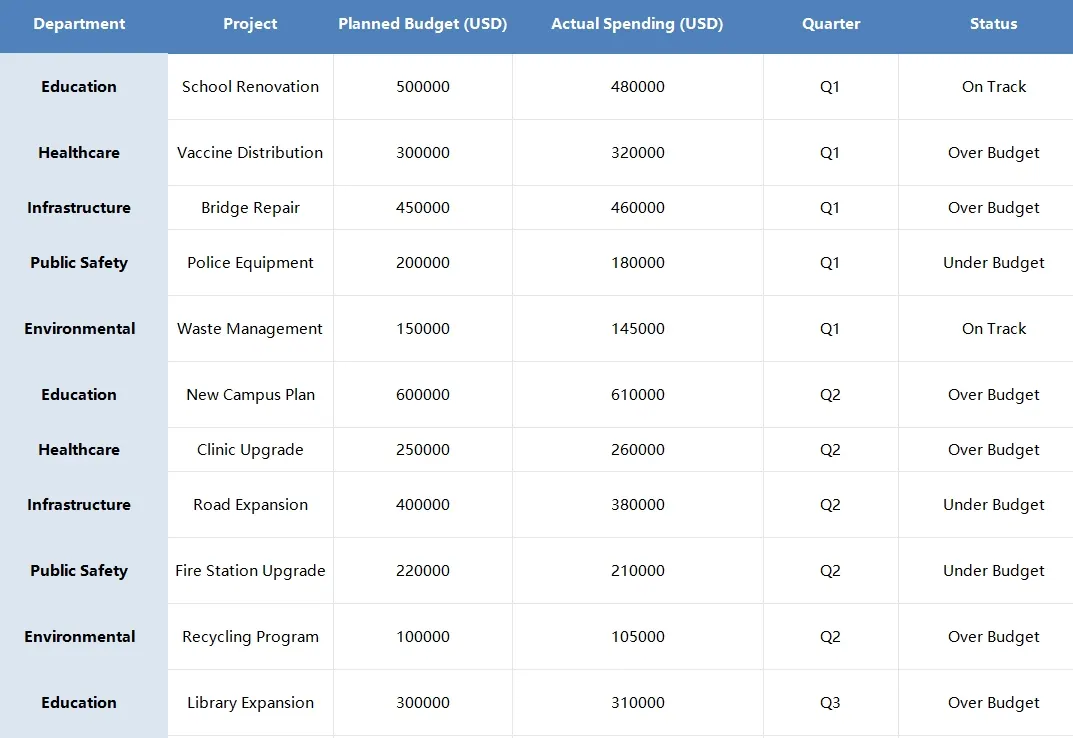
depart


Lo Que Le Pregunté a RowSpeak (Y Lo Que Obtuve)


1️⃣ Compara Planificado vs Real por Proyecto

Indicación: Por favor, genera un gráfico de barras comparando presupuesto planificado y real por proyecto.

Resultado: RowSpeak creó instantáneamente un gráfico de barras lado a lado para cada proyecto. Puedes detectar visualmente sobre o sub-gasto de un vistazo:

  • Distribución de Vacunas y Reparación de Puentes excedieron el presupuesto.
  • Renovación Escolar se quedó justo por debajo.
  • Excelente para presentaciones o verificaciones rápidas de salud.

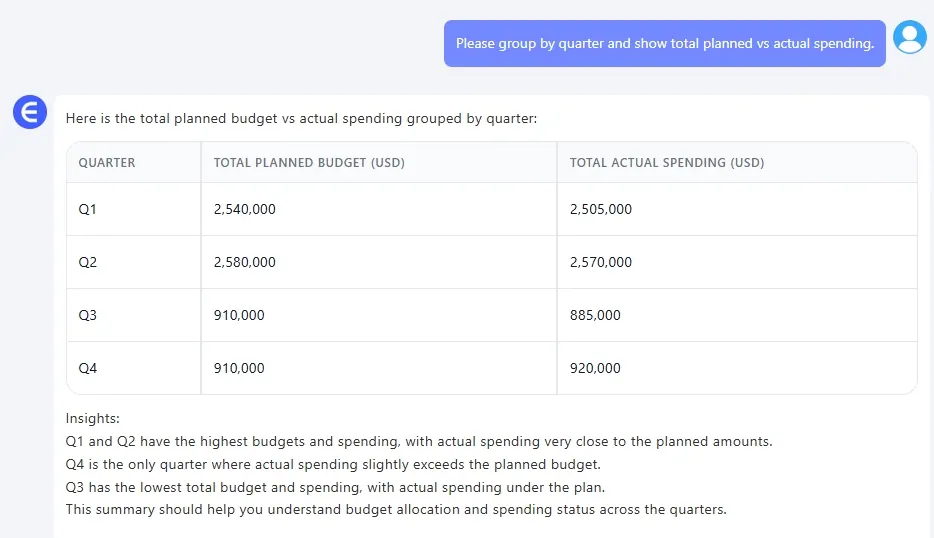
2️⃣ Ver Uso de Presupuesto por Trimestre

Indicación: Por favor, agrupa por trimestre y muestra el gasto total planificado vs real.

Resultado:
depart

Un desglose limpio y resumido—perfecto para informes trimestrales, seguimiento de variaciones, y comparación entre períodos.


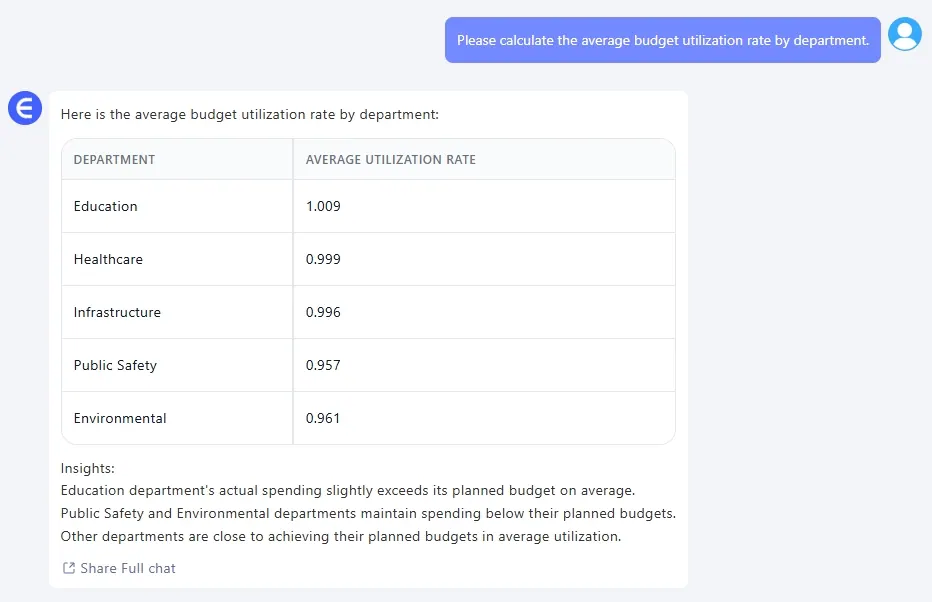
3️⃣ Utilización de Presupuesto a Nivel Departamental

Indicación: Por favor, calcula la tasa promedio de utilización del presupuesto por departamento.

Resultado:
depart

Ahora sabes quién está gastando de más—y quién podría estar subutilizando recursos.


Lo Que Puedes Hacer Con Estos Resultados

  • Construir dashboards de gasto público sin tocar fórmulas
  • Identificar departamentos consistentemente sobre/bajo presupuesto
  • Detectar ineficiencias a nivel de proyecto temprano
  • Impresionar al liderazgo con insights financieros visuales automatizados

Reflexiones Finales

No necesitas fórmulas complejas de Excel para gestionar datos financieros complejos. Con solo tres indicaciones, convertí una hoja de presupuesto plana en:

  1. Un gráfico de barras comparando gasto planificado vs real
  2. Un resumen de gasto trimestral
  3. Un análisis de utilización departamental

Rápido, visual y preciso—con cero funciones involucradas.

Haz clic aquí para ver el flujo completo de indicaciones y probar la herramienta >>

¿Quieres probarlo con tus datos de presupuesto gubernamental, sin fines de lucro o empresarial?Prueba RowSpeak ahora >>

¡IA potencia los datos, decisiones garantizadas!

Sin necesidad de código o funciones, simplemente conversa y deja que RowSpeak procese datos y genere gráficos automáticamente. Experimenta gratis ahora y descubre cómo la IA está revolucionando tu flujo de trabajo en Excel →

Experimenta gratis ahora

Artículos Recomendados

Best AI for Excel Data Analysis: Top 10 herramientas en 2025
Consejos de Excel

Best AI for Excel Data Analysis: Top 10 herramientas en 2025

Aprende cómo la IA mejora el análisis de datos en Excel y automatiza spreadsheet tasks, fórmulas, informes y large datasets.

Sally
Ahorra Horas con Estos 4 Consejos de ChatGPT + Excel (y Cómo RowSpeak lo Hace en Una Frase)
Excel Tips

Ahorra Horas con Estos 4 Consejos de ChatGPT + Excel (y Cómo RowSpeak lo Hace en Una Frase)

Descubre cómo usar ChatGPT para escribir fórmulas de Excel—y cómo RowSpeak va más allá automatizando todo el proceso con lenguaje natural. Di adiós a las plantillas y hola a las hojas de cálculo inteligentes.

Sally
Cómo crear un informe de brechas de capacitación en Excel
Excel IA

Cómo crear un informe de brechas de capacitación en Excel

Dos hojas de cálculo no son un informe de cumplimiento. Presentamos un flujo de trabajo práctico para cotejar los registros de capacitación con los requisitos del puesto e identificar las brechas reales.

Ruby
Cómo mantener sincronizadas dos vistas de Excel con distintos criterios de ordenación
Excel IA

Cómo mantener sincronizadas dos vistas de Excel con distintos criterios de ordenación

Cuando dos pestañas requieren los mismos registros en órdenes distintos, lo más seguro suele ser usar una tabla de origen, fórmulas para vistas generadas y controles de registros faltantes.

Ruby
Cómo limpiar datos mixtos en una columna de Excel antes de sumar
IA de Excel

Cómo limpiar datos mixtos en una columna de Excel antes de sumar

Una columna que parece numérica puede ser inutilizable. Antes de sumarla, limpia los valores irregulares y mantén un registro de revisión.

Ruby
Análisis Mensual de Pedidos Simplificado: Generador de Informes con IA de RowSpeak
Excel Tips

Análisis Mensual de Pedidos Simplificado: Generador de Informes con IA de RowSpeak

Automatiza tu análisis mensual de pedidos en Excel con IA. RowSpeak te permite generar informes limpios, gráficos visuales y resúmenes usando solo una frase—sin necesidad de habilidades en Excel.

Sally
Cómo fusionar y contar registros en múltiples archivos CSV
Excel IA

Cómo fusionar y contar registros en múltiples archivos CSV

Cuando cada sistema exporta su propio CSV, el verdadero trabajo consiste en combinar archivos, contar registros con precisión y mantener la trazabilidad del resultado.

Ruby
8 herramientas de IA para Excel que aumentarán tu productividad al instante (sin necesidad de conocimientos de fórmulas)
Consejos de Excel

8 herramientas de IA para Excel que aumentarán tu productividad al instante (sin necesidad de conocimientos de fórmulas)

Dile adiós a los dolores de cabeza con Excel. Estas 8 herramientas de IA te ayudan a analizar datos, generar fórmulas y crear paneles sin esfuerzo — sin necesidad de programar.

Sally