Cómo analizar tasas de cumplimiento de KPI entre departamentos usando Excel AI

Si estás gestionando el rendimiento entre departamentos—ventas, IT, RRHH, finanzas—probablemente confías en KPIs para medir lo que importa.

Pero Excel no siempre lo hace fácil. Construir dashboards de rendimiento requiere fórmulas como IF, MATCH, VLOOKUP, y a menudo tablas dinámicas. Y cuando tienes poco tiempo, eso es un problema.

En esta publicación, te mostraré cómo puedes rastrear tasas de cumplimiento de KPI entre múltiples departamentos en solo tres preguntas—usando RowSpeak, una herramienta que te permite consultar tus hojas de cálculo como un humano.


El Escenario: Seguimiento de KPI Departamental

Aquí hay una muestra de la hoja de seguimiento de rendimiento que estamos usando:
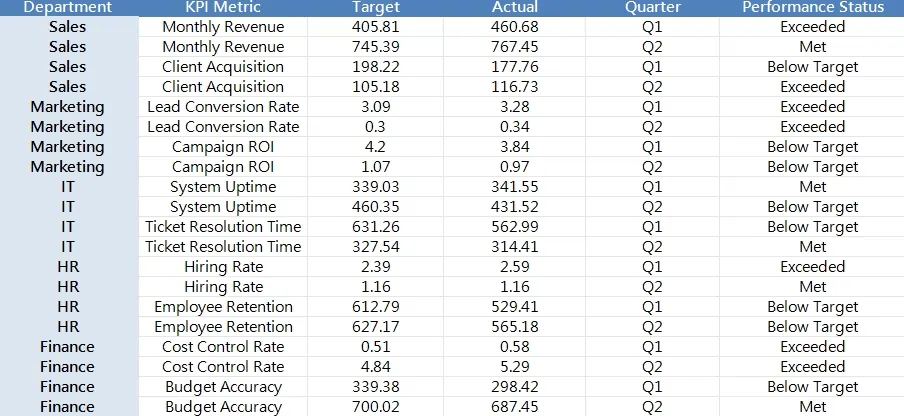
depart


RowSpeak en Acción: 3 Indicaciones, Insight Completo


1️⃣ Calcula la Tasa de Cumplimiento de KPI

Indicación: Por favor, calcula la tasa de cumplimiento de KPI para cada departamento y métrica.

💡 Resultado: RowSpeak agrega una nueva columna:

Ahora sabes qué tan por encima o por debajo se desempeñó cada departamento. Mucho más claro que solo "Cumplido" o "Por Debajo".


2️⃣ Visualiza Objetivo vs Real para Cada KPI

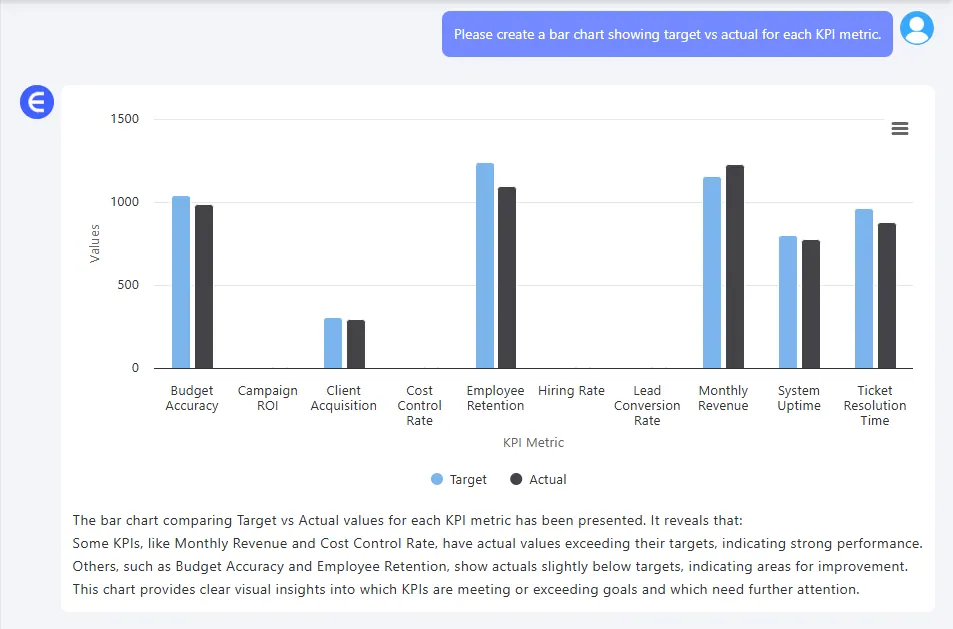
Indicación: Por favor, crea un gráfico de barras mostrando objetivo vs real para cada métrica KPI.

💡 Resultado: Un gráfico lado a lado limpio mostrando:
depart

  • Ingresos Mensuales (Objetivo: 100K, Real: 105K)
  • Tasa de Conversión de Leads (Objetivo: 0.25, Real: 0.22)
  • Resolución de Tickets (Objetivo: 48h, Real: 52h)

Esto te ayuda a detectar instantáneamente sobrecumplimiento o brechas.


3️⃣ Distribución de Rendimiento Trimestral

Indicación: Por favor, agrupa resultados por trimestre y muestra la distribución de rendimiento (Cumplido, Excedido, Por Debajo).

💡 Resultado:

Esto te dice cómo está tendiendo cada trimestre. Por ejemplo, Q2 tuvo más KPIs que fueron excedidos, mientras que Q1 tuvo más incumplimientos.


Lo Que Esto Te Dice

  • Qué departamentos exceden consistentemente los KPIs
  • Qué métricas están teniendo bajo rendimiento y pueden necesitar revisión
  • Cómo tiende el rendimiento del equipo de trimestre a trimestre
  • Dónde enfocar la atención en tu próxima revisión de rendimiento

Todo esto sin crear tablas dinámicas, columnas auxiliares o fórmulas complejas.


Reflexiones Finales

El seguimiento de KPIs entre departamentos no necesita ser una tarea manual. Con RowSpeak, solo haces preguntas y obtienes resultados instantáneos que te ayudan a monitorear el rendimiento de manera clara y confiada.

Haz clic aquí para ver el flujo completo de indicaciones y probar la herramienta >>

¿Quieres probar esto con tu propia hoja de rendimiento?Prueba RowSpeak ahora >>
¡IA potencia los datos, decisiones garantizadas!

Sin necesidad de código o funciones, simplemente conversa y deja que RowSpeak procese datos y genere gráficos automáticamente. Experimenta gratis ahora y descubre cómo la IA está revolucionando tu flujo de trabajo en Excel →

Experimenta gratis ahora

Artículos Recomendados

Cómo analizar datos de ventas diarias y rastrear objetivos usando Excel
Consejos de Excel

Cómo analizar datos de ventas diarias y rastrear objetivos usando Excel

Usa Excel para rastrear ventas diarias, visualizar rendimiento vs objetivo e identificar días de bajo rendimiento. Sin necesidad de fórmulas.

Sally
Cómo comparar ventas vs objetivo y visualizar el rendimiento de productos en Excel
Consejos de Excel

Cómo comparar ventas vs objetivo y visualizar el rendimiento de productos en Excel

Compara ventas reales vs objetivo y visualiza el rendimiento de productos en Excel usando RowSpeak. Genera gráficos, calcula ratios de ingresos e identifica brechas de ventas fácilmente.

Sally
Cómo analizar rutas de compra de usuarios usando Excel AI
Consejos de Excel

Cómo analizar rutas de compra de usuarios usando Excel AI

Entiende cómo los usuarios convierten usando herramientas de Excel AI. Analiza tendencias de sesión, rendimiento de fuentes de tráfico y comportamiento de usuarios sin fórmulas complejas.

Sally
Desbloquea información de ventas: Cómo analizar tendencias y pronosticar pedidos en Excel
Consejos de Excel

Desbloquea información de ventas: Cómo analizar tendencias y pronosticar pedidos en Excel

Analiza tendencias de ventas, identifica los más vendidos y visualiza el rendimiento con Excel. Crea gráficos potentes y obtén información sin fórmulas.

Sally
Cómo rastrear y entender la rotación de empleados con análisis en Excel
Consejos de Excel

Cómo rastrear y entender la rotación de empleados con análisis en Excel

Analiza fácilmente la rotación de empleados usando RowSpeak—rastrea la tasa de rotación, razones de salida y salidas por departamento sin fórmulas ni tablas dinámicas.

Sally
Cómo realizar segmentación RFM de clientes en Excel usando herramientas de IA
Consejos de Excel

Cómo realizar segmentación RFM de clientes en Excel usando herramientas de IA

Descubre cómo realizar segmentación RFM usando herramientas de Excel AI. Puntúa clientes, entiende grupos de valor y encuentra oportunidades de reactivación—sin fórmulas.

Sally
Cómo monitorear y optimizar tu pipeline de reclutamiento con análisis en Excel
Consejos de Excel

Cómo monitorear y optimizar tu pipeline de reclutamiento con análisis en Excel

Visualiza y optimiza tu embudo de reclutamiento en Excel—rastrea etapas, duración de entrevistas y carga de trabajo de reclutadores con 3 indicaciones simples usando RowSpeak.

Sally
Cómo monitorear el gasto del presupuesto público en Excel AI sin fórmulas complejas
Consejos de Excel

Cómo monitorear el gasto del presupuesto público en Excel AI sin fórmulas complejas

Monitorea el gasto del presupuesto público usando Excel—visualiza variaciones, rastrea utilización e informa por trimestre, todo sin fórmulas complejas o tablas dinámicas.

Sally