Puntos clave:
- Una columna mixta en Excel puede arruinar totales, tablas dinámicas y dashboards de forma silenciosa, ya que valores que parecen numéricos pueden estar almacenados como texto, notas, celdas vacías o entradas inciertas.
- El flujo de trabajo de limpieza más seguro conserva el valor original, crea una columna numérica limpia y añade un estado de revisión para que el total final sea auditable en lugar de aceptarlo a ciegas.
- RowSpeak le ayuda a pasar de hojas de cálculo desordenadas a un análisis revisable mediante la detección de formatos mixtos, la estandarización de valores seguros, la identificación de filas dudosas y el resumen de solo los números válidos.
Una columna puede parecer numérica y, aun así, ser inútil para el análisis.
Es común encontrar valores como $1,200, 1,200 aprox, N/A, pendiente, USD 300, celdas vacías, notas, valores negativos entre paréntesis y totales escritos manualmente en la misma columna. Excel puede tratar parte de la columna como texto; una fórmula SUM puede ignorar valores sin previo aviso y una tabla dinámica puede generar totales que parecen razonables pero son incorrectos.
Ese es el peligro de los datos mixtos en Excel. A simple vista, la hoja de cálculo parece sencilla, pero la columna subyacente no es lo suficientemente limpia como para confiar en ella.
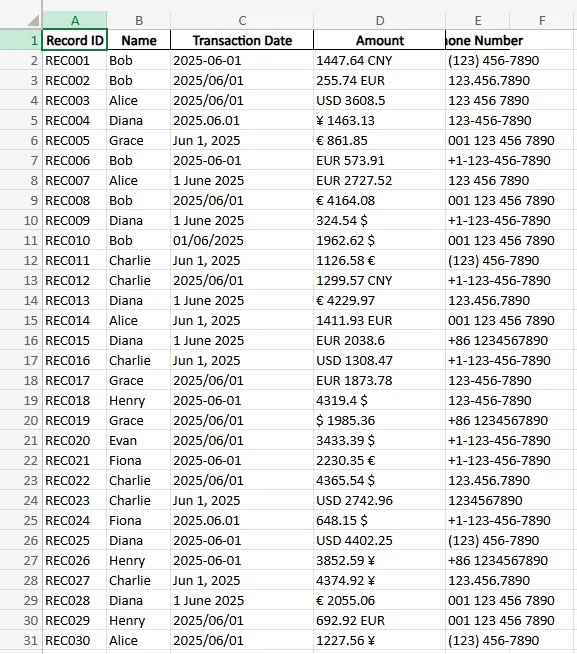
Este es el tipo de hoja de cálculo que genera el problema. Las fechas, los números de teléfono, los montos y las notas parecen legibles para una persona, pero Excel puede tratarlos como texto o formatos mixtos antes del análisis.
Si el total es fundamental para un informe, una revisión de facturas, un presupuesto, un resumen operativo o un entregable para un cliente, el objetivo no es solo forzar la columna a que sea numérica. El objetivo es limpiarla de forma que otra persona pueda revisarla.
Primero, identifique qué representa la columna
Antes de limpiar cualquier dato, defina la columna.
¿Qué se supone que contiene?
- ¿montos de divisas?
- ¿cantidades?
- ¿porcentajes?
- ¿conteos?
- ¿horas?
- ¿puntuaciones?
- ¿totales de facturas?
- ¿notas y valores mezclados?
Esto es importante porque la regla de limpieza depende del significado.
Por ejemplo, $1,200 y USD 1,200 pueden significar 1200. Pero 1,200 estimado podría requerir revisión. N/A puede significar "no aplica", no necesariamente cero. Una celda en blanco puede significar datos faltantes, no cero. Los paréntesis pueden representar números negativos en exportaciones contables.
Si convierte todo de forma agresiva, puede crear una columna de apariencia limpia que pierda el sentido del negocio.
Separe los valores de las notas de revisión
La estructura más segura suele consistir en dos columnas:
- un valor numérico limpio
- una nota de estado o revisión
El valor limpio es lo que se suma. La nota de revisión explica qué sucedió.
Ejemplos:
$1,200se convierte en1200, estado: símbolo de moneda eliminadoUSD 300se convierte en300, estado: prefijo de moneda eliminado1,200 aproxqueda en blanco o como 1200, estado: requiere revisiónN/Apermanece en blanco, estado: no aplica- una celda vacía permanece en blanco, estado: valor faltante
(450)se convierte en-450, estado: negativo contable
Este enfoque protege el informe. Cualquier parte interesada puede ver qué valores se convirtieron limpiamente y cuáles aún requieren un juicio humano.
Si el archivo alimentará un informe recurrente, esta capa de revisión es mucho más útil que una fórmula única oculta en una columna auxiliar.
No trate cada valor no numérico como cero
Uno de los errores más comunes es convertir todos los valores no numéricos en cero.
Esto puede hacer que la fórmula SUM funcione, pero altera la realidad de los datos.
Un importe de factura en blanco, una nota de texto y un cero real no son lo mismo. Si convierte los tres en cero, el total puede ser matemáticamente fácil de obtener, pero operativamente engañoso.
En su lugar, utilice categorías:
- número válido
- cero válido
- valor faltante
- no aplica
- texto mezclado con número
- valor sospechoso
- requiere revisión
Esto hace que el informe final sea más honesto y le ayuda a explicar por qué el total cambió después de la limpieza.
Construya un flujo de trabajo de limpieza, no solo una fórmula
Para archivos pequeños, las fórmulas de Excel pueden funcionar. Puede usar funciones para eliminar símbolos de moneda, comas, espacios y texto. Para archivos más grandes o recurrentes, Power Query puede ser mejor porque cada transformación es visible y repetible.
El flujo de trabajo debe seguir este orden:
- conservar la columna original (raw)
- crear una columna numérica limpia
- crear una columna de estado o revisión
- validar los totales antes y después de la limpieza
- revisar los valores sospechosos
- utilizar la columna limpia en los informes
No sobrescriba el campo original. Si el resultado se cuestiona más adelante, el valor original es su evidencia.
Aquí es donde un flujo de trabajo de IA para Excel práctico puede ayudar. En lugar de adivinar manualmente cada patrón, puede pedirle al sistema que inspeccione la columna, categorice los valores desordenados, proponga reglas de limpieza y genere una tabla revisable.

Validar antes de sumar
Después de la limpieza, realice comprobaciones básicas antes de confiar en el total.
Observe:
- número de filas originales
- número de valores numéricos limpios
- número de espacios en blanco
- número de valores marcados para revisión
- valores máximos y mínimos
- valores negativos
- valores con decimales
- valores que cambiaron durante la limpieza
- total antes y después de la limpieza (si Excel reconoció algún número originalmente)
El objetivo no es que el archivo sea perfecto, sino saber si el total está listo para ser utilizado.
Si el resultado final se convierte en un gráfico o resumen, conecte el valor limpio a un flujo de trabajo de informes con IA para que el informe incluya notas sobre la calidad de los datos en lugar de ocultarlas.
Dónde encaja RowSpeak
RowSpeak es útil cuando la columna mixta forma parte de un archivo de negocio más amplio.
Puede cargar la hoja de cálculo y pedirle a RowSpeak que:
- identifique columnas que parecen numéricas pero contienen texto
- clasifique valores desordenados por patrón
- sugiera reglas de limpieza seguras
- separe los números limpios de los elementos de revisión
- resuma totales utilizando solo valores numéricos válidos
- cree un informe que explique las filas excluidas o inciertas
Esto es diferente a pedir una simple fórmula de Excel. La fórmula puede convertir valores, pero RowSpeak ayuda a transformar el archivo en una respuesta que puede ser revisada y compartida.
Por ejemplo, podría solicitar:
Limpia la columna de Monto para el informe. Mantén los valores originales, crea una columna de monto numérico, marca los valores que necesiten revisión y resume el total usando solo los montos válidos.
Esa instrucción define el flujo de trabajo, no solo el total deseado.
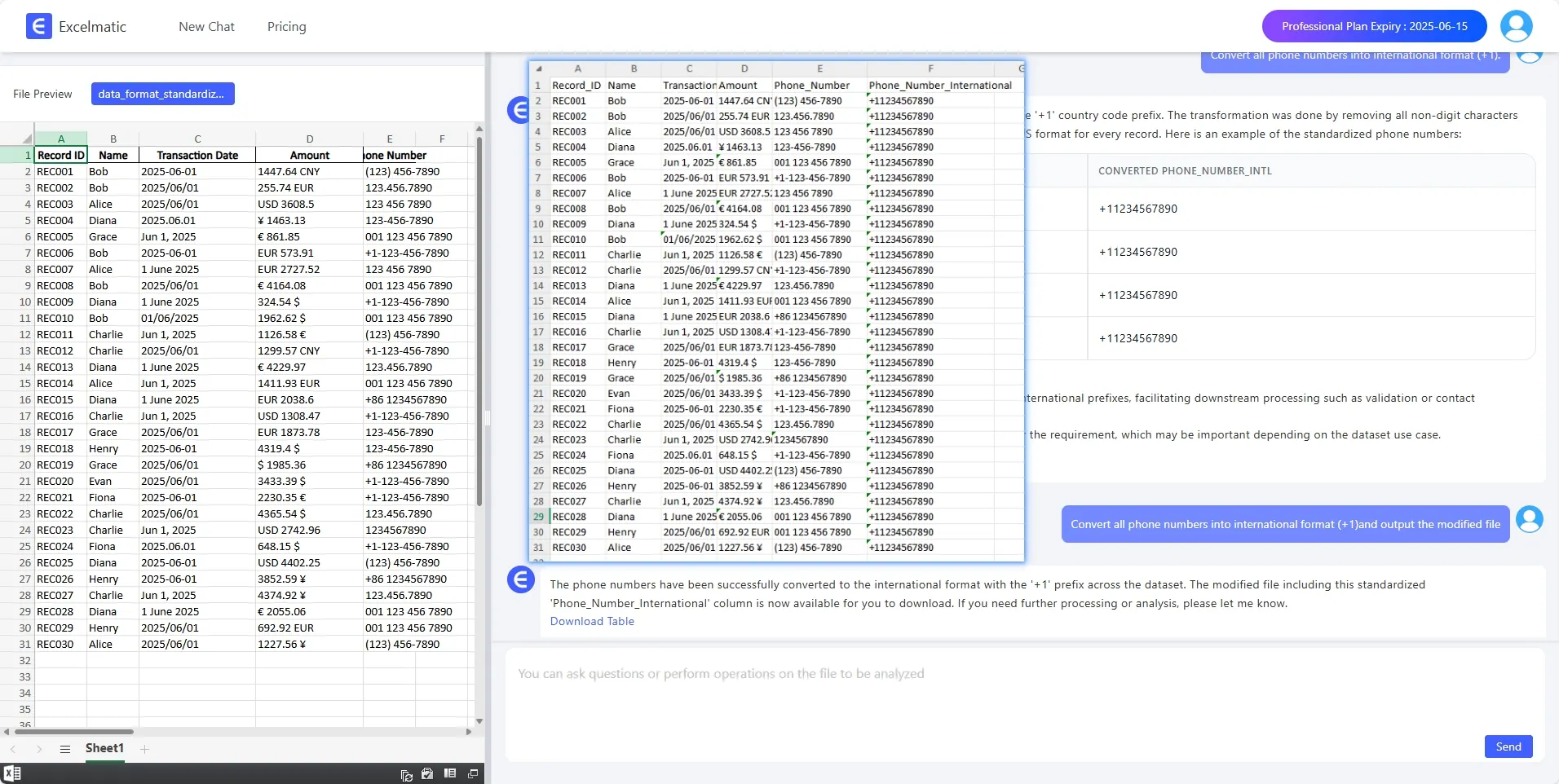
Un buen resultado no solo debe devolver un número; debe hacer visible la estructura limpia: valor original, valor estandarizado y las filas que aún requieren una decisión humana.
Cuándo debe esperar un gráfico
Es tentador crear un gráfico tan pronto como la columna limpia tenga números.
Espere hasta que se comprenda el estado de la revisión.
Si el 3% de las filas son inciertas, el gráfico aún puede ser útil. Si el 35% de las filas se convirtieron a partir de texto mixto o se marcaron para revisión, el gráfico puede dar una falsa sensación de confianza.
Una vez que el campo limpio es confiable, los resúmenes visuales pueden ayudar. Si el siguiente paso es un dashboard, un flujo de trabajo de Excel a dashboard puede convertir los valores limpios en gráficos, listas clasificadas y vistas resumidas.
Una lista de verificación práctica
Antes de sumar una columna mixta en Excel, confirme que:
- la definición de la columna es clara
- los valores originales se conservan
- los símbolos de moneda y separadores se han gestionado
- los negativos contables se han procesado
- los espacios en blanco no se tratan automáticamente como cero
- las notas de texto están separadas de los valores numéricos
- los valores sospechosos están marcados
- los totales se basan en la columna limpia
- el informe explica qué fue excluido
Esta lista es especialmente importante cuando las columnas mixtas provienen de exportaciones mensuales. El mismo problema puede repetirse en cada periodo, por lo que la limpieza debe integrarse en un flujo de trabajo de informes mensuales de CSV más amplio, en lugar de arreglarse desde cero cada vez.
Errores comunes a evitar
No sobrescriba la columna original.
No asuma que cada espacio en blanco significa cero.
No elimine texto sin comprobar si cambia el significado.
No ignore los valores que Excel almacena como texto.
No cree gráficos antes de revisar el estado de la limpieza.
Conclusión
Limpiar datos mixtos en una columna de Excel no es solo un paso técnico de limpieza; es un paso de confianza.
Un flujo de trabajo útil conserva el valor original, crea un campo numérico limpio, marca las filas inciertas y explica qué elementos componen el total final.
Excel puede hacer la conversión. Power Query puede hacerla repetible. RowSpeak encaja cuando el equipo busca un camino más rápido desde una columna desordenada hasta un análisis revisable y resultados listos para informar.
Deje que las filas hablen.
Comience ahora: Limpie su próxima columna mixta con RowSpeak
Si tiene una columna que mezcla símbolos de moneda, notas de texto, espacios en blanco, N/A y números, no empiece forzándolo todo en una fórmula SUM. Cargue el archivo en RowSpeak y solicite una columna numérica limpia, una columna de estado de revisión y un resumen que excluya las filas inciertas.
Pruebe RowSpeak hoy mismo y convierta su próxima columna de Excel desordenada en una tabla lista para informes con un historial de revisión claro.