Análisis de métricas KPI simplificado con RowSpeak: Del caos a la claridad

Seamos honestos. Hacer seguimiento de KPIs en Excel no es la idea de nadie de un día divertido. Entre limpiar informes en bruto, unificar formatos, calcular métricas derivadas como ratios de rentabilidad o desempeño por departamento, y visualizarlo todo en informes, pueden pasar horas—incluso días—solo para responder una simple pregunta.

¿Y lo peor? Si tu jefe o compañero hace una pregunta ligeramente diferente, significa volver al caos de las hojas de cálculo y hacerlo todo de nuevo.

Pero, ¿y si pudieras saltarte todo eso?

Análisis tradicional de KPIs en Excel: cómo se hace

Digamos que quieres evaluar el cumplimiento de KPIs por departamento usando la eficiencia de rentabilidad—específicamente, el ratio de ganancia mensual sobre costo mensual. Estos son datos de ejemplo:
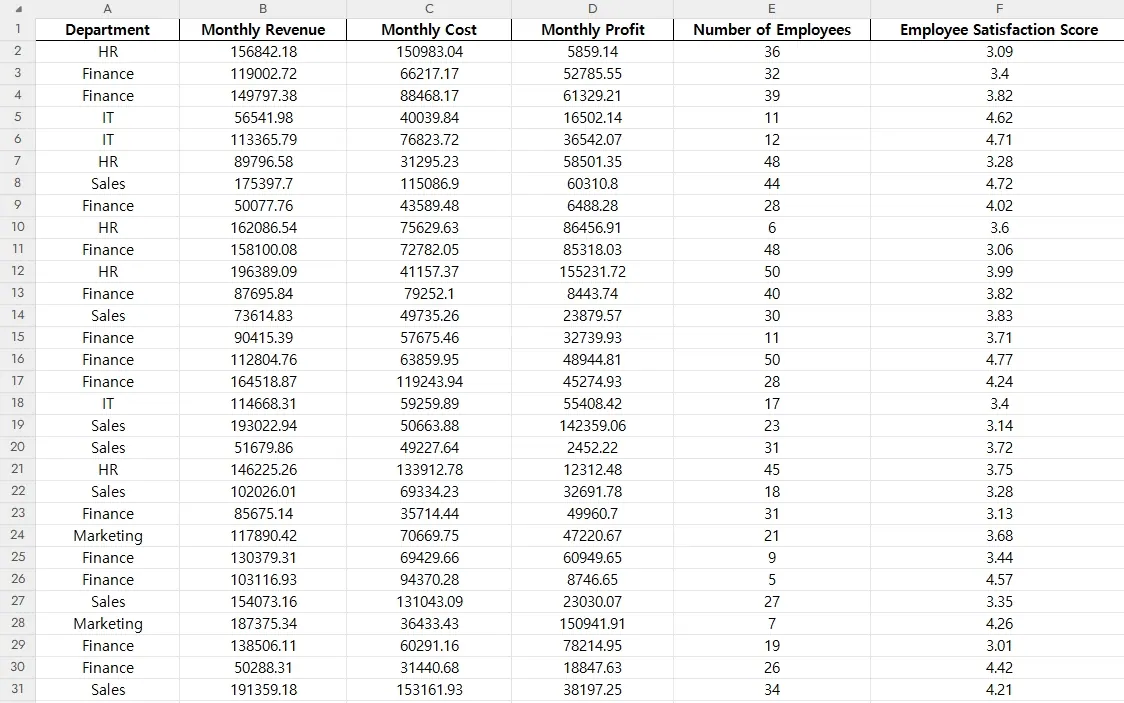
depart

Necesitas:

  1. Asegurar que los datos estén limpios (estandarizar nombres de columnas, verificar valores faltantes o atípicos)
  2. Crear una columna nueva con la fórmula =Monthly_Profit / Monthly_Cost
  3. Resumir esto por departamento usando una tabla dinámica o hoja de resumen
  4. Inspeccionar visualmente valores atípicos o marcar departamentos que no cumplan expectativas
  5. Revisar cálculos por errores y ajustar si los campos cambian

Incluso para usuarios avanzados de Excel, eso son al menos 30-45 minutos de trabajo cuidadoso por solo una métrica.

RowSpeak: el atajo para KPIs que necesitabas

En lugar de calcular todo manualmente, solo pregunta:

Ayúdame a extraer la tasa de cumplimiento de KPI por departamento de la hoja de Excel.

RowSpeak devolverá instantáneamente una tabla resumen limpia, mostrando el cumplimiento de KPI por departamento (ej. Ganancia Mensual dividido por Costo Mensual), e incluso explicará qué significa la métrica.

Aquí un ejemplo de insight del resultado:

Marketing supera significativamente a otros departamentos en tasa de cumplimiento de KPI, excediendo 2.4 veces sus costos en promedio. TI muestra el desempeño más bajo, indicando margen de mejora.
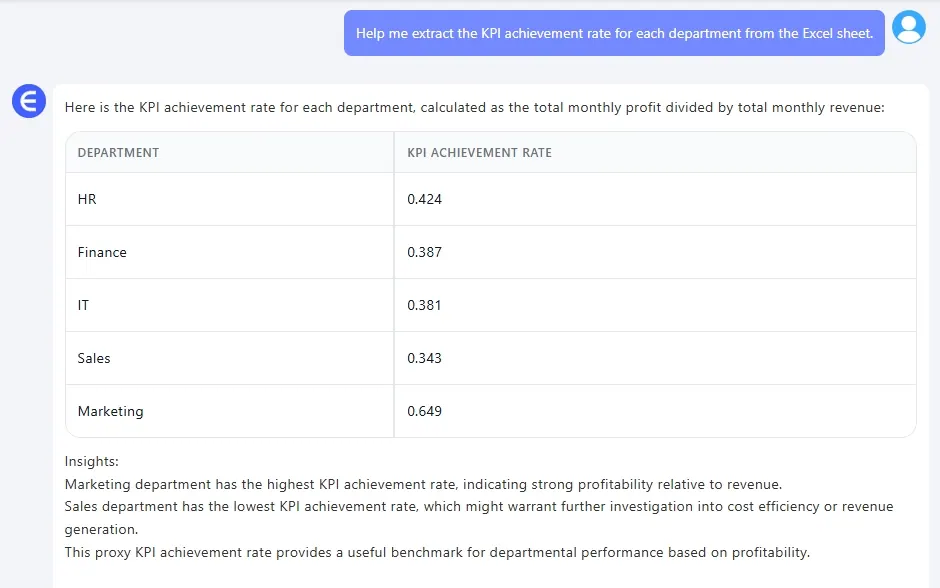
depart

No es solo un número—obtienes comprensión real.

Tradicional vs. RowSpeak: comparemos

Tarea Excel tradicional RowSpeak
Tiempo para calcular ratios 20-30 min Instantáneo
Filtrado, resumen Pasos manuales Hecho por ti
Interpretación contextual Tú lo escribes Insights automáticos
Respuesta a preguntas adicionales Rehacer fórmulas Haz otra pregunta

Que las preguntas guíen los datos

Con RowSpeak, no escribes fórmulas—solo haces la pregunta que realmente te importa. La herramienta se encarga de las matemáticas, formato y presentación, dándote insights listos para usar. Prueba RowSpeak para análisis de métricas KPI. Empieza a hacer preguntas, no a construir fórmulas.

Haz clic en los enlaces para ver destacados anteriores:

Compara ventas por canal publicitario con gráfico de barras en Excel AI

Limpieza de datos en Excel simplificada: unificando formatos con RowSpeak

¡IA potencia los datos, decisiones garantizadas!

Sin necesidad de código o funciones, simplemente conversa y deja que RowSpeak procese datos y genere gráficos automáticamente. Experimenta gratis ahora y descubre cómo la IA está revolucionando tu flujo de trabajo en Excel →

Experimenta gratis ahora

Artículos Recomendados

Cómo crear un panel de seguimiento de proyectos con RowSpeak AI
Panel de IA

Cómo crear un panel de seguimiento de proyectos con RowSpeak AI

Crear un panel RowSpeak en tiempo real impulsado por IA para rastrear proyectos, visualizar KPIs y tomar decisiones de gestión informadas.

Gogo
Cómo analizar datos de ventas como un profesional con IA (RowSpeak lo hace fácil)
Operación Excel

Cómo analizar datos de ventas como un profesional con IA (RowSpeak lo hace fácil)

Los datos de ventas no tienen que ser abrumadores. Descubre cómo las herramientas modernas de IA pueden automatizar tu análisis, detectar tendencias al instante y generar informes que realmente tengan sentido, con RowSpeak a la vanguardia.

Gianna
¿Qué es un panel táctico? (Ejemplo & cómo construirlo con RowSpeak)
Panel de IA

¿Qué es un panel táctico? (Ejemplo & cómo construirlo con RowSpeak)

Un panel táctico respalda la ejecución diaria con métricas accionables a corto plazo, creado más rápido con RowSpeak AI.

Gogo
Cómo potenciar el análisis de datos en Google Sheets con IA
Operación de Excel

Cómo potenciar el análisis de datos en Google Sheets con IA

Las funciones de IA de Google Sheets simplifican el análisis de datos, pero RowSpeak va más allá con automatización fluida, insights predictivos e informes con un clic. Descubre cómo mejorar tu flujo de trabajo.

RowSpeak Team
Cómo agregar tablas en Google Sheets más rápido con IA (Guía RowSpeak)
Operación de Excel

Cómo agregar tablas en Google Sheets más rápido con IA (Guía RowSpeak)

¿Cansado de la entrada manual de datos? Descubre cómo herramientas con IA como RowSpeak pueden transformar tu flujo de trabajo en Google Sheets generando y formateando tablas en segundos.

Gianna
Cómo Crear Listas en Excel al Instante con IA (RowSpeak Lo Hace Mejor)
Operación Excel

Cómo Crear Listas en Excel al Instante con IA (RowSpeak Lo Hace Mejor)

¿Cansado de escribir listas manualmente en Excel? Descubre cómo herramientas de IA como RowSpeak pueden automatizar el proceso, ahorrándote tiempo y reduciendo errores.

Gianna
Cómo crear un dashboard financiero de e-commerce con IA
Panel de IA

Cómo crear un dashboard financiero de e-commerce con IA

Descubre cómo los dashboards de IA aportan claridad financiera al e-commerce más allá de las hojas de cálculo.

Gogo
Deja de escribir fórmulas: charla con Excel para analizar datos vía RowSpeak AI
Análisis de datos

Deja de escribir fórmulas: charla con Excel para analizar datos vía RowSpeak AI

Sin fórmulas. Sin VBA. Simplemente sube tu archivo y chatea. Descubre cómo RowSpeak transforma datos crudos en insights ejecutivos en segundos.

Ruby