Conclusiones clave:
- Dos pestañas de Excel con los mismos registros pero diferentes órdenes de clasificación deben ser vistas generadas, no dos fuentes de verdad editables.
- En Excel 365, las funciones
SORTBY,FILTER,LETy las tablas estructuradas permiten mantener vistas sincronizadas desde una única tabla maestra. - RowSpeak puede generar un libro descargable con la tabla de origen, vistas basadas en fórmulas y comprobaciones de revisión al describir el comportamiento de sincronización deseado en el prompt.
Dos hojas de Excel pueden mostrar la misma información y, aun así, volverse imposibles de mantener.
Una pestaña puede requerir registros ordenados por nombre. Otra puede necesitar los mismos registros ordenados por estado, ubicación, prioridad, fecha de vencimiento o equipo. Alguien actualiza una pestaña pero olvida la otra. Se inserta una fila en el lugar equivocado. Un valor cambia en una vista pero no en la fuente. Después de unas semanas, nadie sabe qué hoja es la correcta.
El problema no es el orden de clasificación. El problema es que ambas hojas actúan como dos fuentes de verdad independientes.
Si ambas pestañas deben permanecer sincronizadas, el patrón más seguro suele ser una tabla de origen y múltiples vistas basadas en fórmulas.
Comience con la pregunta sobre la fuente de verdad
Antes de escribir fórmulas, decida qué hoja es la dueña de los datos.
Pregunte:
- ¿Dónde deben ingresarse los nuevos registros?
- ¿Qué campos son editables?
- ¿Qué pestañas son solo vistas?
- ¿Quién tiene permiso para actualizar la fuente?
- ¿Qué sucede cuando se elimina un registro?
- ¿Cómo deben manejarse los registros duplicados?
Si ambas hojas son editables, la sincronización se vuelve riesgosa. Excel puede mostrar los mismos datos de múltiples maneras, pero no es una base de datos con resolución de conflictos.
Para muchos flujos de trabajo operativos, la mejor respuesta es:
- una tabla maestra para la entrada de datos
- una o más vistas de solo lectura para diferentes necesidades de clasificación
- un proceso de revisión para los cambios
Esta estructura evita la divergencia silenciosa de los datos.
Use un ID de registro estable
Los diferentes órdenes de clasificación solo funcionan de forma segura cuando cada fila tiene un identificador estable.
Los nombres a menudo no son suficientes. Las personas pueden compartir nombres. Los nombres de los productos pueden cambiar. Las ubicaciones pueden renombrarse. Las etiquetas de estado pueden editarse.
Use un ID de registro como:
- ID de empleado
- ID de cliente
- ID de pedido
- ID de ticket
- ID de activo
- ID de caso
- ID de fila generado
El ID permite que cada vista extraiga los valores correctos incluso cuando cambia el orden de clasificación.
Si el libro de trabajo aún no tiene IDs, agréguelos antes de crear las vistas. Este paso es menos emocionante que una fórmula, pero es lo que mantiene la confiabilidad del libro.
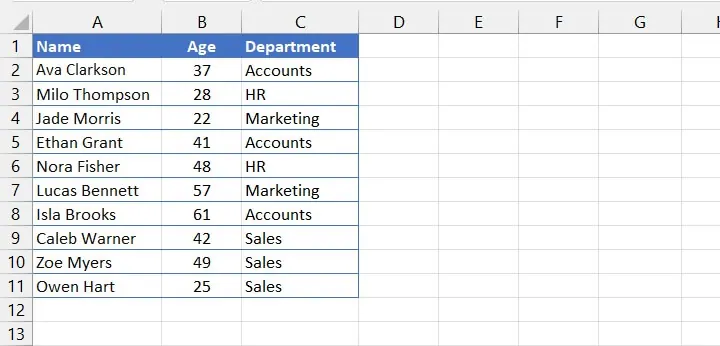
Aquí hay un pequeño ejemplo de una tabla de empleados. Puede ordenarse por nombre, departamento, edad o estado, pero la identidad de la fila debe provenir de un ID estable en lugar de su posición actual.
Construya vistas en lugar de duplicar hojas
Una vez que tenga una tabla maestra, cree vistas a partir de ella.
Dependiendo de su versión de Excel, eso puede significar:
- Fórmulas FILTER y SORT
- Tablas estructuradas
- Tablas de salida de Power Query
- Tablas dinámicas
- Pestañas de vista protegida
- Exportaciones de informes independientes
El principio es el mismo. La vista debe leer de la fuente. No debe convertirse en una segunda copia editable.
Por ejemplo, una vista puede ordenar los casos activos por prioridad. Otra puede ordenar los mismos casos por ubicación. Un gerente puede usar cualquier vista sin cambiar la tabla de origen subyacente.
Si su objetivo no es solo tener hojas sincronizadas sino un resumen compartible, un flujo de trabajo de Excel a tablero (dashboard) puede ser más útil que agregar más pestañas.
El punto es hacer que la pestaña ordenada sea una vista generada, no un segundo lugar donde la gente edite registros. Si alguien pide un orden diferente, cambie la lógica de la vista en lugar de copiar la tabla nuevamente.

Opción de fórmula para Excel 365
Si usa Excel 365 u otra versión de Excel con matrices dinámicas, puede crear vistas sincronizadas con fórmulas.
Primero, convierta el rango de datos maestros en una Tabla de Excel:
- Seleccione el rango de origen.
- Presione
Ctrl + T. - Nombre la tabla como
MasterDatadesde la pestaña Diseño de tabla. - Asegúrese de que tenga una columna de clave estable como
RecordID.
Supongamos que MasterData tiene columnas como:
| RecordID | Name | Department | Status | Priority | Due Date | Owner |
|---|---|---|---|---|---|---|
| T-1001 | Site audit | Operations | Active | High | 2026-05-21 | Maya |
| T-1002 | Vendor review | Finance | Active | Medium | 2026-05-28 | Chris |
| T-1003 | Campaign QA | Marketing | Waiting | Low | 2026-06-02 | Lena |
Para crear una vista ordenada por nombre, coloque esta fórmula en la celda A1 de una nueva hoja:
=SORTBY(MasterData, MasterData[Name], 1)
Cómo leerla:
MasterDataes toda la tabla de origen.MasterData[Name]es la columna utilizada para la clasificación.1significa orden ascendente.
Para crear una vista ordenada por fecha de vencimiento, use:
=SORTBY(MasterData, MasterData[Due Date], 1)
Para crear una vista que solo muestre registros activos, ordenados por fecha de vencimiento:
=SORTBY(
FILTER(MasterData, MasterData[Status]="Active"),
FILTER(MasterData[Due Date], MasterData[Status]="Active"),
1
)
Cómo leerla:
FILTER(MasterData, MasterData[Status]="Active")devuelve solo las filas activas.- El segundo
FILTERdevuelve las fechas de vencimiento para esas mismas filas activas. SORTBYordena las filas filtradas por esas fechas de vencimiento filtradas.
Para la clasificación por prioridad, no confíe en el orden alfabético porque High, Medium y Low no se ordenarán según la prioridad del negocio. Agregue una columna auxiliar en MasterData llamada PriorityRank, luego use:
=SORTBY(
FILTER(MasterData, MasterData[Status]="Active"),
FILTER(MasterData[PriorityRank], MasterData[Status]="Active"),
1,
FILTER(MasterData[Due Date], MasterData[Status]="Active"),
1
)
Establezca PriorityRank como 1 para Alta (High), 2 para Media (Medium) y 3 para Baja (Low). La vista se mantendrá sincronizada porque se recalcula desde la tabla maestra.
Opción de fórmula para comprobar hojas existentes
Si ya tiene dos pestañas y necesita verificar si todavía coinciden, use el ID estable como clave de búsqueda.
Por ejemplo, en Sorted_By_Name, puede comparar su valor de estado con la tabla maestra:
=XLOOKUP([@RecordID], MasterData[RecordID], MasterData[Status], "Missing in master")=[@Status]
Esto devuelve TRUE si el estado de la fila coincide con la tabla maestra y FALSE si la vista ha divergido.
Para extraer el propietario más reciente de la tabla maestra a una vista, use:
=XLOOKUP([@RecordID], MasterData[RecordID], MasterData[Owner], "")
Esto es útil cuando un libro de trabajo antiguo ya tiene pestañas copiadas manualmente. Puede agregar columnas de comparación, encontrar discrepancias y luego reconstruir las pestañas como vistas basadas en fórmulas.
Añada comprobaciones para sincronizaciones fallidas
Incluso con una estructura limpia, añada comprobaciones básicas.
Las comprobaciones útiles incluyen:
- recuento de registros de origen
- recuento de registros de vista
- IDs duplicados
- IDs faltantes
- registros excluidos de una vista
- campos obligatorios en blanco
- fecha de última actualización
- comprobaciones de totales entre origen y vista
Estas comprobaciones ayudan a detectar errores en las fórmulas, fallos en los filtros y ediciones accidentales.
Si el libro de trabajo soporta un proceso operativo en vivo, las comprobaciones importan tanto como las vistas. Una pestaña bien ordenada es peligrosa si omite registros silenciosamente.
Para las fórmulas de Excel, compruebe también:
- Errores
#SPILL!porque algo está bloqueando el rango de salida de la matriz dinámica. - Fórmulas de ordenación que hacen referencia a un rango fijo en lugar de a la tabla estructurada.
- Valores de prioridad ordenados alfabéticamente en lugar de por rango de negocio.
- Fórmulas que omiten filas inactivas sin indicarlo.
- Usuarios que escriben en las celdas de la vista generada y rompen la salida de la fórmula.
- Valores de
RecordIDduplicados que hacen que las comprobaciones de búsqueda no sean confiables.
Dónde encaja RowSpeak
RowSpeak es útil cuando el libro de trabajo ha crecido más allá de una simple hoja personal y el equipo necesita un flujo de trabajo más claro.
Puede cargar el libro de trabajo y pedirle a RowSpeak que:
- identifique qué pestañas parecen duplicar los mismos registros
- sugiera una estructura de tabla de origen y vistas
- señale IDs faltantes y registros duplicados
- resuma las diferencias entre las hojas
- cree un libro de trabajo descargable con vistas ordenadas basadas en fórmulas
- cree un informe de revisión para las filas que no coinciden
- sugiera vistas de tablero que reduzcan la necesidad de clasificación manual
Esto ayuda cuando el problema no es solo "¿qué fórmula debo usar?", sino "¿cómo debe estructurarse este flujo de trabajo en la hoja de cálculo para que la gente pueda confiar en él?".
Un flujo de trabajo práctico de IA para Excel puede ayudar a explicar la estructura del libro antes de reconstruirlo.
Por ejemplo, puede preguntar a RowSpeak:
Compara las dos hojas y dime si contienen los mismos registros. Utiliza el ID de empleado como clave, señala los IDs faltantes o duplicados y recomienda qué pestaña debería convertirse en la tabla de origen y cuál en una vista ordenada.
Ese prompt es más útil que pedir solo una fórmula de clasificación porque verifica si el problema de sincronización ya existe.
Si desea que RowSpeak devuelva un libro de trabajo con fórmulas, dígalo explícitamente:
He subido un libro con dos hojas que contienen los mismos registros en diferentes órdenes de clasificación.
Por favor, crea un libro de Excel descargable con:
1. Una tabla MasterData limpia utilizando RecordID como clave estable.
2. Una vista ordenada por Nombre.
3. Una vista ordenada por Estado, PriorityRank y Fecha de Vencimiento.
4. Una hoja de Verificación de Sincronización que señale valores de RecordID faltantes, IDs duplicados y discrepancias de campos.
Usa fórmulas cuando sea apropiado, especialmente SORTBY, FILTER, LET y XLOOKUP, para que las hojas de vista se actualicen cuando cambie la tabla maestra.
Protege o etiqueta claramente las pestañas de vista generadas para que los usuarios sepan que no deben editarlas directamente.
Sin esa instrucción, RowSpeak podría generar un libro estático limpio. Si necesita fórmulas activas dentro del libro, incluya el requisito de fórmulas en el prompt.
Cuándo no sincronizar dos hojas
A veces, la respuesta correcta no es la sincronización.
Si dos equipos necesitan editar los mismos registros de forma independiente, Excel puede no ser el sistema adecuado. Es posible que necesite una base de datos, CRM, sistema de tickets, herramienta de inventario o una capa de BI gobernada.
Use vistas de Excel cuando:
- un equipo es el dueño de los datos de origen
- las vistas son principalmente de solo lectura
- la lógica es lo suficientemente simple como para ser revisada
- el libro de trabajo sigue siendo manejable
Vaya más allá de Excel cuando:
- muchos usuarios editan al mismo tiempo
- los cambios necesitan aprobaciones
- se requieren registros de auditoría
- los permisos difieren según el rol
- el conjunto de datos es demasiado grande o sensible
RowSpeak puede ayudar a analizar el libro de trabajo y producir informes, pero no debe tratarse como un reemplazo de un sistema operativo cuando la gobernanza es el requisito real.
Un flujo de trabajo práctico
Use esta secuencia:
Elija la tabla maestra
Decida dónde se ingresan y mantienen los registros.Agregue o confirme los IDs de registro
Cada fila necesita un identificador estable.Defina las vistas requeridas
Identifique quién usa cada vista y por qué.Construya vistas desde la tabla maestra
Use fórmulas comoSORTBYyFILTER, o use salidas de Power Query o tablas dinámicas.Proteja las pestañas de vista si es necesario
Evite ediciones accidentales en las tablas derivadas.Añada comprobaciones de sincronización
Compare recuentos de filas, IDs y registros excluidos.Cree una vista de informe si los interesados necesitan resúmenes
Use un flujo de trabajo de informes con IA cuando el resultado necesite una narrativa y notas de revisión.
Errores comunes a evitar
No copie filas manualmente entre pestañas.
No permita que ambas hojas se conviertan en fuentes editables.
No confíe en el orden de clasificación como identidad.
No construya vistas sin comprobar si faltan IDs o si hay duplicados.
No añada un tablero antes de que la tabla subyacente sea estable.
La conclusión
Sincronizar dos hojas de Excel con diferentes órdenes de clasificación tiene menos que ver con trucos de Excel y más con el diseño de datos.
Use una tabla de origen. Asigne a cada registro un ID estable. Construya vistas ordenadas a partir de esa fuente. Añada comprobaciones para que los registros faltantes no desaparezcan silenciosamente.
Excel puede manejar esto para muchos flujos de trabajo pequeños y medianos. RowSpeak encaja cuando el libro de trabajo necesita ser comprendido, limpiado, resumido o convertido en un informe que el equipo pueda revisar y compartir.
Primeros pasos: Revise su libro de trabajo antes de que se desincronice
Si su equipo mantiene dos pestañas con los mismos registros en diferentes órdenes, cargue el libro a RowSpeak y pídale que compare las pestañas por ID de registro. Haga que señale las filas faltantes, los IDs duplicados, los valores en conflicto y recomiende qué hoja debería convertirse en la fuente maestra.
Pruebe RowSpeak hoy mismo y convierta un flujo de trabajo frágil de dos hojas en una estructura en la que su equipo pueda confiar.