Muchos proyectos de cuadros de mando (dashboards) no comienzan con una base de datos limpia, sino con archivos.
Cuando el archivo de origen es un PDF, el conversión de tablas PDF de RowSpeak reúne extracción de tablas, limpieza y revisión de la hoja en un mismo flujo.
Un libro de finanzas. Un archivo CSV exportado de un CRM. Un informe en PDF de un proveedor. Una captura de pantalla de una tabla de una herramienta interna. Una hoja de cálculo que alguien ha mantenido durante tres años.
Los consejos tradicionales sobre dashboards suelen asumir que los datos ya están modelados. En el trabajo empresarial real, la primera tarea suele ser más compleja: entender los archivos, verificar los datos, definir las métricas y decidir qué gráficos responden realmente a la pregunta de negocio.
La IA puede ayudar, pero solo si el flujo de trabajo se basa en un análisis revisable. Un dashboard que parece impecable pero oculta una lógica poco clara no es un buen dashboard.
Conclusiones clave:
- El trabajo de "archivo a dashboard" debe comenzar con la inspección de datos y la definición de métricas antes de generar gráficos.
- Las tablas en Excel, CSV, PDF e imágenes a menudo requieren diferentes pasos de limpieza y revisión antes de poder sustentar un dashboard.
- RowSpeak ayuda a los equipos a convertir archivos de negocio desordenados en resúmenes, gráficos y explicaciones listos para un dashboard sin necesidad de iniciar un desarrollo de BI completo.
El problema de pasar del archivo al dashboard
Los dashboards fallan cuando los equipos saltan directamente a lo visual.
El gráfico puede verse bien, pero los datos pueden tener clientes duplicados, fechas desajustadas, filtros ocultos, categorías inconsistentes o valores faltantes. Un dashboard construido sobre una lógica poco clara genera más preguntas que respuestas.
Un flujo de trabajo más sólido comienza con:
- ¿Qué decisión debe apoyar el dashboard?
- ¿Qué archivos contienen los datos?
- ¿Qué campos definen las métricas?
- ¿Qué problemas de datos podrían distorsionar el resultado?
- ¿Qué gráficos responden a la decisión?
- ¿Cómo se pueden revisar los números?
Este es el flujo de trabajo que RowSpeak admite a través del análisis de Excel a dashboard y los informes basados en archivos.
Ejemplo: Dashboard de rendimiento ejecutivo
Imagine que un COO necesita un dashboard de rendimiento mensual. Los archivos de origen son:
sales_export_may.csvinventory_snapshot_may.xlsxreturns_report.pdfsupport_ticket_table.png
El dashboard debería responder:
- ¿Está creciendo la facturación de forma rentable?
- ¿Qué productos o regiones necesitan atención?
- ¿Están aumentando las devoluciones o los problemas de soporte?
- ¿Está el riesgo de inventario afectando las ventas?
- ¿Qué debería hacer la dirección a continuación?
Esta no es solo una tarea de creación de gráficos. Es una tarea de análisis de múltiples archivos.
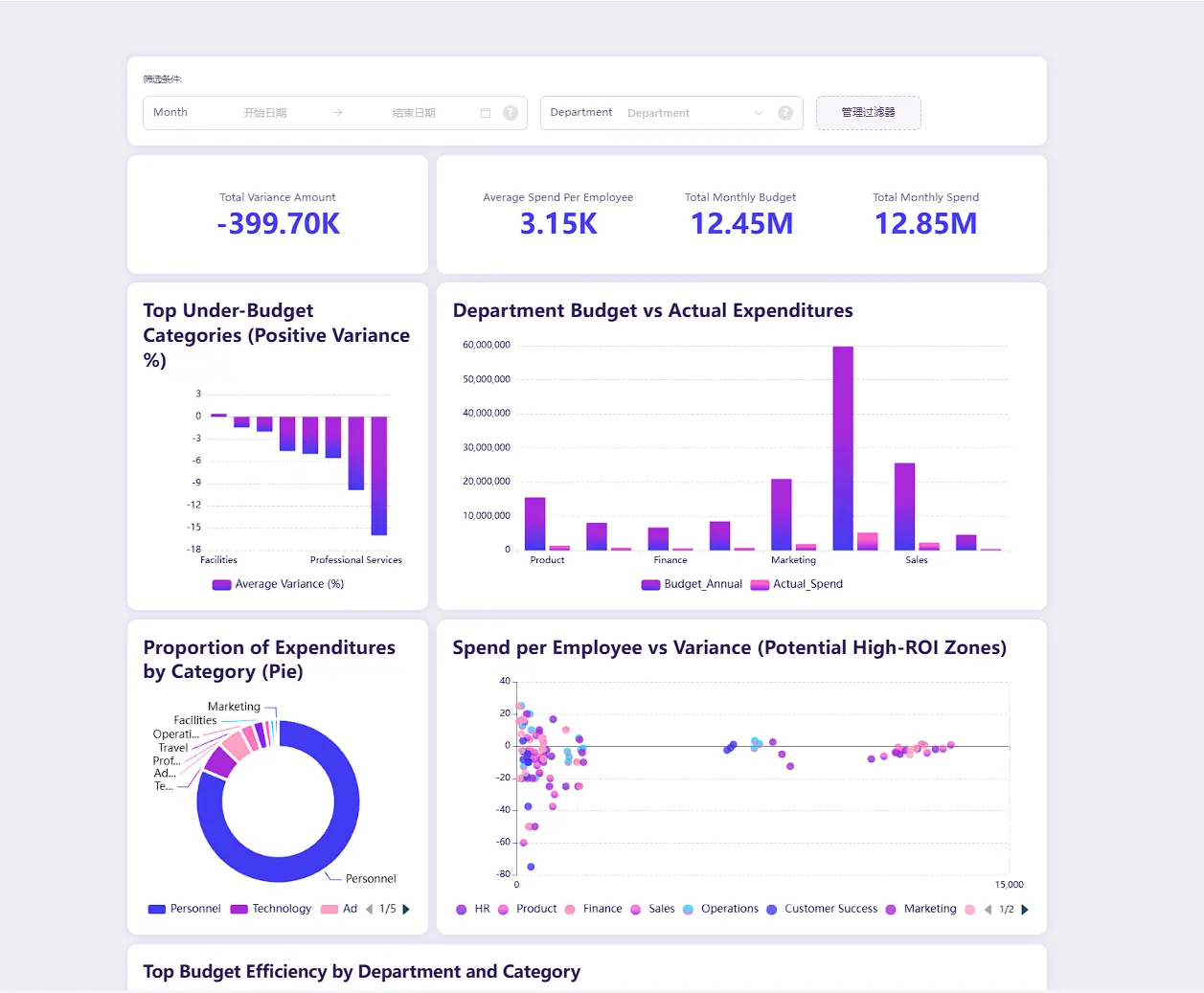
El dashboard final debe combinar KPIs, gráficos, filtros y una visión general legible. Un dashboard de este tipo solo es útil después de que se hayan revisado los archivos de origen y las definiciones de las métricas.
Paso 1: Inspeccionar cada archivo
Comience con una revisión de datos:
Inspecciona estos archivos antes de crear un dashboard. Identifica las tablas, campos clave,
valores faltantes, registros duplicados, etiquetas inconsistentes, formatos de fecha y campos
que necesiten aclaración. Resume qué archivos se pueden usar para qué métricas del dashboard.
Este primer prompt es intencionadamente aburrido. Los buenos dashboards se construyen sobre comprobaciones aburridas.
Para tablas en PDF e imágenes, pida a RowSpeak que identifique si la tabla extraída necesita corrección. Si los encabezados de columna, los totales o las etiquetas de fila no están claros, solucione esos problemas antes de construir el dashboard.
Paso 2: Definir las métricas del dashboard
Un dashboard no debe ser un collage de gráficos. Debe ser un conjunto de métricas vinculadas a una decisión.
Para el dashboard del COO, defina:
- Ingresos
- Margen bruto
- Tasa de devolución
- Riesgo de rotura de stock
- Pedidos atrasados
- Volumen de tickets de soporte
- Cambios en los productos principales
- Rendimiento a nivel regional
Use un prompt como:
Define las métricas del dashboard a partir de estos archivos. Para cada métrica, indica el archivo
de origen, las columnas de origen, la lógica de cálculo, los filtros necesarios y las advertencias.
No crees gráficos hasta que las definiciones de las métricas estén claras.
Así es como se mantiene el dashboard revisable.
Paso 3: Pedir los gráficos adecuados
Una vez definidas las métricas, pida recomendaciones de gráficos:
Recomienda gráficos para este dashboard de revisión de rendimiento ejecutivo. Para cada gráfico,
indica la pregunta de negocio que responde, los campos requeridos, el mejor tipo de gráfico
y qué decisión debería poder tomar el espectador.
Un dashboard sólido podría incluir:
- Tarjetas de KPI para ingresos, margen, devoluciones y pedidos atrasados.
- Línea de tendencia para ingresos y margen a lo largo del tiempo.
- Gráfico de barras para cambios a nivel de producto.
- Mapa de calor o tabla para el rendimiento regional.
- Lista clasificada de riesgos de inventario.
- Breve resumen narrativo de los principales impulsores.
Para informes con muchos gráficos, el flujo de trabajo de gráficos y gráficos de RowSpeak puede generar resultados visuales sin que los usuarios tengan que configurar manualmente cada gráfico.
Esta breve demostración muestra un flujo de archivo a dashboard donde el análisis se convierte en un dashboard de rendimiento publicitario con tarjetas de KPI, gráficos y una visión general escrita.
Paso 4: Crear la narrativa del dashboard
Los dashboards deben ayudar a las personas a ver la historia, no solo los datos.
Pregunte a RowSpeak:
Crea una narrativa de dashboard para la dirección. Explica la historia principal del rendimiento,
los tres cambios más importantes, el mayor riesgo y las próximas acciones recomendadas. Mantén
la explicación vinculada a las métricas y los gráficos.
Esto es especialmente útil cuando el dashboard se compartirá con personas que no inspeccionarán cada fila.
Paso 5: Revisar antes de compartir
Antes de compartir un dashboard asistido por IA, revise:
- ¿Coinciden los totales con los archivos de origen?
- ¿Se indican todos los filtros y exclusiones?
- ¿Son precisas las extracciones de tablas de PDF o imágenes?
- ¿Son consistentes los rangos de fechas en todos los archivos?
- ¿Están los títulos de los gráficos vinculados a preguntas de negocio?
- ¿Son visibles las definiciones de las métricas en algún lugar del informe?
- ¿Se pueden rastrear las afirmaciones importantes hasta las filas o archivos de origen?
Aquí es donde importa el flujo de trabajo basado en archivos de RowSpeak. El dashboard no solo se genera; se puede cuestionar y perfeccionar.
Cuándo RowSpeak es suficiente y cuándo es mejor el BI
RowSpeak es una buena opción cuando:
- El dashboard parte de tablas en Excel, CSV, PDF o capturas de pantalla.
- Los archivos de origen cambian con frecuencia.
- La pregunta de negocio aún está evolucionando.
- El equipo necesita un borrador de informe y dashboard rápidamente.
- La revisión humana es parte del proceso.
El BI es una mejor opción cuando:
- El modelo de datos es estable.
- Muchas personas necesitan acceso continuo al dashboard.
- El gobierno, la actualización y los permisos son fundamentales.
- El mismo dashboard se mantendrá durante mucho tiempo.
El camino práctico suele ser por etapas. Use RowSpeak para entender los archivos, probar las métricas, diseñar el dashboard y aprender qué necesitan realmente los interesados. Pase al BI cuando el modelo sea lo suficientemente estable como para justificar el desarrollo.
Para una comparación más amplia, consulte Alternativa a Power BI para informes de hojas de cálculo y la página de funciones de inteligencia de negocio de RowSpeak.
Un prompt reutilizable de archivo a dashboard
Crea un plan de dashboard a partir de estos archivos de tablas en Excel, CSV, PDF e imágenes.
Primero inspecciona la calidad de los datos y la estructura de las tablas. Luego define las métricas,
vincula cada métrica a los campos de origen, recomienda gráficos, explica la pregunta de negocio
detrás de cada gráfico y redacta un resumen del dashboard. Muestra advertencias y comprobaciones
de revisión antes del plan final del dashboard.
Este prompt obliga a seguir la secuencia correcta: inspeccionar, definir, recomendar, explicar, revisar.
Esa es la diferencia entre hacer gráficos y construir un dashboard. Los gráficos muestran datos. Un dashboard ayuda a un equipo a decidir qué hacer a continuación.