Puntos clave:
- Un buen ejemplo de tablero en Excel comienza con una pregunta de negocio, no con un tipo de gráfico.
- Los tableros de ventas, finanzas, inventario, marketing, proyectos, soporte y liderazgo requieren campos y validaciones distintas.
- RowSpeak puede transformar exportaciones de Excel o CSV en borradores de tableros para que tu equipo los revise antes de compartirlos.
Los ejemplos de tableros en Excel son más útiles cuando muestran claramente qué decisión deben ayudar a tomar.
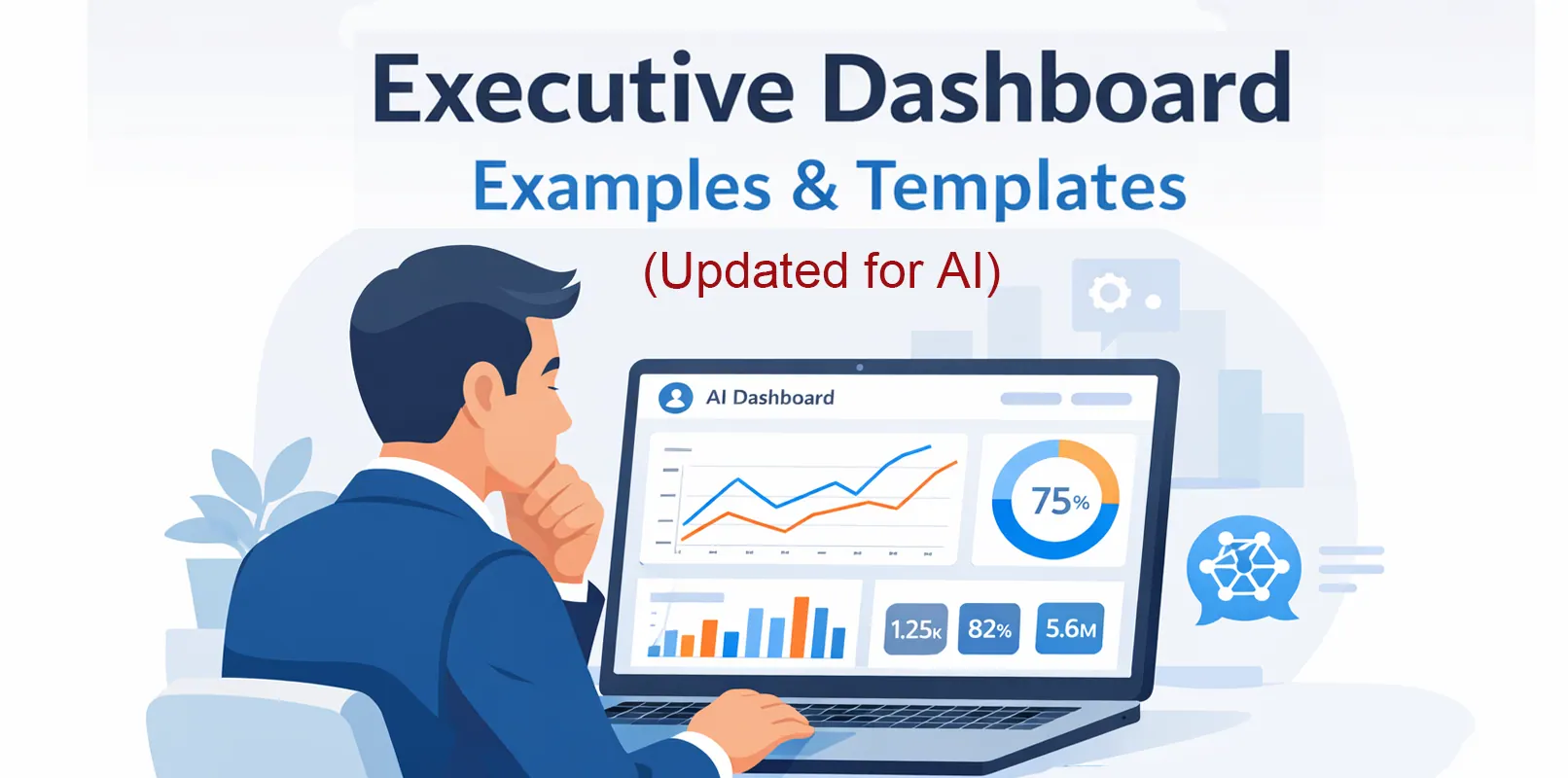
Un tablero de ventas debe mostrar el riesgo en los ingresos. Uno de finanzas debe explicar las variaciones presupuestarias. Uno de inventario debe señalar acciones sobre el stock. Y un tablero para directivos debe reducir el detalle, no añadir más.
A continuación, presentamos siete ejemplos de tableros en Excel que puedes adaptar a tus propios archivos. Cada ejemplo detalla la pregunta de negocio, los campos de origen y un comando (prompt) que puedes usar en el flujo de trabajo de Excel a tablero de RowSpeak.
Este video muestra una serie de ejemplos de tableros de negocios creados a partir de datos de hojas de cálculo.
1. Tablero de embudo de ventas (Sales Pipeline)
Un tablero de embudo de ventas ayuda al equipo a visualizar si los ingresos van por buen camino y qué acuerdos requieren atención inmediata.
Utilízalo cuando tu archivo de origen incluya: oportunidad, cuenta, representante de ventas, región, etapa, monto, probabilidad de cierre, fecha estimada de cierre y fecha de última actividad.
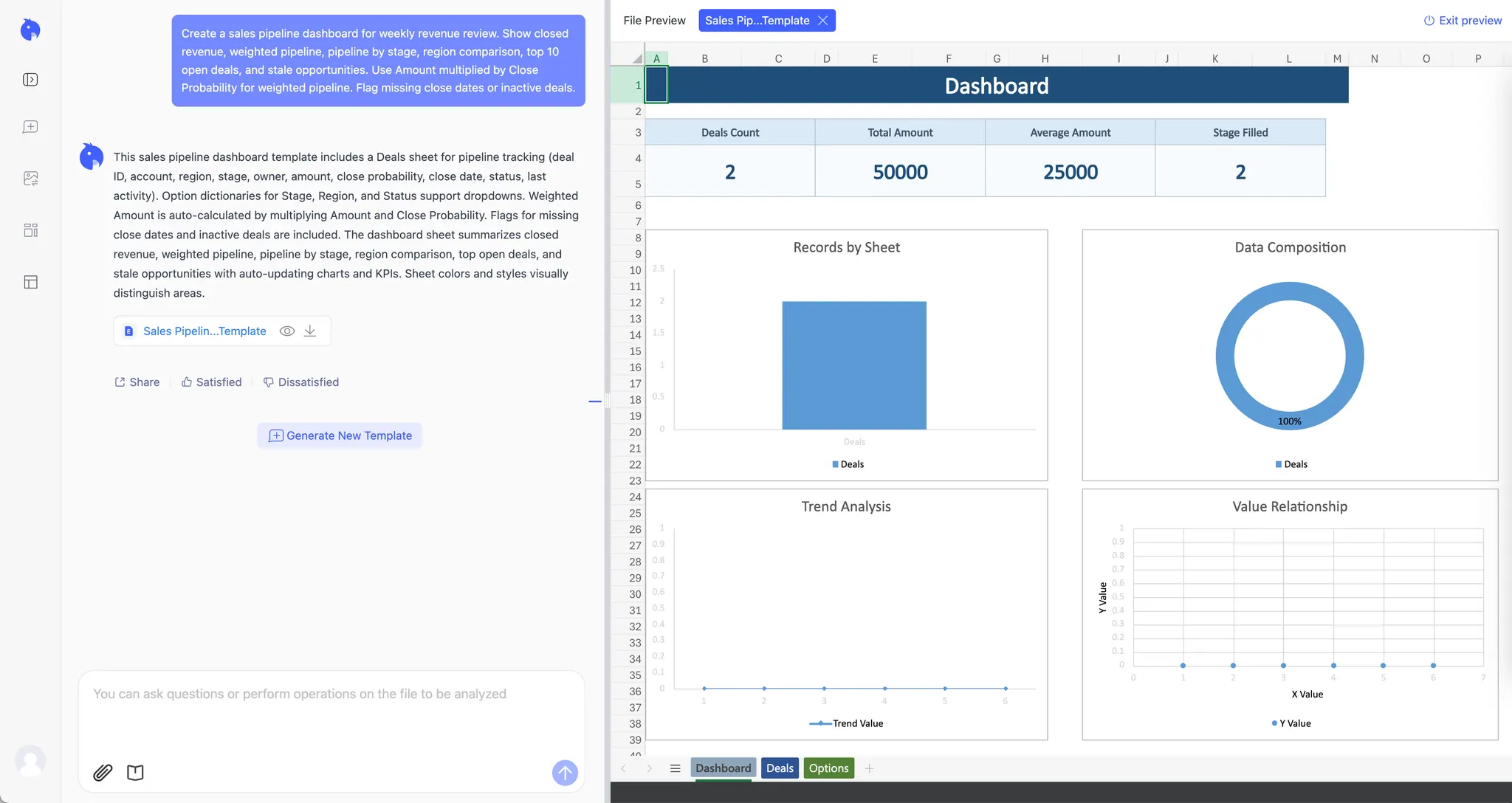
El tablero debe mostrar: ingresos cerrados, embudo ponderado, embudo por etapa, ingresos por región, principales acuerdos abiertos y oportunidades estancadas.
Crea un tablero de embudo de ventas para la revisión semanal de ingresos. Muestra
ingresos cerrados, embudo ponderado, embudo por etapa, comparación por región,
los 10 principales acuerdos abiertos y oportunidades estancadas. Usa el Monto
multiplicado por la Probabilidad de Cierre para el embudo ponderado. Marca las
fechas de cierre faltantes o acuerdos inactivos.
Antes de compartirlo, verifica si las probabilidades de cada etapa coinciden con la metodología de pronóstico de tu equipo de ventas.
2. Tablero de presupuesto financiero
Un tablero de presupuesto ayuda a los gerentes a identificar qué departamentos o cuentas explican la brecha entre lo presupuestado y lo real.
Utilízalo cuando tu archivo incluya: mes, departamento, cuenta, responsable, presupuesto, real, variación y notas.
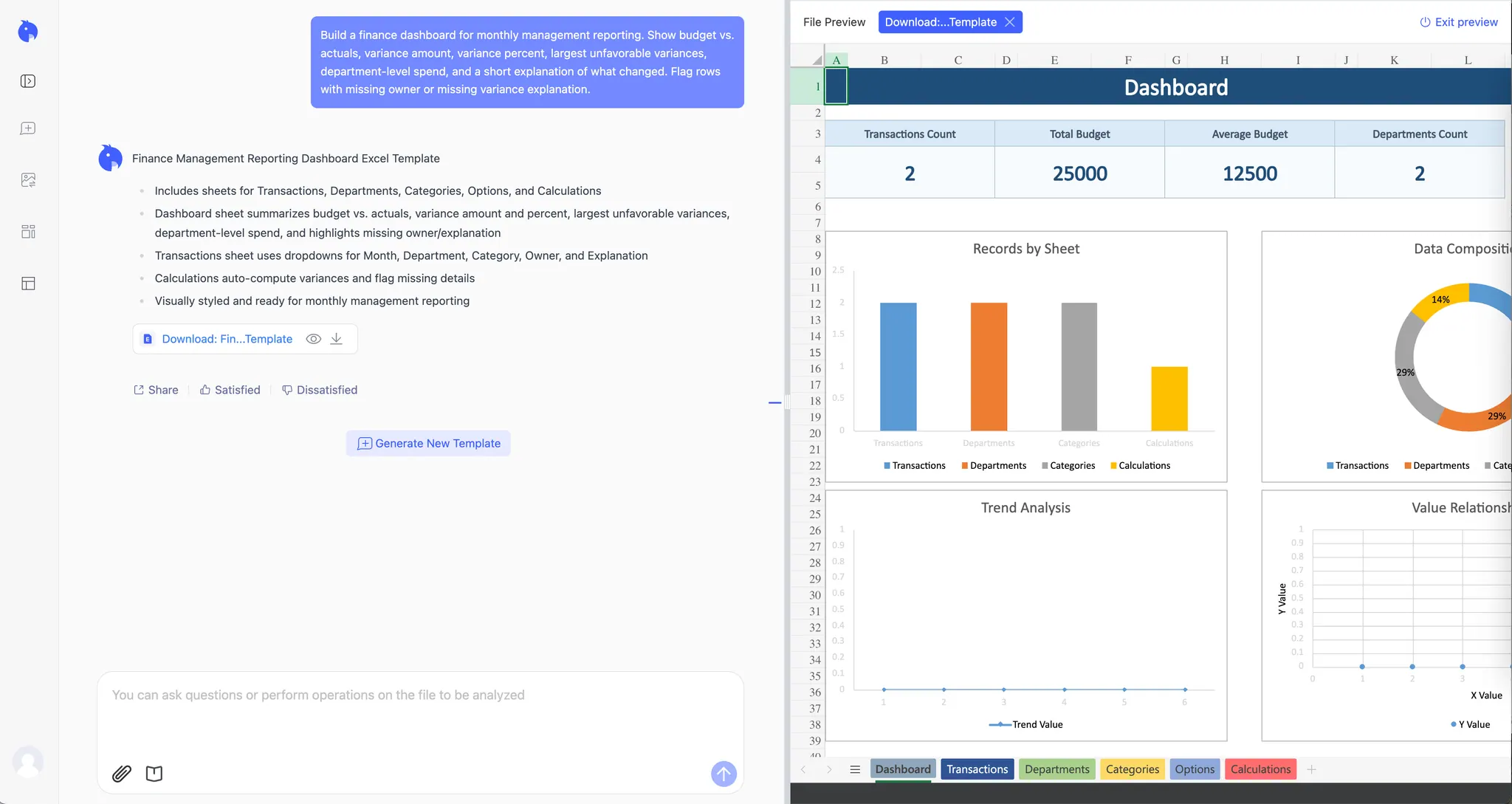
El tablero debe mostrar: presupuesto vs. real, monto de variación, porcentaje de variación, mayores variaciones desfavorables, tendencia por departamento y tareas de seguimiento por responsable.
Construye un tablero financiero para el reporte mensual de gestión. Muestra
presupuesto vs. real, monto de variación, porcentaje de variación, las mayores
variaciones negativas, gasto por departamento y una breve explicación de los
cambios. Marca las filas que no tengan responsable o explicación de variación.
Si el resultado requiere una narrativa escrita para la dirección, conéctalo a un flujo de reportes con IA.
3. Tablero de excepciones de inventario
Un tablero de inventario debe impulsar acciones, no solo mostrar conteos de existencias.
Utilízalo cuando tu archivo incluya: SKU, producto, categoría, almacén, stock disponible, punto de reorden, proveedor, fecha de último movimiento y costo unitario.
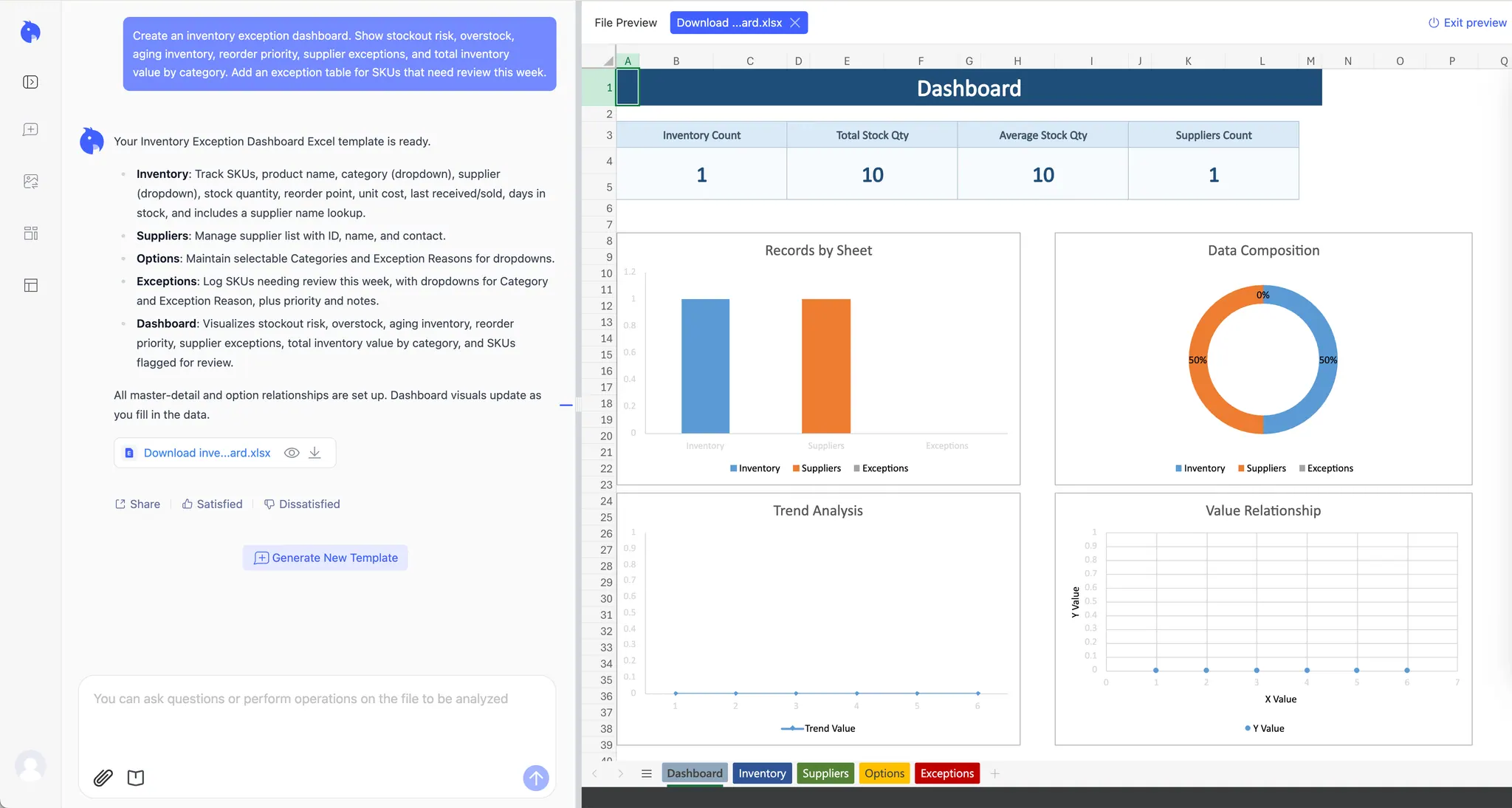
El tablero debe mostrar: SKUs con stock bajo, artículos con exceso de stock, inventario antiguo, prioridad de reabastecimiento, valor del inventario por categoría y excepciones de proveedores.
Crea un tablero de excepciones de inventario. Muestra riesgo de desabastecimiento,
exceso de stock, inventario antiguo, prioridad de reorden, excepciones de
proveedores y valor total del inventario por categoría. Añade una tabla de
excepciones para los SKUs que necesiten revisión esta semana.
Antes de actuar, confirma que los puntos de reorden y los rangos de antigüedad sean reglas de negocio vigentes.
4. Tablero de rendimiento de marketing
Un tablero de marketing ayuda al equipo a decidir dónde ajustar el presupuesto.
Utilízalo cuando tu archivo incluya: fecha, campaña, canal, inversión, impresiones, clics, leads, oportunidades e ingresos.
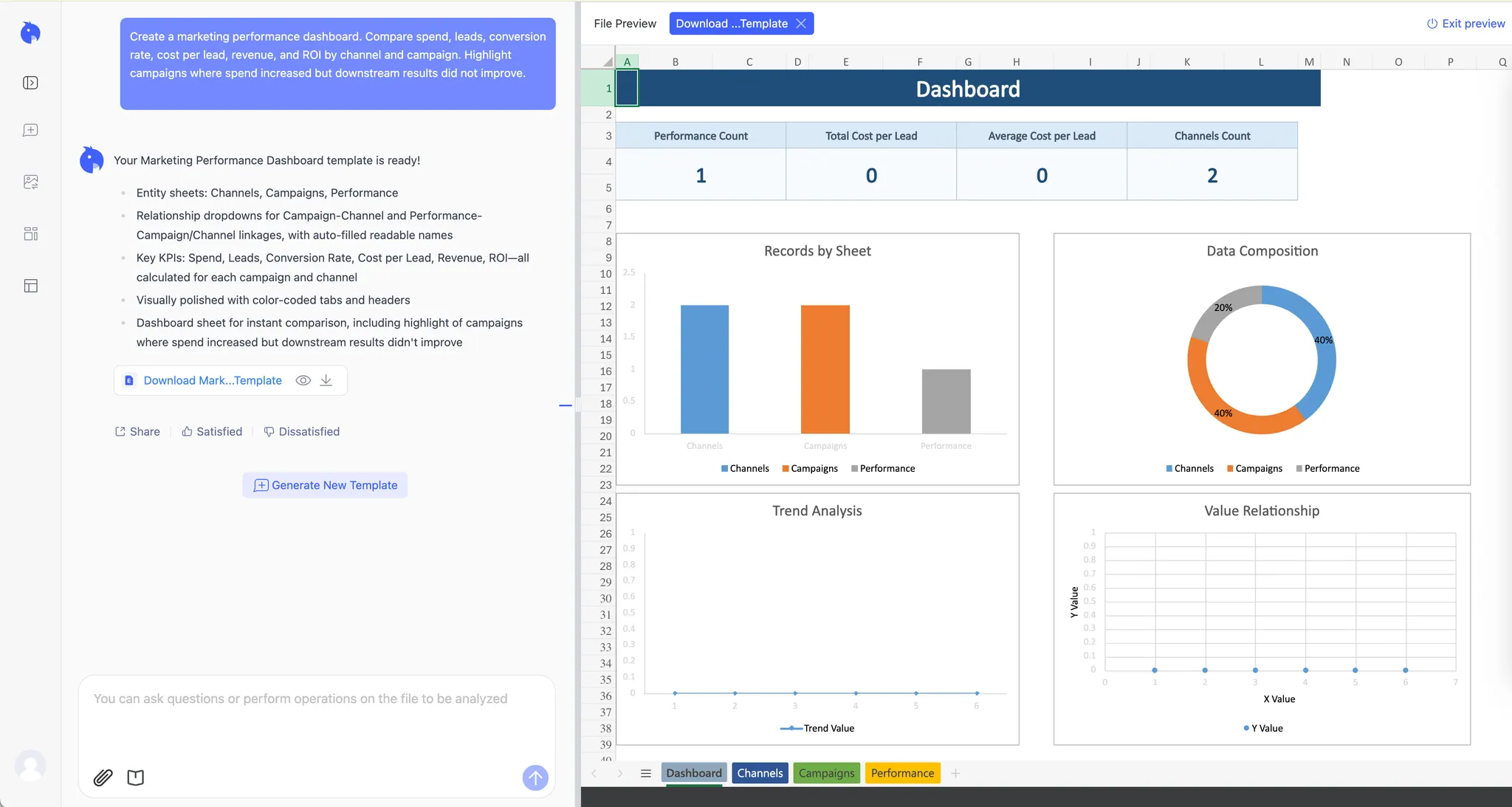
El tablero debe comparar: inversión, leads, tasa de conversión, costo por lead, ingresos o embudo, y ROI por campaña.
Crea un tablero de rendimiento de marketing. Compara inversión, leads, tasa de
conversión, costo por lead, ingresos y ROI por canal y campaña. Resalta las
campañas donde la inversión aumentó pero los resultados finales no mejoraron.
Antes de usar el tablero para decisiones presupuestarias, revisa la regla de atribución. El volumen de leads y el impacto en ingresos no son lo mismo.
5. Tablero de estado de proyectos
Un tablero de proyectos ayuda al equipo a detectar tareas bloqueadas, atrasadas o sin responsable.
Utilízalo cuando tu archivo incluya: tarea, responsable, estado, prioridad, fecha de inicio, fecha de entrega, dependencias y riesgo.
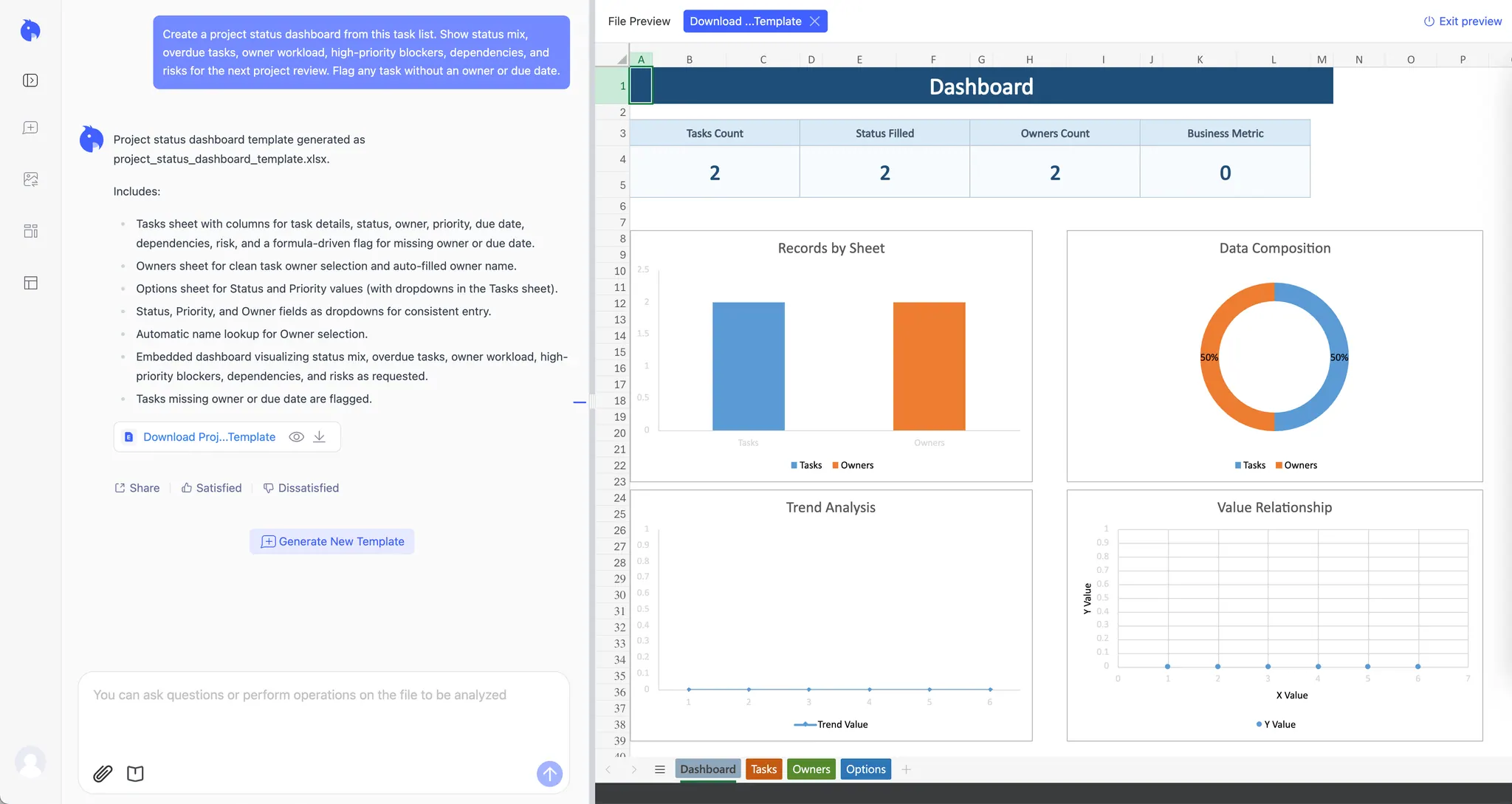
El tablero debe mostrar: mezcla de estados, tareas vencidas, bloqueadores de alta prioridad, carga de trabajo por responsable, riesgos de dependencia y elementos para la próxima revisión.
Crea un tablero de estado de proyecto a partir de esta lista de tareas. Muestra
la distribución de estados, tareas vencidas, carga de trabajo por responsable,
bloqueadores de alta prioridad, dependencias y riesgos para la próxima revisión.
Marca cualquier tarea que no tenga responsable o fecha de entrega.
Antes de compartirlo, limpia las etiquetas de estado. En progreso, En-progreso y Trabajando no deben aparecer como categorías separadas.
6. Tablero de operaciones de soporte
Un tablero de soporte ayuda al equipo a verificar si los problemas de los clientes se resuelven con la rapidez necesaria.
Utilízalo cuando tu archivo incluya: ID de ticket, fecha de creación, fecha de cierre, estado, prioridad, categoría, responsable y estado de SLA (acuerdo de nivel de servicio).
El tablero debe mostrar: tickets pendientes (backlog), tendencia del backlog, incumplimientos de SLA, tickets por categoría, distribución de prioridad y carga de trabajo por responsable.
Crea un tablero de soporte técnico. Muestra el backlog abierto, incumplimientos
de SLA, tickets por categoría, distribución de prioridad, carga de trabajo por
responsable y un breve resumen de riesgos operativos. Marca los tickets de alta
prioridad que estén cerca de incumplir el SLA.
Antes de usar métricas de tiempo de resolución, asegúrate de que los tickets abiertos y cerrados no se mezclen en el mismo cálculo.
7. Tablero de KPIs para liderazgo
Un tablero de KPIs para directivos debe mostrar qué ha cambiado y quién es el responsable de la siguiente acción.
Utilízalo cuando tu archivo incluya: periodo, KPI, objetivo, real, variación, responsable, estado, comentarios y próxima acción.
El tablero debe mostrar: tarjetas de KPI, objetivo vs. real, estado, tendencia por periodo, principales riesgos y acciones por responsable.
Crea un tablero de KPIs para liderazgo. Muestra objetivo vs. real para cada KPI,
estado por responsable, tendencia del periodo, principales riesgos y un resumen
ejecutivo conciso. Mantén el tablero enfocado en acciones, no en todo el detalle
disponible.
Antes de compartirlo, verifica que no falten comentarios ni datos de los responsables. Un tablero directivo debe ocultar el ruido, pero no la incertidumbre.
Cómo elegir el ejemplo de tablero adecuado
Elige el tablero según el tipo de reunión.
Usa un tablero de ventas para revisiones de ingresos, uno de finanzas para reportes mensuales de gestión, uno de inventario para planeación operativa, uno de marketing para decisiones de presupuesto, uno de proyectos para revisiones de entrega, uno de soporte para operaciones de clientes y uno de KPIs para actualizaciones ejecutivas.
Para un proceso de construcción paso a paso, consulta la guía sobre cómo crear un tablero en Excel con IA. Si ya tienes un archivo y quieres probar el flujo de trabajo directamente, comienza con un generador de tableros en línea desde un archivo Excel.
Preguntas frecuentes (FAQ)
¿Cuáles son los ejemplos más comunes de tableros en Excel?
Los ejemplos más comunes incluyen tableros de ventas, finanzas, inventario, marketing, proyectos, soporte y KPIs de liderazgo.
¿Qué hace que un tablero sea útil?
Que responda a una pregunta de decisión, use definiciones claras de KPI, muestre el nivel de detalle adecuado para la audiencia e incluya suficiente contexto para actuar.
¿Puede la IA crear estos tableros desde Excel?
Sí. RowSpeak puede generar borradores de tableros a partir de archivos Excel o CSV. Revisa la lógica de los KPIs, filtros, gráficos y resúmenes antes de compartirlos.
¿Debo usar una plantilla o IA?
Usa una plantilla cuando la estructura del archivo y la pregunta del tablero sean constantes. Usa IA cuando el archivo cambie, la pregunta sea específica o necesites un primer borrador rápidamente.
Prueba el flujo de trabajo de Excel a tablero de RowSpeak cuando tu hoja de cálculo esté lista y necesites un borrador que puedas validar antes de tu próximo reporte o reunión.