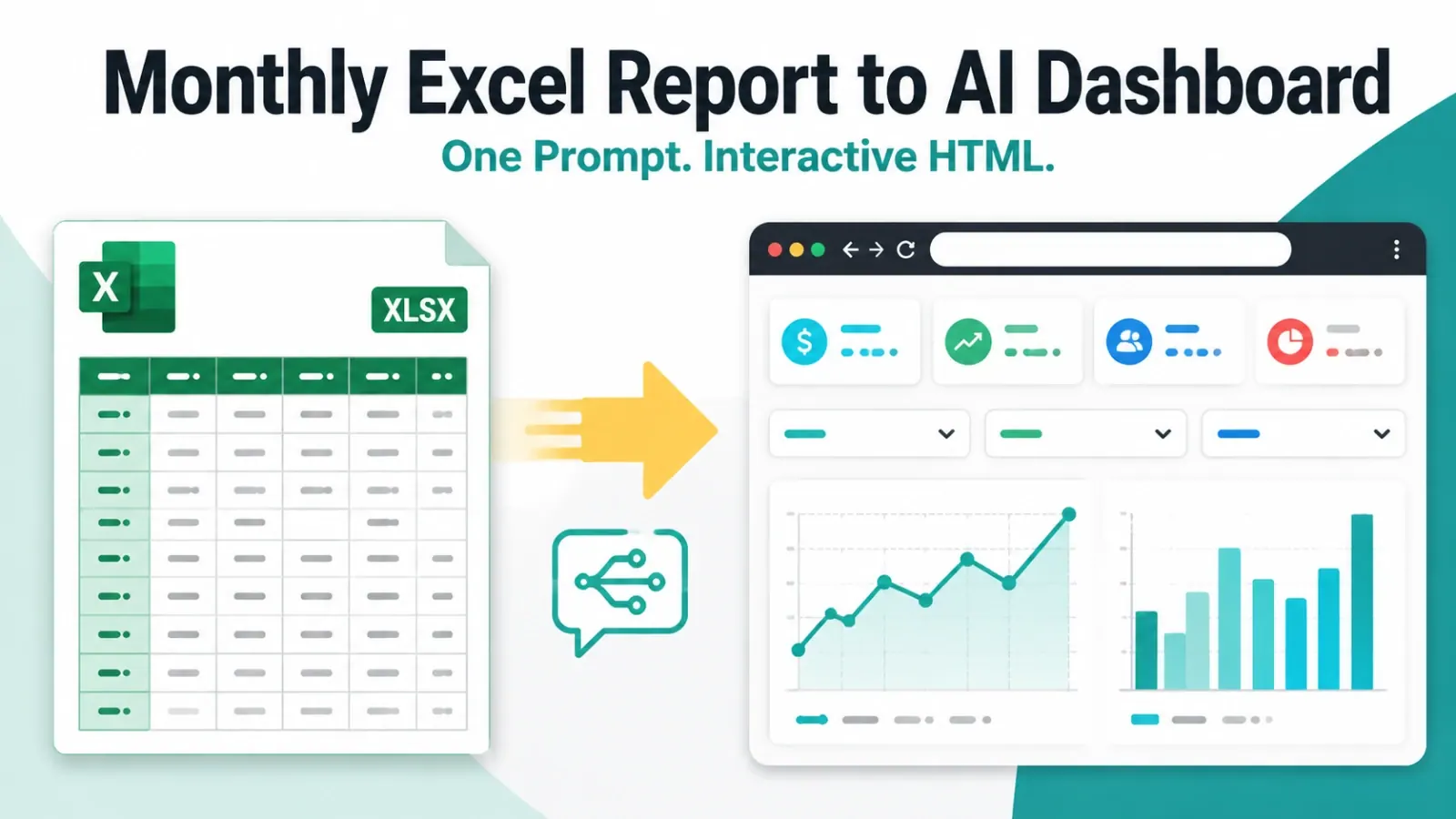
Conclusiones clave:
- Puedes convertir una exportación de Excel o CSV en un borrador de dashboard cuando el archivo tiene campos claros y una pregunta de revisión definida.
- El trabajo relevante no consiste en decorar gráficos, sino en definir los KPI, filtros, lógica de fechas y la revisión de los datos.
- RowSpeak es ideal cuando una exportación de hoja de cálculo requiere un dashboard antes de que el trabajo justifique un proyecto de BI completo.
Un generador de dashboards en línea a partir de archivos Excel es de gran ayuda cuando ya tienes los datos y necesitas un panel funcional rápidamente.
Por ejemplo, tu gerente de ventas podría enviarte una exportación del CRM antes de una revisión del pipeline. El archivo contiene nombres de oportunidades, representantes, etapas, montos, probabilidades y fechas de cierre. Lo que el equipo necesita no es un gráfico genérico; necesitan visualizar los ingresos cerrados, el pipeline ponderado, el riesgo por región y los acuerdos que requieren seguimiento.
En tres pasos, puedes convertir ese archivo en un borrador de dashboard: describe la pregunta de negocio, genera el dashboard desde el archivo y verifica los números antes de compartirlo.
El flujo de trabajo de Excel a dashboard de RowSpeak se adapta a este enfoque centrado en el archivo. En lugar de forzar la exportación en una plantilla fija, puedes solicitar el dashboard que mejor se adapte al archivo y a la reunión específica.
Paso 1: Describe el dashboard antes de subir el archivo
Comienza con la pregunta de negocio. Esto evita que el dashboard se convierta en un simple cúmulo de gráficos.
Para una exportación de ventas, la pregunta podría ser: ¿qué regiones están por debajo del plan y qué acuerdos debería revisar el equipo de ventas esta semana?
Para un libro de finanzas: ¿qué departamentos explican la mayor variación presupuestaria este mes?
Para un archivo de inventario: ¿qué SKUs requieren acción antes del próximo ciclo de reabastecimiento?
Escribe el contexto del archivo en lenguaje natural:
Archivo: Exportación del pipeline de CRM
Audiencia: reunión semanal de ingresos
Decisión: qué regiones y acuerdos necesitan seguimiento
Campos: fecha de cierre, región, representante, etapa, monto, probabilidad
Secciones del dashboard: ingresos cerrados, pipeline ponderado, mezcla de etapas, vista por región, principales acuerdos
Esta breve nota le asigna una tarea clara al generador de dashboards. Sin ella, el resultado puede parecer pulido pero no ayudar a la toma de decisiones.
Paso 2: Genera el dashboard desde el archivo de origen
Sube el archivo Excel o CSV y dale a RowSpeak un prompt que nombre las secciones del dashboard y las reglas de revisión.
Usa este patrón de prompt:
Crea un dashboard de ventas para la revisión semanal de ingresos. Usa Fecha, Región,
Representante, Producto, Etapa, Monto y Probabilidad de cierre. Muestra los ingresos cerrados,
el pipeline ponderado, ingresos por mes, ingresos por región, pipeline por etapa
y los 10 principales acuerdos abiertos. Añade un breve resumen de riesgos y próximas acciones.
Marca las filas que parezcan incompletas o que puedan distorsionar los totales.
Esto es mucho mejor que un simple "haz un dashboard", porque especifica la audiencia, los campos, los KPI, los elementos visuales y las validaciones.
Si no estás seguro de qué secciones incluir, pide a RowSpeak que inspeccione el archivo primero:
Revisa esta hoja de cálculo y sugiere las secciones de dashboard que ayudarían
en una revisión operativa mensual. Explica qué columnas sustentan cada sección
y qué campos necesitan limpieza.
Esa inspección inicial suele valer la pena. Puede detectar filas de subtotales, responsables ausentes, fechas inconsistentes o campos que no deberían usarse como filtros.
Este video muestra el flujo básico desde un archivo Excel hasta un borrador de dashboard.
Paso 3: Revisa el dashboard antes de compartirlo
Una vez creado el dashboard, revísalo como si fuera un informe de negocios.
Verifica que los totales coincidan con el archivo de origen tras aplicar los filtros. Comprueba si las fechas están agrupadas por el mes, trimestre o periodo fiscal correcto. Asegúrate de que las métricas de moneda, porcentaje y recuento utilicen el formato adecuado. Si el dashboard incluye un resumen escrito, confirma que coincida con las cifras visibles.
Este paso de revisión es donde un flujo de trabajo basado en archivos se diferencia de una plantilla estática. Puedes hacer preguntas de seguimiento y corregir suposiciones:
Recalcula el pipeline ponderado como el Monto multiplicado por la Probabilidad de cierre.
Excluye las filas donde la Etapa sea "Closed Lost". Muestra qué cambió respecto a la
versión anterior del dashboard.
A partir de ahí, puedes conservar el dashboard como una vista única o reutilizar el mismo prompt para la exportación de la siguiente semana.
Cuándo usar Excel, BI o RowSpeak
El uso manual de Excel funciona bien cuando necesitas un control exacto del libro, fórmulas y formato. Es más lento cuando cada borrador comienza desde exportaciones sin procesar y requiere configurar gráficos repetidamente.
Las herramientas de BI funcionan bien cuando el dashboard es recurrente, está gobernado, conectado a sistemas compartidos y es utilizado por muchos equipos. A menudo son demasiado pesadas para una sola hoja de cálculo que requiere una decisión hoy mismo.
RowSpeak se sitúa en el punto intermedio. El origen sigue siendo un archivo Excel o CSV. El equipo necesita un borrador de dashboard, un resumen y una forma de hacer preguntas de seguimiento. El resultado aún requiere revisión, pero el primer borrador es mucho más rápido que construir el dashboard a mano.
Para un análisis más amplio antes de la etapa de dashboard, el flujo de trabajo de IA para Excel puede ayudar con la limpieza, preguntas, gráficos y resúmenes.
Ejemplos de prompts para dashboards
Para un dashboard de pipeline de ventas:
Crea un dashboard de pipeline de ventas. Muestra ingresos cerrados, pipeline ponderado,
pipeline por etapa, ingresos por región, tendencia mensual, los 10 principales acuerdos abiertos
y riesgos que necesitan seguimiento. Usa la probabilidad para calcular el pipeline ponderado.
Para un dashboard de presupuesto vs. real:
Crea un dashboard de presupuesto vs. real para el informe de gestión mensual.
Muestra el presupuesto total, gasto real, monto de variación, porcentaje de variación,
las mayores variaciones desfavorables, gasto por departamento y posibles causas.
Marca las filas que no tengan responsable o notas.
Para un dashboard de excepciones de inventario:
Crea un dashboard de inventario. Muestra SKUs con bajo stock, artículos con exceso de stock,
antigüedad del inventario, prioridad de reabastecimiento, excepciones de proveedores y valor
total del inventario por categoría. Añade una tabla de excepciones para artículos que
necesiten revisión esta semana.
Para más patrones por función, consulta la guía de ejemplos de dashboards en Excel.
Preguntas frecuentes (FAQ)
¿Puedo crear un dashboard desde un archivo Excel en línea?
Sí. Sube un archivo Excel o CSV a RowSpeak, describe el dashboard que necesitas y revisa las tarjetas de KPI, gráficos, filtros y el resumen generados.
¿Necesito Power BI para hacer un dashboard desde Excel?
No siempre. Power BI es mejor para dashboards gobernados en sistemas compartidos. Si el trabajo comienza con la exportación de una sola hoja de cálculo, RowSpeak o Excel pueden ser suficientes para obtener la primera vista operativa.
¿Qué debo incluir en el prompt?
Incluye la audiencia, los campos de origen, las definiciones de KPI, el periodo de tiempo, los filtros, las secciones del dashboard y la decisión que el dashboard debe respaldar.
¿Debo confiar en el dashboard sin revisarlo?
No. Verifica los totales, filtros, lógica de fechas, elección de gráficos y el texto del resumen antes de compartir el resultado.
Si tu próximo informe comienza con una exportación de Excel, prueba el flujo de trabajo de Excel a dashboard de RowSpeak con ese archivo real y solicita la primera vista que tu reunión necesita.