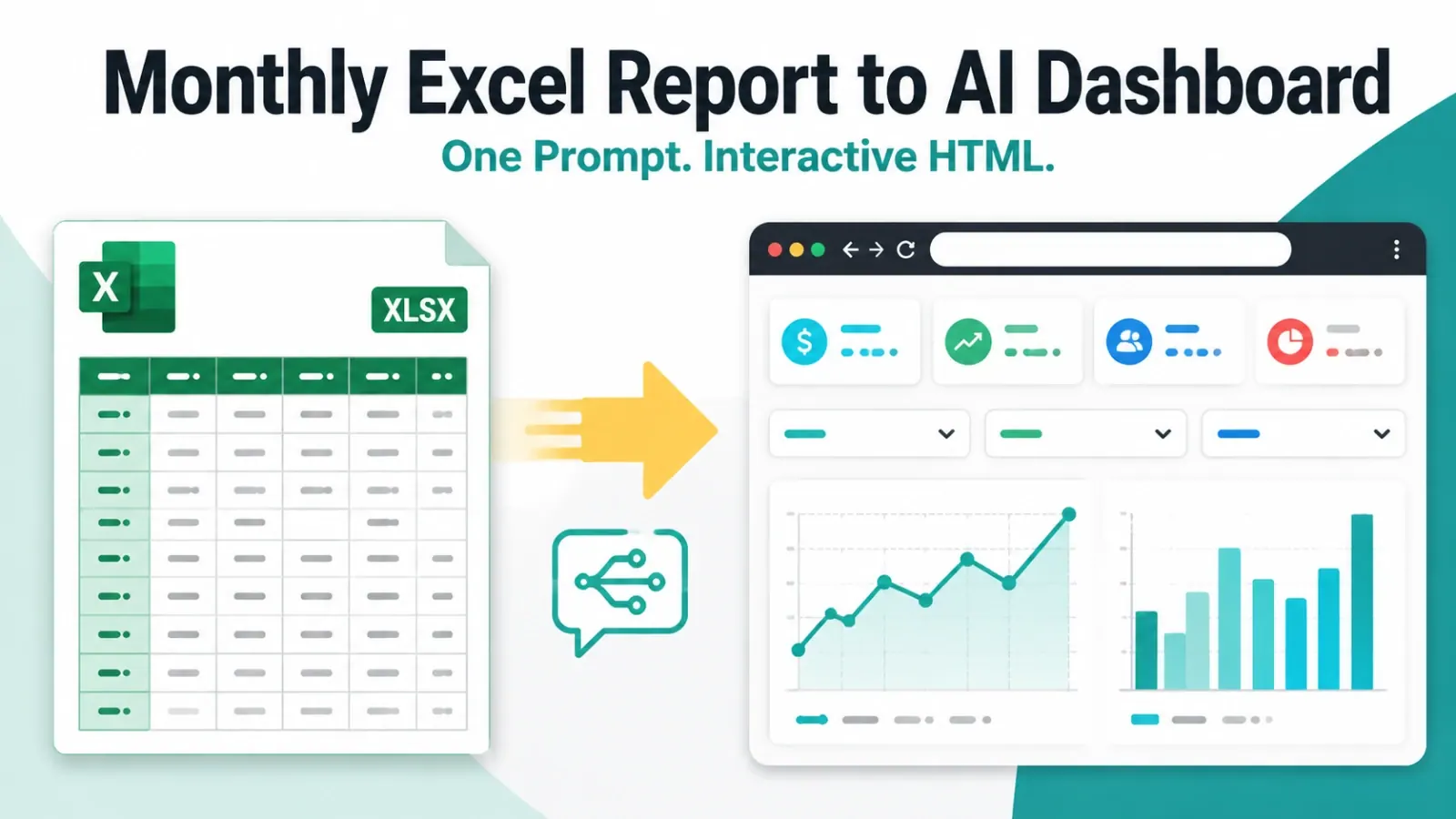
Un libro financiero. Tres resultados de dashboard.
- 50 minutos para crear el dashboard manualmente en Excel.
- 5 minutos para generar un dashboard editable en Excel con RowSpeak.
- 3 minutos para generar un dashboard HTML interactivo con RowSpeak.
El resultado no es una diferencia menor de formato. Son los mismos datos financieros convertidos en un dashboard revisable, mientras el plazo de reporte sigue siendo el mismo.
En esta guía, usamos el mismo libro Client Financial Data.xlsx para crear el mismo dashboard de tres formas:
- Manualmente en Excel con cálculos auxiliares, tablas dinámicas, gráficos, segmentaciones y formato.
- Con el flujo de trabajo de Excel a dashboard de RowSpeak como un dashboard editable en Excel.
- Con RowSpeak como un dashboard HTML interactivo listo para el navegador.
Cada método usa el mismo archivo de origen y los mismos requisitos de dashboard. También usamos un cambio de seguimiento común para mostrar qué sucede cuando hay que revisar el dashboard. La diferencia está en cuánto tiempo dedicas a armar el resultado antes de poder revisar los números.
El resultado de un vistazo
| Flujo de trabajo | Tiempo hasta un dashboard usable | Resultado |
|---|---|---|
| Excel manual | 50 minutos | Libro editable creado con fórmulas, tablas dinámicas, gráficos y segmentaciones |
| RowSpeak Excel | 5 minutos | Dashboard editable en Excel generado a partir del libro |
| RowSpeak HTML | 3 minutos | Dashboard interactivo listo para el navegador |
Los resultados de RowSpeak aún necesitan una revisión rápida. La diferencia es que puedes revisar los números y afinar la vista mientras el flujo manual todavía está armando su primer conjunto de cálculos.

Puntos clave:
- El libro ya contiene los ingredientes para un dashboard financiero útil: 295 transacciones, fechas mensuales, categorías y una tabla de presupuesto de 2021.
- Un dashboard manual en Excel funciona, pero requiere varias áreas de cálculo, tablas dinámicas, gráficos, segmentaciones y formato repetido.
- RowSpeak puede convertir el mismo libro en un dashboard editable en Excel o en un dashboard HTML interactivo a partir de una solicitud en lenguaje natural.
- Debes revisar la clasificación de ingresos y gastos, la correspondencia de meses, la variación del presupuesto y los filtros antes de compartir cualquier dashboard generado.
- En esta prueba, el primer dashboard usable tardó 50 minutos de forma manual, 5 minutos con RowSpeak Excel y 3 minutos con RowSpeak HTML.
El libro financiero usado en esta prueba
El archivo de ejemplo es un libro de finanzas personales o de clientes, pequeño pero realista, con dos hojas. Puedes descargar o inspeccionar el libro de origen en el repositorio de GitHub de Client Financial Analysis.
Transacciones
La hoja Transactions contiene 295 registros desde enero hasta diciembre de 2021 con estas columnas:
DateDescriptionCategoryAmount
Los valores de Amount son importes de transacción positivos. Eso significa que el total de la columna no es un flujo de caja neto. Los ingresos y los gastos deben clasificarse antes de poder compararlos.

Presupuesto
La hoja Budget contiene 22 categorías, una Class, un Type y columnas de presupuesto mensual desde Jan 2021 hasta Dec 2021.
La relación útil es Transactions.Category con Budget.Category. El campo Budget.Type proporciona la clasificación de Income o Expense para la categoría correspondiente. El dashboard puede entonces comparar las transacciones reales con los valores de presupuesto mensual.
Vale la pena revisar esta relación antes de crear cualquier gráfico. Un visual pulido no puede arreglar una categoría que se clasificó incorrectamente.
Qué debe responder el dashboard interactivo
Para este archivo, el dashboard debe servir de apoyo a una revisión financiera mensual. Debe responder:
- ¿Cuántos ingresos entraron?
- ¿Cuánto se gastó?
- ¿Cuál fue el flujo de caja neto?
- ¿Qué porcentaje de los ingresos se ahorró?
- ¿Qué categorías superaron el presupuesto?
- ¿Cómo cambiaron los ingresos y los gastos mes a mes?
- ¿Qué categorías de gastos concentran la mayor parte del gasto?
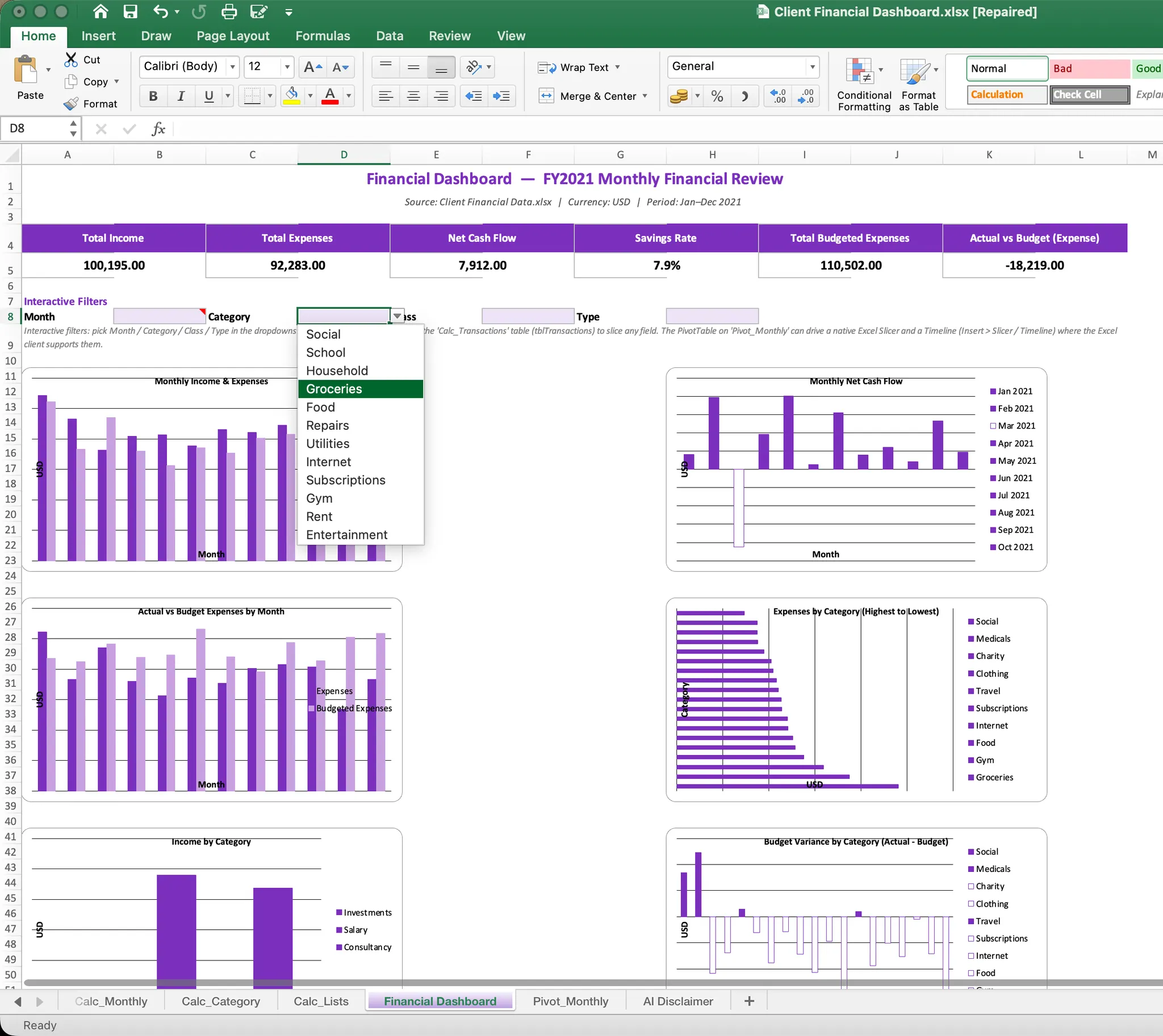
El dashboard objetivo incluye estas tarjetas de KPI:
- Ingresos totales
- Gastos totales
- Flujo de caja neto
- Tasa de ahorro
- Gastos presupuestados totales
- Gastos reales frente al presupuesto
También incluye una tendencia mensual de ingresos y gastos, una comparación de real frente a presupuesto, un ranking de gastos, ingresos por fuente y variación del presupuesto por categoría. Mes, categoría, clase y tipo deben estar disponibles como filtros.
Si el dashboard forma parte de un cierre recurrente o de una revisión de variaciones, el flujo de trabajo de análisis financiero automatizado de RowSpeak puede extender el mismo proceso basado en archivos, desde resúmenes visuales hasta explicaciones y análisis de seguimiento.
Método 1: Generar un dashboard HTML interactivo con RowSpeak
El video muestra el camino de tres minutos desde el libro hasta un dashboard listo para el navegador. La ruta HTML es útil cuando el resultado final debe verse en un navegador, mostrarse en una reunión o compartirse sin pedirle a todo el mundo que abra el libro. También puedes abrir el dashboard generado y probar los filtros directamente en tu navegador: ver el dashboard financiero interactivo en vivo.
Paso 1: Usa los mismos datos y definiciones
Sube el mismo libro y mantén las mismas reglas de clasificación. El dashboard debe normalizar la tabla de presupuesto mensual ancha en una estructura basada en meses y luego compararla con los datos de transacciones.
Paso 2: Solicita un dashboard listo para el navegador
Usa el libro Client Financial Data.xlsx subido para crear un dashboard
financiero HTML interactivo autocontenido.

Lee ambas hojas. Relaciona Transactions.Category con Budget.Category y usa
Budget.Type para clasificar las transacciones como Ingreso o Gasto. Trata Amount
como un importe de transacción positivo. Calcula el Flujo de Caja Neto como
Ingresos menos Gastos, la Tasa de Ahorro como Flujo de Caja Neto dividido entre
Ingresos, y la Variación de Gastos como Gastos Reales menos Gastos
Presupuestados. Una variación de gastos positiva significa que se superó el
presupuesto.

Crea tarjetas de KPI para Ingresos Totales, Gastos Totales, Flujo de Caja Neto,
Tasa de Ahorro, Gastos Presupuestados Totales y Gastos Reales frente al
Presupuesto.

Añade gráficos interactivos para ingresos y gastos mensuales, flujo de caja neto
mensual, gastos reales frente al presupuesto por mes, gastos por categoría,
ingresos por categoría y variación del presupuesto por categoría.

Añade filtros funcionales para Mes, Categoría, Clase y Tipo, más un botón de
Restablecer Filtros. Todas las tarjetas de KPI, los gráficos y la tabla de
transacciones deben actualizarse cuando cambie un filtro. Incluye información
emergente al pasar el cursor, una tabla de transacciones filtrada y ordenable,
y una sección de verificación de datos que se puede contraer.

Haz que el resultado sea responsivo, listo para el navegador y autocontenido,
con los datos integrados en el HTML.
Paso 3: Prueba las interacciones
Usa el dashboard como lo haría un lector:
- Filtra por un mes.
- Selecciona una categoría de gastos.
- Cambia entre Income y Expense.
- Revisa el gráfico de variación del presupuesto.
- Restablece los filtros.
- Confirma que las tarjetas de KPI, los gráficos y la tabla se actualizan juntos.
Método 2: Generar un dashboard editable en Excel con RowSpeak
El video muestra el camino de cinco minutos hacia un dashboard editable en Excel. RowSpeak parte del libro que ya tienes. Describes la vista de negocio y luego revisas y afinas el archivo generado. Este es el flujo de trabajo de Excel a dashboard en la práctica.
Paso 1: Sube el mismo libro
Sube Client Financial Data.xlsx sin crear primero un libro auxiliar aparte. Pídele a RowSpeak que conserve las hojas Transactions y Budget y que añada un dashboard más las hojas de cálculo con nombres claros que necesite.
Paso 2: Describe el objetivo del dashboard
Usa una solicitud que defina la relación de datos, la lógica de KPI, las secciones visuales y las comprobaciones de revisión:
Usa el libro Client Financial Data.xlsx subido como fuente.

Crea un dashboard financiero editable en Excel conservando las hojas
Transactions y Budget originales sin cambios.

Relaciona Transactions.Category con Budget.Category y usa Budget.Type para
clasificar las transacciones como Ingreso o Gasto. Trata Amount como un importe
de transacción positivo. Calcula el Flujo de Caja Neto como Ingresos menos
Gastos, la Tasa de Ahorro como Flujo de Caja Neto dividido entre Ingresos, y la
Variación de Gastos como Gastos Reales menos Gastos Presupuestados. Una
variación positiva significa que se superó el presupuesto.

Crea tarjetas de KPI para Ingresos Totales, Gastos Totales, Flujo de Caja Neto,
Tasa de Ahorro, Gastos Presupuestados Totales y Gastos Reales frente al
Presupuesto.

Añade gráficos para ingresos y gastos mensuales, flujo de caja neto mensual,
real frente a presupuesto por mes, gastos por categoría, ingresos por categoría
y variación del presupuesto por categoría. Añade filtros para Mes, Categoría,
Clase y Tipo.

Mantén el libro editable. Añade una breve nota de verificación de datos para
categorías sin coincidencia, fechas no válidas, importes en blanco o
transacciones duplicadas.
Paso 3: Revisa el libro generado
Comprueba primero las definiciones de los KPI. Luego comprueba que los meses del presupuesto coincidan con los meses de las transacciones y que los filtros cambien juntos los gráficos correspondientes.
La primera versión es un borrador del dashboard. Revísala antes de usarla para tomar una decisión financiera, igual que revisarías un libro creado manualmente. El flujo de trabajo de análisis de datos de RowSpeak es útil cuando hay que comprobar el archivo de origen antes del informe final.
Paso 4: Afina con la misma solicitud
Envía la solicitud de seguimiento:
Reemplaza la tarjeta de flujo de caja neto por la Tasa de Ahorro, ordena las
categorías de gastos de mayor a menor y resalta las categorías donde los gastos
reales superaron el presupuesto mensual. Mantén las hojas de origen sin cambios
y actualiza los gráficos y los filtros de forma coherente.
El libro generado conserva el formato de Excel disponible para seguir editándolo y revisándolo:
Método 3: Crear el dashboard manualmente en Excel
Excel te da control sobre cada celda, fórmula y gráfico. El costo es la cantidad de piezas conectadas que debes crear y mantener. En nuestra prueba cronometrada, este camino tardó 50 minutos antes de que el dashboard estuviera listo para la misma revisión y corrección.
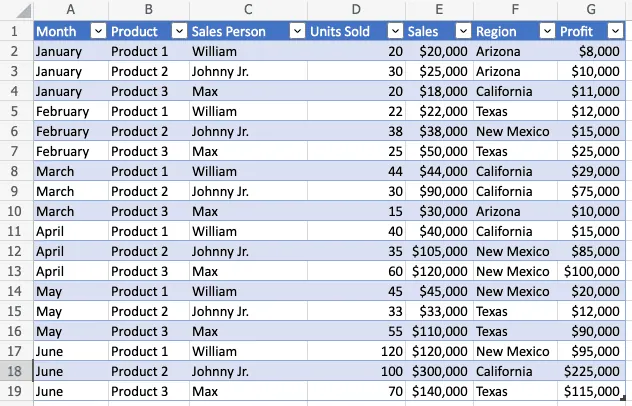
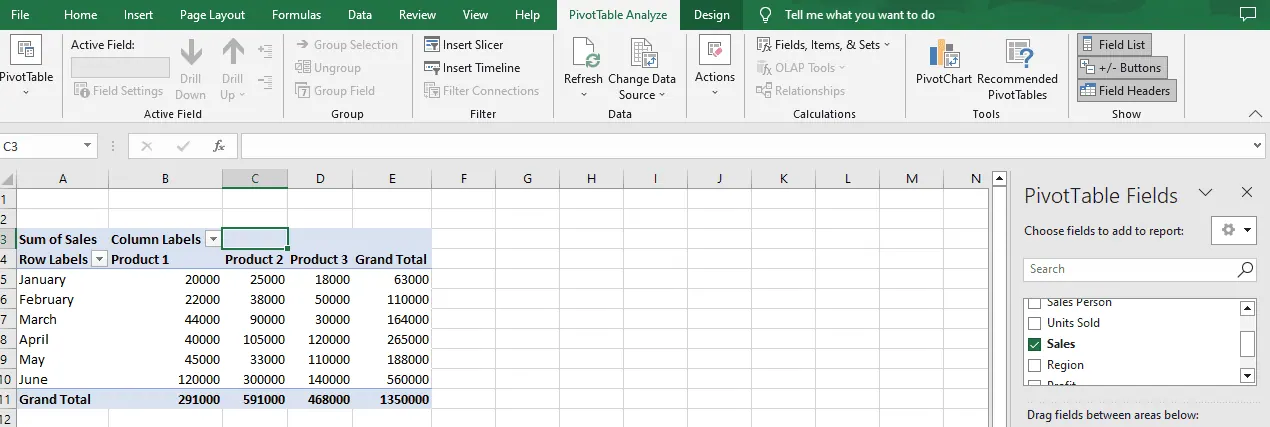
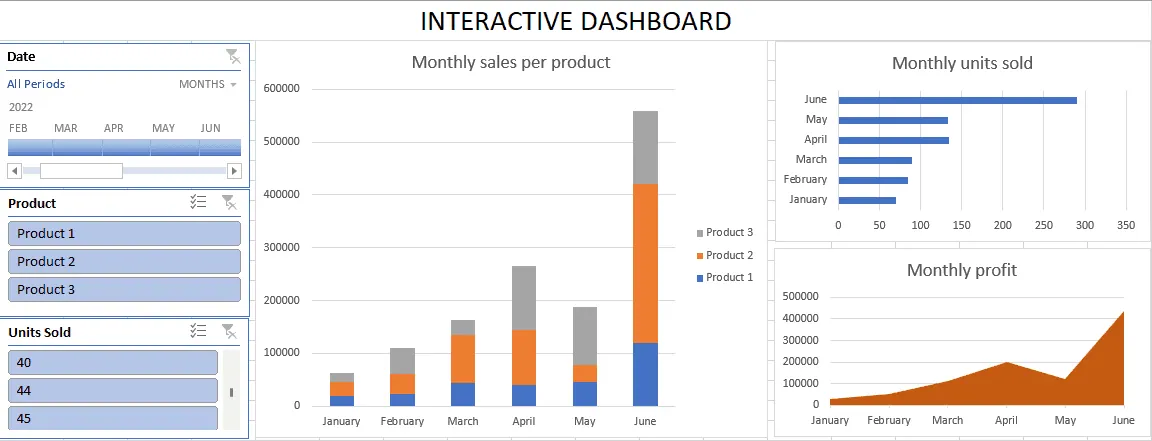
Las capturas de pantalla de referencia a continuación muestran la mecánica de Excel usada en un tutorial estándar de dashboard interactivo. Usan un ejemplo de ventas, por lo que los nombres de los campos en las capturas son diferentes de los campos financieros de Client Financial Data.xlsx. Las operaciones son las mismas: convertir el rango en una tabla, resumirlo con tablas dinámicas, convertir los resúmenes en gráficos y conectar segmentaciones y una escala de tiempo.
Paso 1: Define el propósito del dashboard
Antes de abrir el menú Insertar, decide quién usará la página y qué decisión debe apoyar. Para este libro, la audiencia es una persona que revisa los ingresos, los gastos y la presión presupuestaria mensual. Eso te da una lista clara de resultados: ingresos, gastos, tasa de ahorro, flujo de caja, variación del presupuesto y rankings de categorías.
Este paso evita el error común de añadir todos los gráficos disponibles. Cada gráfico debe responder a una pregunta financiera.
Paso 2: Inspecciona el origen y conviértelo en una tabla
Empieza revisando las filas de encabezado, los valores de fecha, los formatos de importe, las filas en blanco y los nombres de categorías. Convierte el rango de transacciones en una tabla de Excel para que las nuevas filas se incluyan de forma más fiable.
La hoja de presupuesto es más ancha que la de transacciones porque cada mes es una columna aparte. Para comparar los valores reales y de presupuesto por mes, normalmente necesitas reestructurar esas columnas en una tabla de cálculo basada en meses.
Si una categoría está mal escrita o falta en la tabla de presupuesto, la comparación puede excluirla en silencio. Registra esos problemas antes de crear los gráficos.
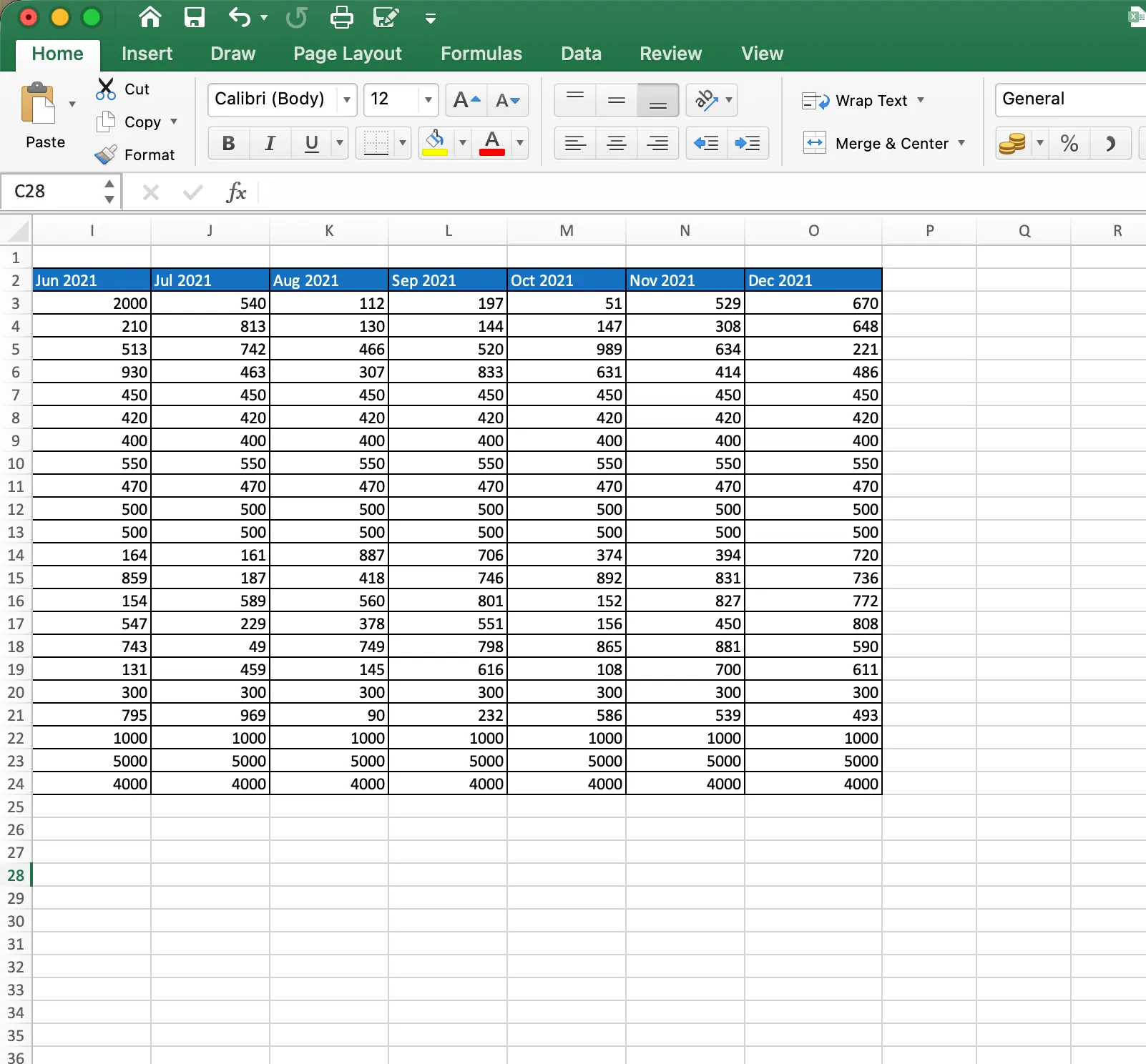
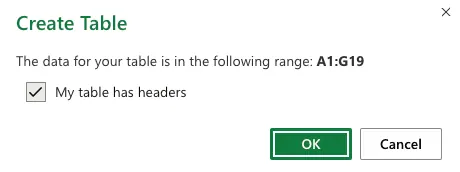
En Excel, selecciona el rango de origen, elige Insertar > Tabla, confirma Mi tabla tiene encabezados y selecciona Aceptar. El flujo de trabajo de referencia es así:
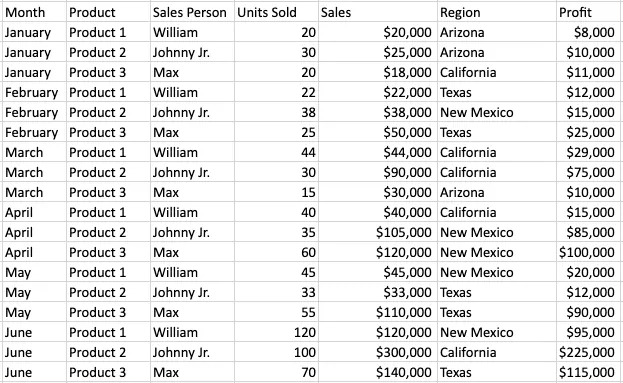
Paso 3: Crea las tablas dinámicas
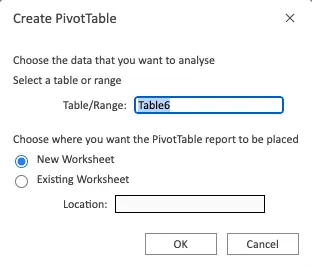
Selecciona la tabla y elige Insertar > Tabla dinámica. Coloca la primera tabla dinámica en una hoja nueva. Repite el proceso, o duplica la hoja de cálculo, para las distintas vistas del dashboard que necesites.
Para este libro financiero, crea resúmenes para:
- Ingresos y gastos mensuales
- Flujo de caja neto mensual
- Gastos por categoría
- Ingresos por categoría
- Gastos reales frente al presupuesto
- Variación del presupuesto por categoría
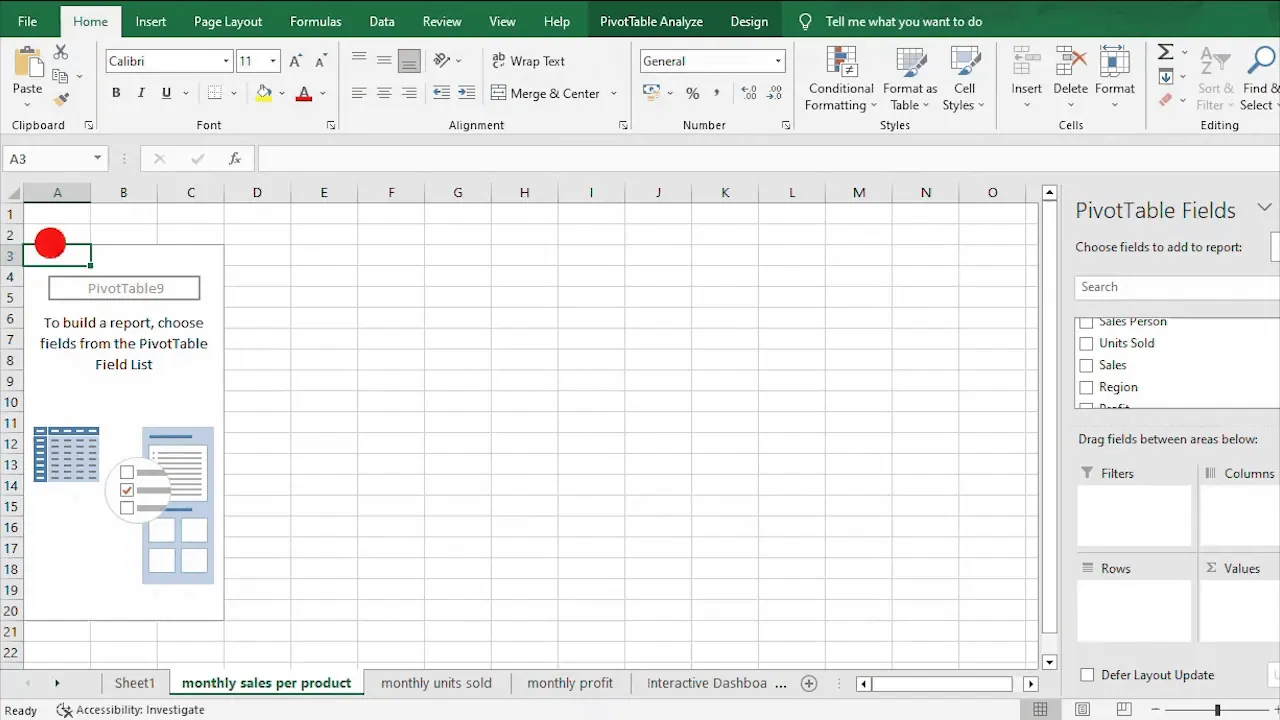
El flujo de trabajo de referencia usa el mismo patrón de arrastrar y soltar: coloca una dimensión como mes o categoría en Filas, coloca un campo de agrupación como producto o tipo en Columnas, y coloca la medida numérica en Valores.
Para el ejemplo financiero, usa Date agrupada por mes para la vista de tendencia, Category para los rankings de gastos y el mes normalizado del presupuesto para las comparaciones de real frente a presupuesto.
Los cálculos auxiliares típicos incluyen:
- Mes de la transacción
- Tipo Income o Expense
- Ingresos mensuales
- Gastos mensuales
- Flujo de caja neto
- Tasa de ahorro
- Gastos reales por categoría
- Gastos presupuestados por categoría
- Variación de gastos
Para este ejemplo, define la variación de gastos como:
Gastos reales - Gastos presupuestados
Un resultado positivo significa que la categoría superó el presupuesto. Esa definición debe aparecer en las notas del dashboard para que nadie tenga que adivinar qué significan los colores.
Paso 4: Crea gráficos dinámicos y da formato a los elementos visuales
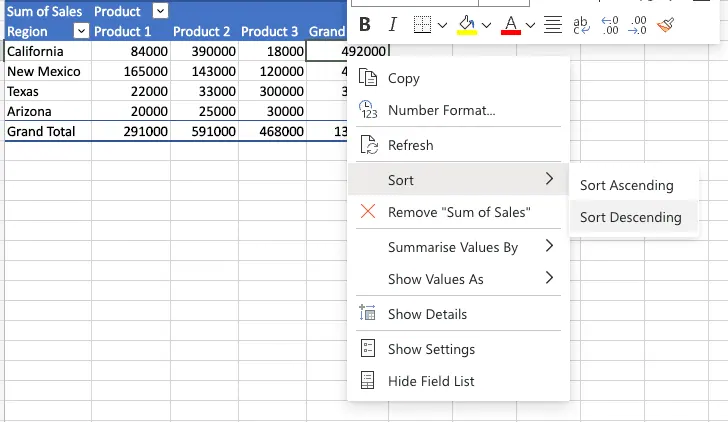
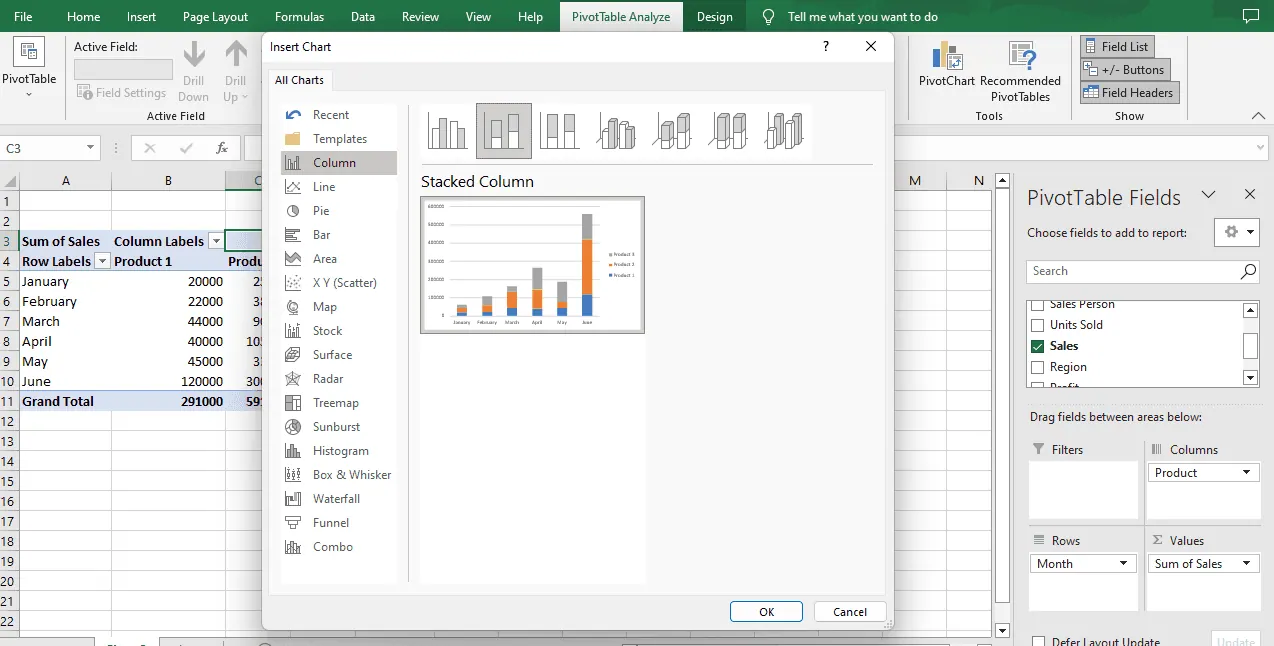
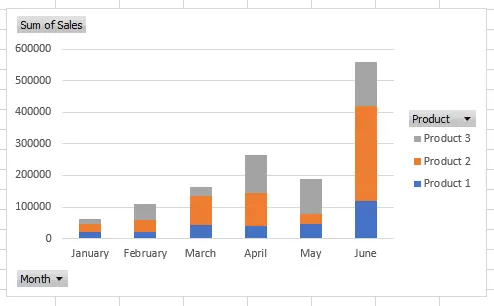
Haz clic dentro de una tabla dinámica, abre Analizar tabla dinámica, elige Gráfico dinámico y selecciona el tipo de gráfico que corresponda a la pregunta. Usa gráficos de líneas para la evolución mensual, gráficos de barras o columnas para las comparaciones por categoría y un gráfico de comparación para real frente a presupuesto.
El tutorial de referencia muestra el proceso de selección del gráfico dinámico:
El trabajo con los gráficos es repetitivo:
- Selecciona una tabla dinámica.
- Inserta un gráfico dinámico.
- Elige un gráfico de líneas, columnas o barras.
- Añade un título y etiquetas.
- Ordena las categorías.
- Da formato a los colores y a las unidades numéricas.
- Mueve y redimensiona el gráfico en la hoja Dashboard.
Repite ese proceso para cada elemento visual. Un pequeño cambio en el cálculo a menudo implica volver a la tabla dinámica y luego revisar el gráfico de nuevo.
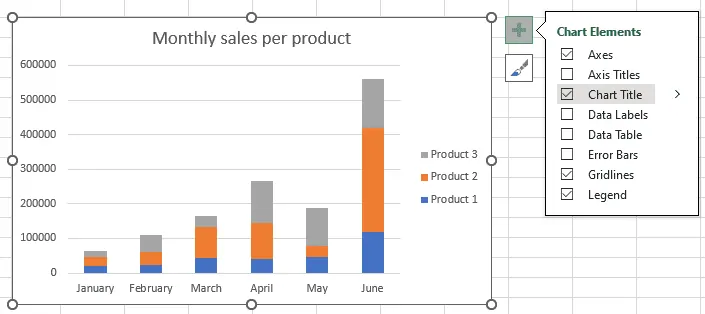
Excel también requiere pasadas de formato por separado para títulos, leyendas, ejes, etiquetas de datos, colores y formatos de número:
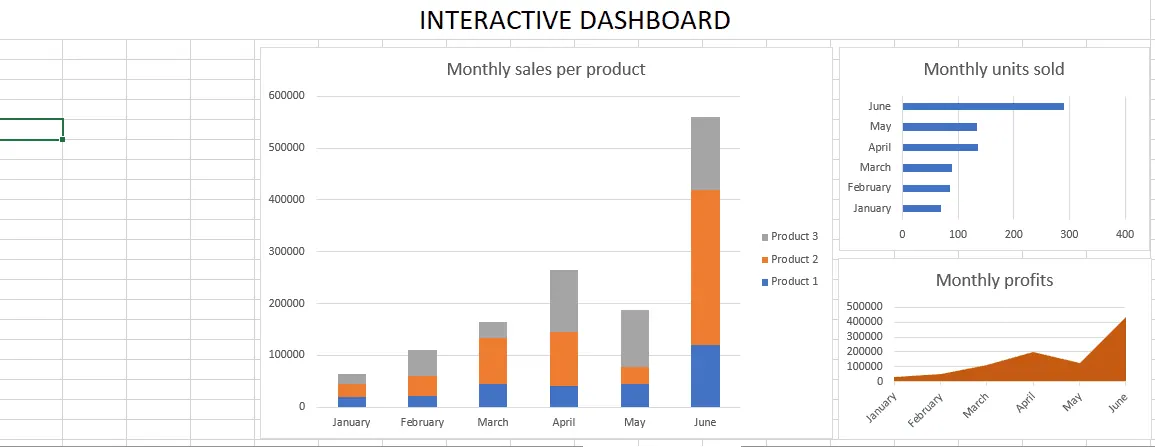
Mueve los gráficos terminados a una hoja Dashboard dedicada y alinéalos en un diseño de revisión de una sola página. En un dashboard más grande, cada gráfico adicional añade otro objeto que hay que posicionar y mantener.
Paso 5: Añade segmentaciones y una escala de tiempo
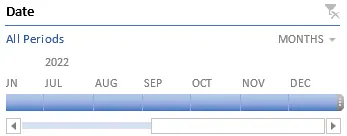
Para hacer la página interactiva, añade segmentaciones para categoría, clase y tipo, además de una escala de tiempo para la fecha. Luego abre la configuración de conexiones de informe y conecta cada control a todas las tablas dinámicas correspondientes.
Aquí es donde un dashboard puede parecer terminado y aun así estar mal. Si un gráfico no está conectado a una segmentación, la página puede mostrar filtros distintos en distintas secciones.
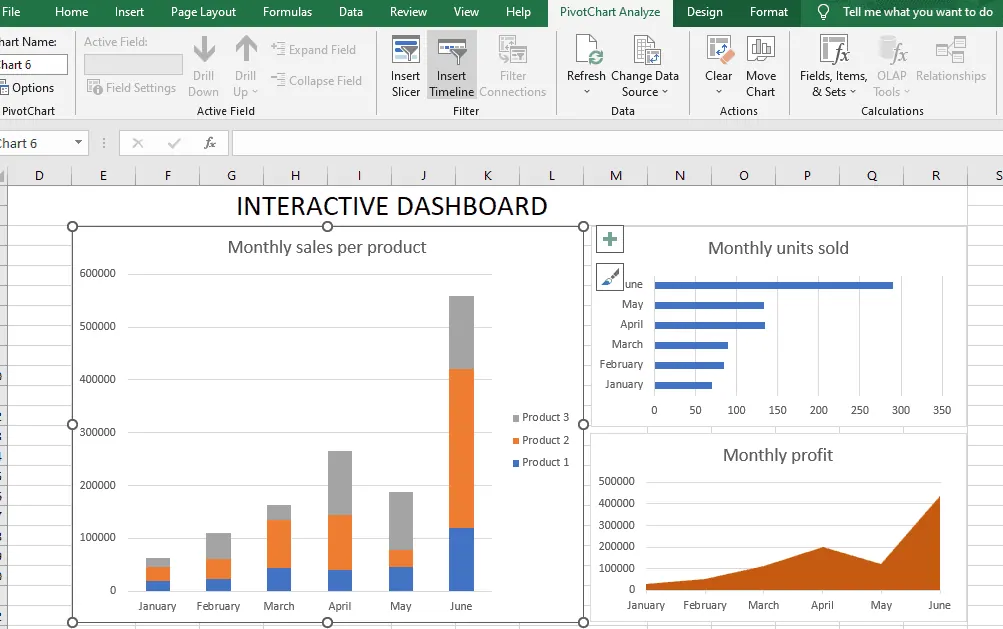
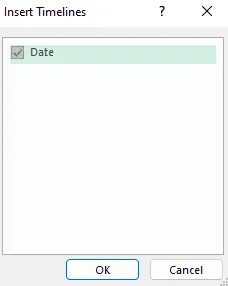
Para un control de fecha, haz clic en un gráfico dinámico o una tabla dinámica y elige Analizar tabla dinámica > Insertar escala de tiempo. Selecciona el campo Date y confirma. Una escala de tiempo solo funciona cuando Excel reconoce correctamente las fechas de origen.
Para categoría, clase y tipo, elige Insertar segmentación de datos, selecciona los campos y luego usa Conexiones de informe para conectar las segmentaciones a todas las tablas dinámicas correspondientes.
La página manual terminada puede parecer pulida, pero es el resultado de muchos pasos separados de configuración y conexión:
Paso 6: Aplica una solicitud de revisión
Ahora haz el mismo cambio que usamos en las pruebas de RowSpeak:
Reemplaza la tarjeta de flujo de caja neto por la tasa de ahorro, ordena las categorías de gastos de mayor a menor y resalta las categorías donde los gastos reales superaron el presupuesto mensual.
En un libro manual, esto puede implicar cambiar fórmulas, actualizar una tabla dinámica, volver a dar formato a un gráfico, reconectar filtros y verificar de nuevo los totales finales. Esa es la parte que hizo que esta versión tardara 50 minutos.
Excel manual vs. RowSpeak Excel vs. RowSpeak HTML
Las grabaciones usan el mismo libro y los mismos requisitos de dashboard. El tiempo medido hasta el primer dashboard usable fue de 50 minutos de forma manual, 5 minutos con RowSpeak Excel y 3 minutos con RowSpeak HTML. La solicitud de seguimiento común muestra cuánto trabajo queda después de ese primer resultado.
| Tarea | Excel manual | RowSpeak Excel | RowSpeak HTML |
|---|---|---|---|
| Preparar el origen | Limpieza manual y campos auxiliares | Subir el libro | Subir el libro |
| Crear los cálculos | Fórmulas y tablas dinámicas | Estructura generada para revisar | Estructura generada para revisar |
| Crear los gráficos | Insertar y dar formato a cada gráfico | Generados en el libro | Generados en el navegador |
| Añadir interactividad | Segmentaciones, escala de tiempo y conexiones | Solicitada en lenguaje natural | Filtros desplegables y controles |
| Aplicar una revisión | Actualizar varios elementos conectados | Solicitud de seguimiento | Solicitud de seguimiento |
| Tiempo hasta el primer resultado usable | 50 minutos | 5 minutos | 3 minutos |
La comparación no debe ocultar el paso de revisión. Un dashboard rápido solo es útil cuando la lógica de los KPI, el mapeo de categorías, las fechas y los filtros son correctos.
¿Qué flujo de trabajo de dashboard encaja con tu trabajo?
Elige Excel manual cuando
- El dashboard debe vivir dentro de un modelo financiero existente.
- Tu equipo necesita control a nivel de celda sobre las fórmulas y el diseño.
- Ya mantienes una plantilla estable de tablas dinámicas y segmentaciones.
- El libro incluye fórmulas complejas, VBA o procesos controlados de hojas de cálculo.
Elige RowSpeak Excel cuando
- Necesitas un resultado editable en Excel a partir de un libro existente.
- Tu equipo quiere seguir trabajando en Excel después del primer borrador del dashboard.
- Quieres reducir el trabajo de configuración de las tarjetas de KPI, los gráficos y los filtros.
- El dashboard debe revisarse y ajustarse antes de convertirse en un informe recurrente.
Elige RowSpeak HTML cuando
- Necesitas una vista interactiva lista para el navegador.
- El dashboard es principalmente para revisión, presentación o compartir.
- La audiencia debe explorar los filtros sin editar el libro de origen.
- Quieres pasar de una exportación de hoja de cálculo a un resultado visual antes de invertir en un despliegue completo de BI.
RowSpeak se sitúa entre el trabajo manual con hojas de cálculo y una implementación de BI más pesada. No elimina la necesidad de revisión; acorta la distancia entre el archivo y el primer dashboard útil.
Lista de verificación para revisar un dashboard financiero
Antes de compartir cualquiera de los resultados, comprueba:
- Cada categoría de transacción coincide con la lista de categorías del presupuesto.
- La clasificación de Income y Expense es correcta.
- Los meses de las transacciones coinciden con las columnas de meses del presupuesto.
- La tasa de ahorro usa los ingresos como denominador.
- Los valores de gastos reales y de presupuesto usan las mismas categorías.
- La variación positiva está etiquetada claramente como superación del presupuesto.
- Los filtros actualizan todos los gráficos y KPI correspondientes.
- Se revisan los importes en blanco, las fechas no válidas, los duplicados y los valores inusuales.
- El dashboard final explica sus supuestos.
Convierte tu próximo libro en un dashboard
La parte útil de esta comparación es visible en las grabaciones: 50 minutos de montaje manual frente a 5 minutos para un dashboard editable en Excel y 3 minutos para un dashboard HTML interactivo.
Con Excel manual, cada nuevo KPI o filtro puede requerir otra ronda de fórmulas, tablas dinámicas, ajustes de gráficos y comprobaciones de conexiones. Con RowSpeak, empiezas con el archivo, describes la vista de negocio, revisas el borrador y pides el siguiente cambio en lenguaje natural.
Eso significa que puedes empezar a preparar la próxima revisión mensual cuando surge la pregunta, en lugar de esperar a que termine una larga sesión de creación del dashboard. Cuanto antes exista la primera versión revisable, antes podrás detectar una categoría equivocada, una variación inesperada o un número que necesita explicación. Tu próximo plazo de reporte ya está en el calendario; la pregunta útil es si el dashboard estará listo antes de que llegue.
¿Listo para probar el mismo flujo de trabajo con tu propio archivo de Excel o CSV? Crea tu primer dashboard de RowSpeak y compara el resultado con el proceso manual que usa tu equipo hoy.
Construye el dashboard antes de la próxima revisión
Sube un archivo de Excel o CSV, describe la vista que necesitas y revisa un dashboard editable en Excel o interactivo en HTML en el mismo flujo de trabajo.
Crea tu dashboard