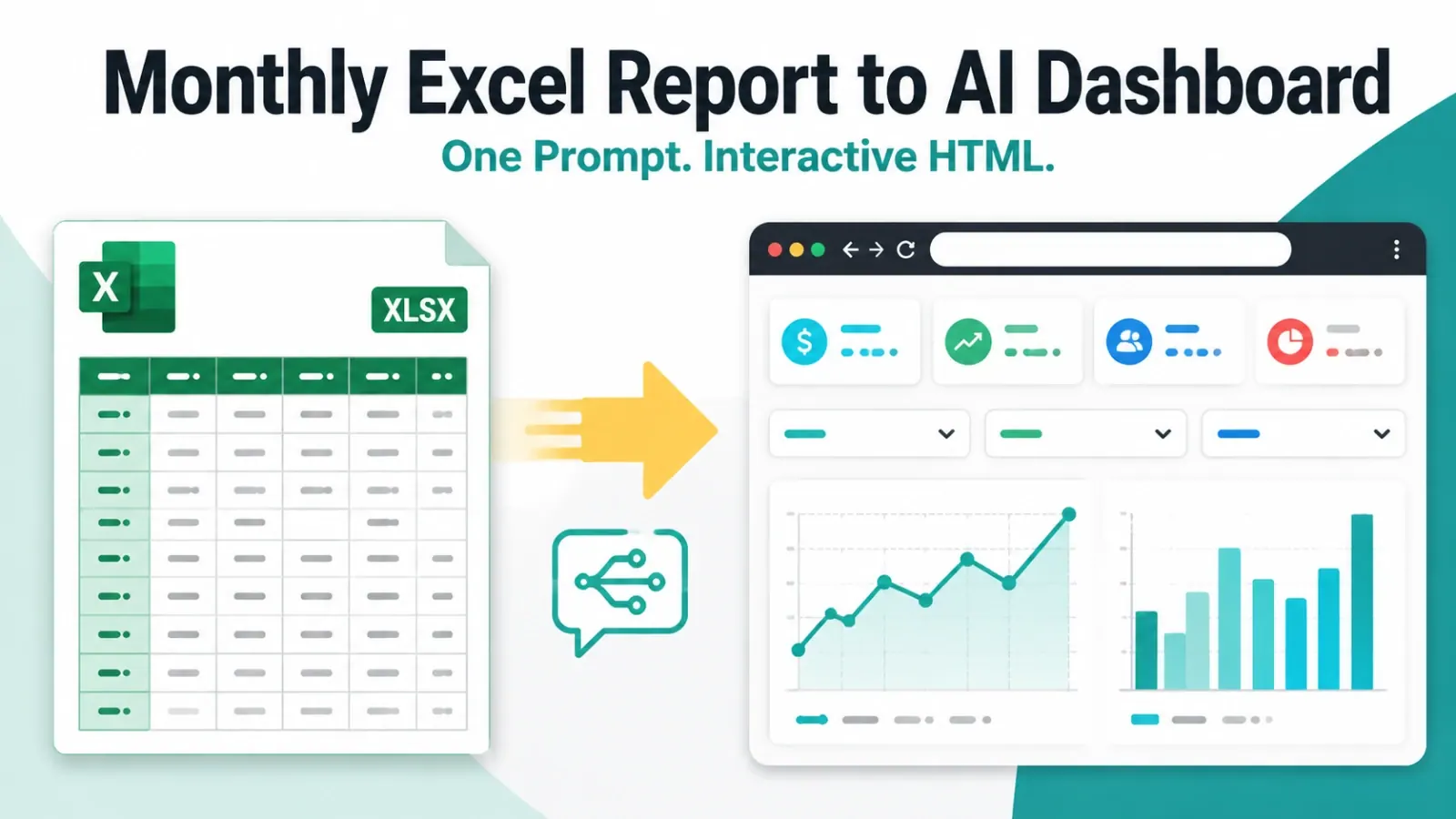
Aspectos clave:
- Dejarás de reconstruir informes a mano: este artículo muestra cómo pasar de una exportación en PDF o CSV a una tabla limpia, un dashboard sencillo y una lista clara de acciones.
- Sabrás qué verificar antes de confiar en los números: explicamos cómo detectar páginas faltantes, columnas desplazadas, filas duplicadas, fechas rotas y totales que no coinciden con el informe original.
- Obtendrás prompts que puedes copiar: los ejemplos le indican a RowSpeak qué extraer, qué comparar, qué marcar y cómo explicar el resultado en lenguaje sencillo.
- Sabrás cuándo el flujo de trabajo es suficiente: comparamos el trabajo manual en Excel, la automatización de informes basada en archivos y las herramientas BI más pesadas para que puedas elegir sin sobredimensionar.
- Verás dónde encaja RowSpeak: sube PDF, Excel, CSV o tablas de imágenes, revisa los datos extraídos y convierte los números aprobados en un informe o dashboard compartible.
Copiar una tabla de un PDF a Excel parece algo que debería tomar 30 segundos. Luego las columnas se colapsan, los encabezados de página aparecen en medio de los datos, los números negativos pierden su signo y los totales ya no cuadran.
El problema real no es solo la conversión de PDF. Tu equipo no necesita otra hoja de cálculo llena de celdas extraídas. Necesita un camino confiable desde un informe exportado estático hasta métricas, explicaciones y un dashboard accionable.
Esta guía muestra un flujo de trabajo práctico de automatización de PDF a Excel. Aprenderás a extraer tablas, validar el resultado, combinar exportaciones PDF y CSV, definir métricas de dashboard y revisar el resultado final antes de que llegue a la dirección, incluso si no trabajas con bases de datos o herramientas técnicas.
Por qué el trabajo de PDF a Excel sigue siendo dolorosamente manual
El PDF está diseñado para que una página se vea igual al abrirla o imprimirla. No está diseñado para mantener las filas y columnas listas para Excel. El archivo puede no recordar qué número pertenece a qué columna, qué filas continúan en la página siguiente, o si un total debe incluirse con el detalle.
Por eso, una tabla que a simple vista parece perfectamente estructurada puede volverse un desorden al pegarla en Excel.
El dolor es tan persistente que generó una discusión de 716 puntos en Hacker News sobre la lucha por convertir PDFs de elecciones en hojas de cálculo. El ejemplo fue inusualmente público, pero el flujo de trabajo es familiar para los equipos de finanzas y operaciones: los datos importantes se publican en un informe legible, mientras que el analista aún tiene que reconstruirlos en filas y columnas antes de que pueda comenzar cualquier análisis útil.
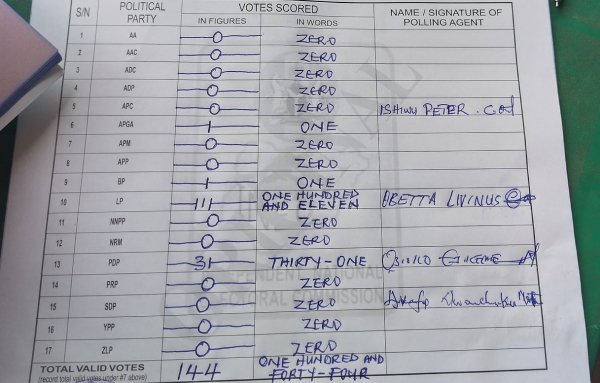
Esta hoja de votación manuscrita muestra por qué el trabajo es tan frustrante. Una persona puede ver los nombres de los partidos y los totales de votos, pero copiar cada fila a Excel lleva tiempo. La escritura a mano, las marcas de bolígrafo, las firmas y el ángulo de la foto de la página también hacen que el copiar y pegar ordinario sea inútil.
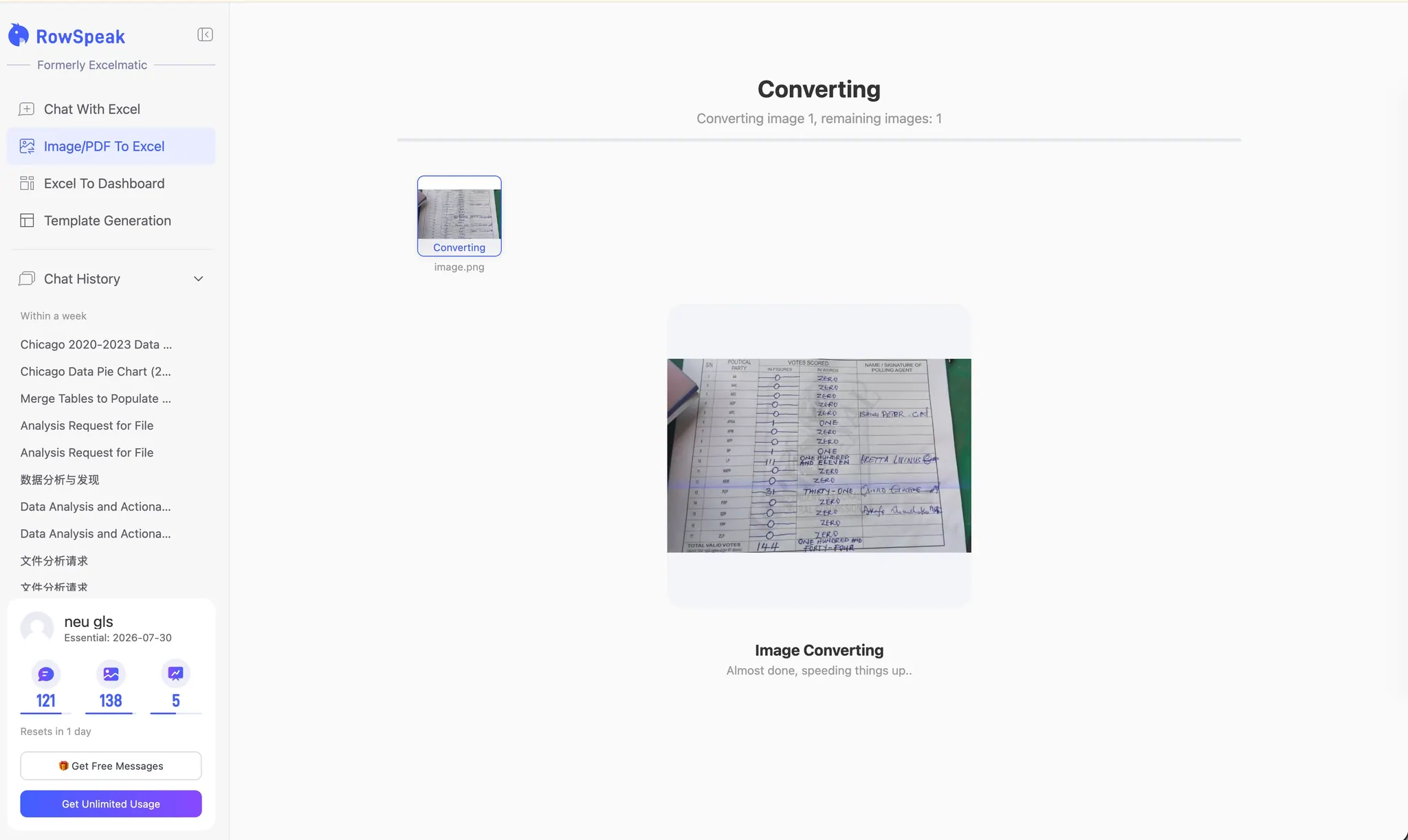
A continuación, la misma imagen se está convirtiendo con la herramienta Imagen/PDF a Excel de RowSpeak. El lector solo necesita subir la imagen; RowSpeak lee la tabla visible y comienza a organizarla en filas y columnas.
Después de la conversión, RowSpeak muestra la información extraída como una tabla que puedes revisar y editar. En lugar de escribir a mano cada nombre de partido y total de votos, puedes verificar los valores importantes con la imagen original, corregir cualquier cosa mal leída y luego descargar la tabla o continuar analizándola.
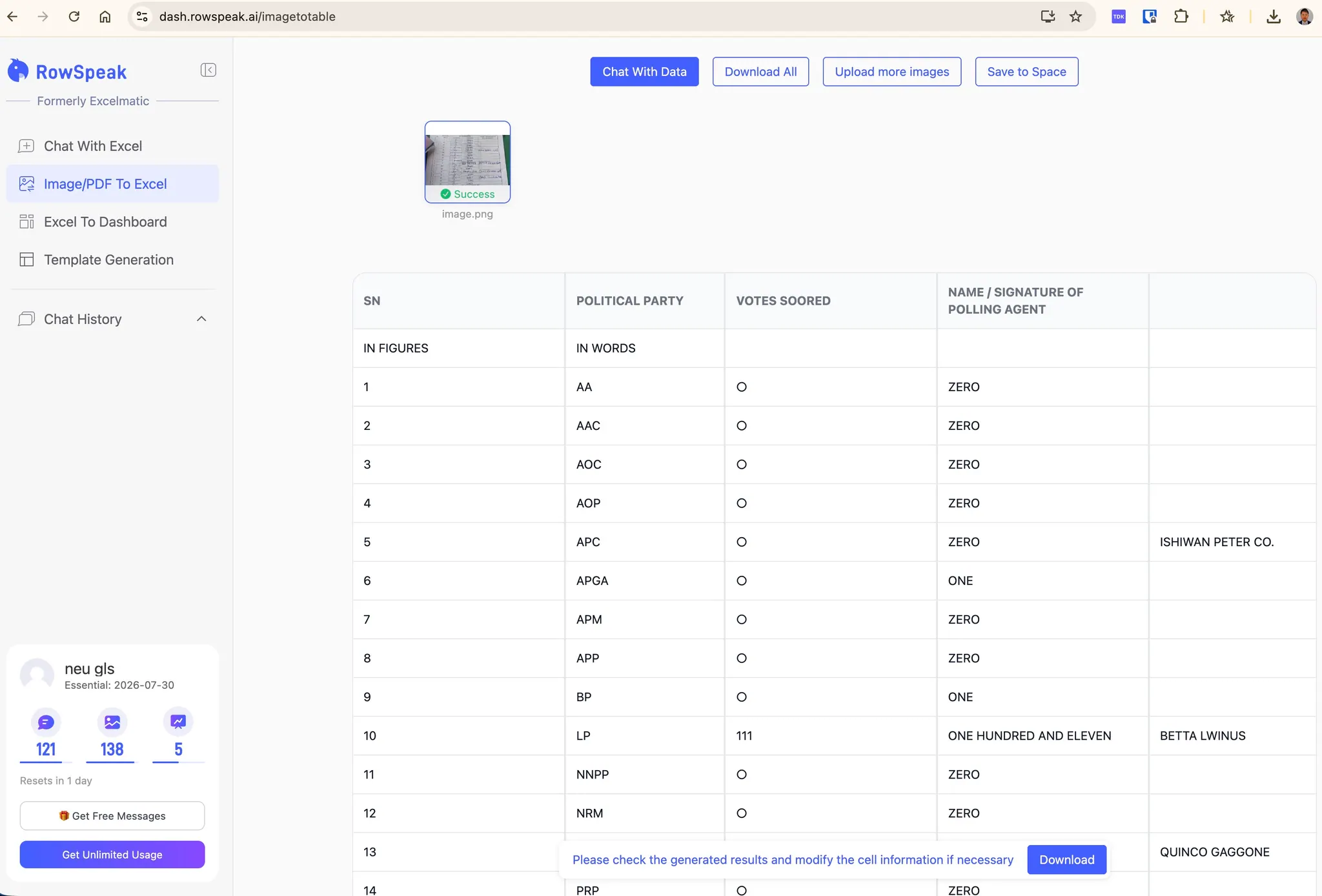
El beneficio importante no es que nunca necesites revisar los datos. Los registros manuscritos y fotografiados aún pueden ser poco claros. El beneficio es que comienzas con una tabla estructurada y revisas las celdas dudosas, en lugar de reconstruir todo el informe fila por fila.
El mismo problema aparece en:
- Estados de cuenta bancarios, de procesadores de pago y de marketplaces
- Informes de rendimiento de proveedores y logística
- Presentaciones gubernamentales y conjuntos de datos públicos
- Informes de seguros, auditorías y cumplimiento normativo
- Paquetes de gestión mensuales
- Facturas, órdenes de compra y listas de precios
- Informes de encuestas, elecciones e investigación
El PDF suele ser una salida de otro sistema. Tu equipo recibe el diseño de página final, pero no la tabla fuente limpia que hay detrás.
Copiar y pegar genera errores antes de que comience el análisis
El copiado y pegado manual es arriesgado porque produce una tabla que parece editable antes de ser confiable.
Los problemas comunes incluyen:
- Columnas fusionadas: Dos o más columnas del PDF caen en una sola celda de Excel.
- Filas desplazadas: Una descripción envuelta empuja los valores al campo incorrecto.
- Elementos de página repetidos: Encabezados, pies de página y números de página se convierten en filas de datos.
- Símbolos faltantes: Signos de moneda, porcentajes, paréntesis y signos negativos desaparecen.
- Tipos rotos: Las fechas y números llegan como texto.
- Etiquetas faltantes: Los nombres de región, departamento o categoría se separan de las filas que describen.
- Omisiones silenciosas: Una página o tabla de continuación se salta sin un error evidente.
Las correcciones de formato pueden ocultar estos problemas sin resolverlos. Un libro de trabajo de aspecto limpio aún puede contener datos incompletos o desalineados.
Por eso, una herramienta de automatización de informes debería hacer más que convertir un PDF en un archivo de Excel. Debería ayudarte a verificar la tabla, explicar qué números se usaron y corregir el resultado cuando la primera versión sea incorrecta.
El mejor flujo de trabajo: del informe PDF al dashboard accionable
Un proceso confiable de archivo a dashboard tiene cinco etapas:
- Definir la pregunta de negocio.
- Extraer el PDF a una tabla estructurada.
- Validar y limpiar los datos extraídos.
- Combinarlos con exportaciones relacionadas de Excel o CSV.
- Construir y revisar el dashboard.
Mantener estas etapas separadas facilita encontrar errores. También evita que un gráfico bien pulido genere una falsa confianza en datos fuente débiles.
Paso 1: Empieza con la decisión, no con el PDF
Antes de extraer nada, decide qué debería ayudar a hacer el dashboard.
Por ejemplo, un gerente de operaciones puede recibir un informe mensual de 40 páginas de un transportista en PDF y una exportación de envíos en CSV. El dashboard debe responder:
- ¿Qué transportistas no cumplieron sus objetivos de servicio?
- ¿Qué regiones causaron la mayoría de las entregas tardías?
- ¿Aumentó el costo por envío?
- ¿Los recargos se concentran en unas pocas rutas?
- ¿Qué excepciones requieren acción esta semana?
Este enfoque de decisión primero te dice qué tablas importan. Puede que no necesites cada párrafo, apéndice o nota legal del PDF.
Paso 2: Extrae la tabla con instrucciones explícitas
Sube el PDF y describe la tabla que necesitas. Si el informe contiene varias tablas, nombra las páginas, el título de la sección, las columnas que quieres y qué debe representar cada fila finalizada—por ejemplo, una fila por transportista y región.
Un prompt de extracción práctico se ve así:
Extrae la tabla de rendimiento de transportistas de las páginas 8 a 21.
Crea una fila por transportista y región para el mes del informe.
Mantén estas columnas: mes, transportista, región, envíos, envíos a tiempo,
envíos tardíos, costo de flete, recargo de combustible y costo total.
Elimina los encabezados y pies de página repetidos, pero mantén las filas de
subtotales en una tabla separada. Marca cualquier fila donde la alineación de
columnas sea incierta.
Las instrucciones específicas reducen la ambigüedad. "Convierte este PDF a Excel" puede ser suficiente para una tabla simple de una página, pero un informe operativo de varias páginas necesita reglas.
El flujo de trabajo de PDF a Excel de RowSpeak está diseñado para este paso de extracción. Si solo necesitas una hoja de cálculo reutilizable, la guía independiente sobre cómo convertir archivos PDF a Excel cubre los métodos básicos y las compensaciones.
Paso 3: Valida antes de calcular métricas
No construyas gráficos inmediatamente después de la extracción. Primero verifica si la tabla representa correctamente el PDF.
Usa esta lista de verificación de validación:
- Cantidad de filas: ¿Están incluidas todas las páginas y registros esperados?
- Alineación de columnas: ¿Los valores permanecen bajo los encabezados correctos?
- Totales: ¿Los totales extraídos coinciden con los totales impresos en el PDF?
- Signos y unidades: ¿Se conservan los negativos, porcentajes, monedas y miles?
- Fechas: ¿Está incluido el período completo del informe, sin fechas inesperadas?
- Duplicados: ¿Se agregaron dos veces filas de continuación o encabezados repetidos?
- Categorías: ¿Las etiquetas de grupo se trasladaron correctamente a las filas de detalle?
- Excepciones: ¿Las filas poco claras o de baja confianza se aíslan para revisión?
Para informes financieros u operativos, concilia al menos un subtotal impreso y el total general. Si el PDF muestra 18,420 envíos y la tabla extraída suma 18,240, detente ahí. Un dashboard no puede reparar filas fuente faltantes.
Puedes pedirle a RowSpeak que realice la primera revisión:
Verifica la tabla extraída contra los totales del PDF. Enumera las
discrepancias por página, identifica posibles filas duplicadas o faltantes,
verifica que los porcentajes y valores negativos se hayan conservado, y crea
una tabla de excepciones para revisión manual.
El resultado aún necesita revisión humana. La automatización reduce el área de búsqueda; no elimina la responsabilidad por los números.
Paso 4: Combina la tabla del PDF con exportaciones de Excel o CSV
El PDF puede resumir el rendimiento, mientras que el CSV lista cada envío, venta, factura u otro registro individual. Combinarlos te da tanto el resumen oficial como los detalles detrás de él.
En el ejemplo del transportista:
- El PDF contiene los resultados oficiales mensuales de nivel de servicio.
- El CSV contiene fechas de envío, rutas, clientes, pesos y cargos individuales.
- Un archivo Excel de objetivos contiene las metas de servicio del transportista y las tarifas presupuestadas.
Antes de combinar los archivos, encuentra las columnas que tienen en común, como transportista + región + mes. Haz que los nombres y las fechas sean consistentes. Si un archivo dice "Norte" y otro dice "Noreste", registra que se refieren a la misma región en lugar de dejar que el dashboard los cuente por separado.
Este es el núcleo de un flujo de trabajo de CSV a dashboard: el CSV proporciona las filas detalladas, mientras que el PDF o el libro de trabajo proporcionan objetivos, explicaciones o totales oficiales. El flujo de trabajo de Excel AI de RowSpeak puede trabajar con estos archivos comerciales comunes sin pedirte que configures una base de datos primero.
Paso 5: Define las métricas antes de elegir gráficos
Escribe cada métrica del dashboard, su fuente y su cálculo.
| Métrica | Fuente | Cálculo | Verificación |
|---|---|---|---|
| Tasa de entrega a tiempo | Envíos a tiempo / total de envíos | Conciliar con la tasa impresa | |
| Costo por envío | CSV | Costo total de envío / cantidad de envíos | Excluir envíos cancelados |
| Tasa de recargo | CSV | Recargo de combustible / costo de flete | Verificar moneda y negativos |
| Brecha de objetivo | PDF + Excel | Tasa real a tiempo - tasa objetivo | Coincidir claves de transportista y región |
| Concentración de envíos tardíos | CSV | Envíos tardíos por ruta / todos los envíos tardíos | Confirmar mes del informe |
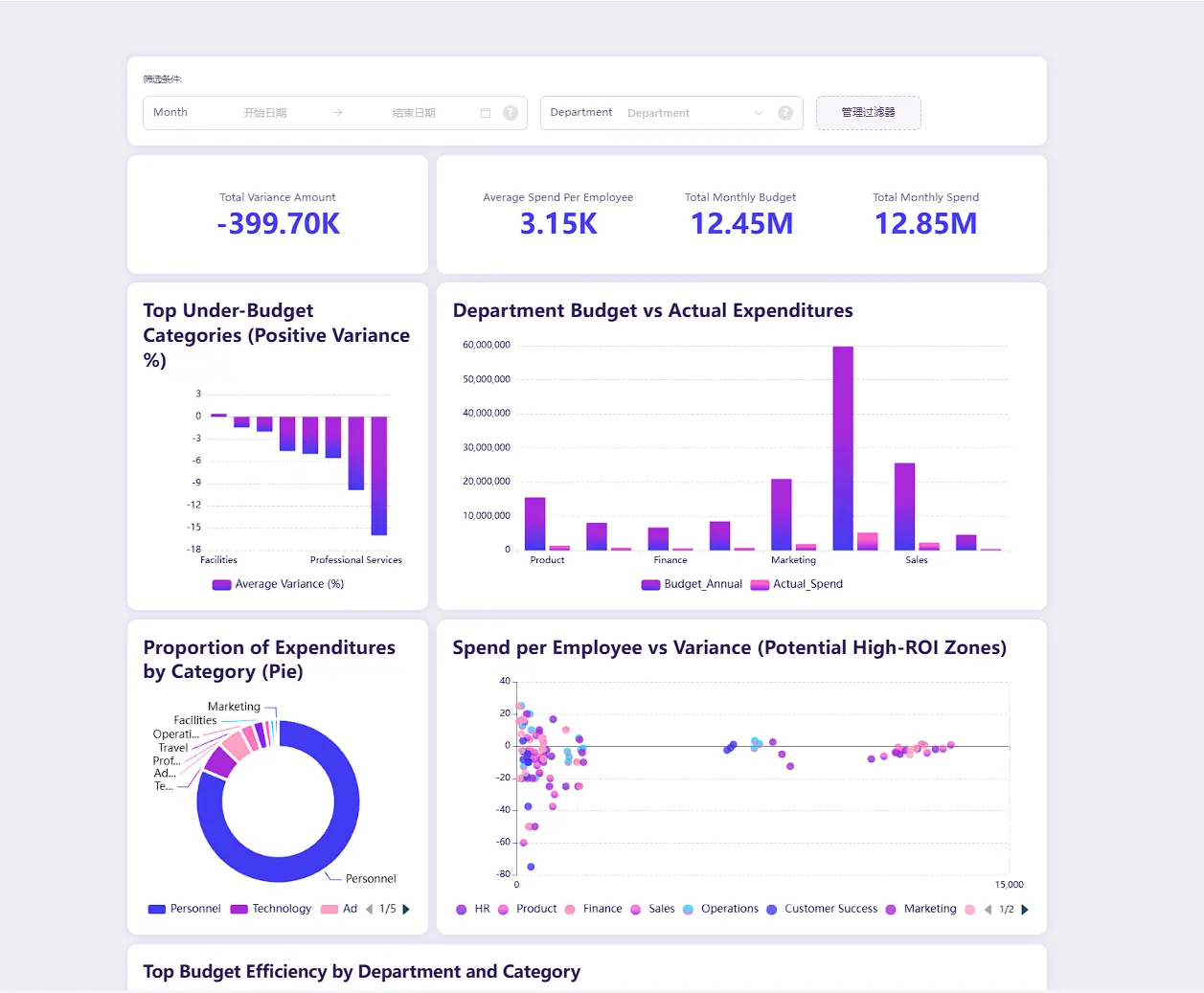
Solo después de que estas definiciones estén claras debes elegir gráficos. Una tarjeta KPI puede mostrar la entrega a tiempo general. Un gráfico de barras puede clasificar a los transportistas por brecha de objetivo. Una línea de tendencia puede mostrar el costo por envío a lo largo del tiempo. Una tabla de excepciones puede identificar rutas con alto costo y mal servicio.
Para obtener más orientación en esta etapa, consulta el flujo de trabajo de Excel a dashboard y la guía más amplia sobre cómo construir dashboards desde archivos Excel, CSV y PDF.
Paso 6: Solicita un dashboard accionable, no todos los gráficos posibles
Un dashboard accionable debería hacer más clara la próxima decisión. No necesita visualizar cada columna.
Usa un prompt como:
Crea un dashboard mensual de rendimiento de transportistas a partir de las
tablas revisadas de PDF, CSV y Excel. Muestra tarjetas KPI para entrega a
tiempo, costo total de flete, costo por envío y brecha de objetivo. Clasifica
a los transportistas y regiones por objetivo incumplido. Destaca las rutas con
costos crecientes y rendimiento de entrega en deterioro. Agrega un resumen
breve de los tres problemas principales, los impulsores probables respaldados
por los archivos y las acciones de seguimiento recomendadas. Mantén visibles
todas las advertencias y filas excluidas.
Las palabras "respaldados por los archivos" son importantes. Le indican al sistema que separe la evidencia de la especulación. La solicitud también pide advertencias y exclusiones, lo que ayuda a que el dashboard sea revisable.
Paso 7: Revisa el dashboard antes de compartirlo
Realiza una revisión final después de crear el dashboard:
- ¿Los totales de KPI se concilian con la tabla extraída aprobada?
- ¿Se puede rastrear cada métrica hasta los campos fuente y las reglas de cálculo?
- ¿Los filtros, exclusiones y fechas del informe son visibles?
- ¿Cada gráfico responde a una pregunta de negocio?
- ¿Las recomendaciones están respaldadas por los datos?
- ¿Las excepciones de extracción del PDF siguen siendo visibles?
- ¿Podría otro analista repetir el flujo de trabajo el próximo mes?
Si el dashboard es para la dirección, agrega un breve resumen ejecutivo: qué cambió, por qué cambió, qué sigue siendo incierto y qué acción se recomienda.
El flujo de trabajo de informes con IA de RowSpeak puede ayudar a convertir los números verificados en un informe estructurado con gráficos y hallazgos escritos. Si el mismo dashboard debe actualizarse automáticamente para muchas personas durante un largo período, una plataforma de inteligencia empresarial (BI) puede ser el mejor sistema final. RowSpeak encaja bien cuando tus archivos cambian constantemente y necesitas un informe útil y revisable antes de embarcarte en un proyecto de BI más grande.
Excel manual vs herramienta de automatización de informes vs BI
| Enfoque | Mejor para | Limitación principal |
|---|---|---|
| Copiar y pegar manual en Excel | Una tabla pequeña y simple | Frágil, difícil de repetir, fácil de desalinear |
| Convertidor de PDF básico | Extracción limpia de un PDF predecible | Se detiene en una hoja de cálculo; análisis y revisión limitados |
| Flujo de trabajo basado en archivos de RowSpeak | Entradas de PDF, Excel, CSV e imagen que necesitan análisis, informes y dashboards | Aún requiere revisión de la extracción y las reglas de negocio |
| Plataforma BI | Modelos estables, actualizaciones gobernadas, muchos usuarios recurrentes | Más configuración de la que muchas tareas de informes basados en archivos necesitan |
La elección depende de la madurez del flujo de trabajo. Si el informe cambia cada mes y la pregunta de negocio aún está evolucionando, comienza con un proceso flexible basado en archivos. Si las definiciones y las fuentes son estables, mueve el modelo probado a BI.
Errores comunes a evitar
Tratar la conversión como finalización
Un archivo de Excel no es un análisis. Confirma que los datos estén completos, define las métricas y conecta el resultado con una decisión.
Corregir errores de extracción sin documentarlos
Mantén un registro de correcciones para categorías renombradas, filas duplicadas eliminadas, encabezados inferidos y valores excluidos. Esas reglas hacen que el flujo de trabajo del próximo mes sea repetible.
Combinar archivos sin verificar qué significa cada fila
Un PDF puede contener una fila por transportista, mientras que un CSV contiene una fila por envío. Combinarlos directamente puede multiplicar accidentalmente los totales. Primero lleva ambos archivos al mismo nivel—por ejemplo, totaliza los envíos por transportista y mes antes de emparejarlos con el PDF.
Generar gráficos antes de conciliar totales
El pulido visual hace que los errores sean más difíciles de notar. Concilia la tabla antes de crear el dashboard.
Ocultar datos inciertos
Marca las filas ambiguas y las páginas incompletas. Una advertencia visible es más útil que un número seguro pero sin respaldo.
Del informe estático al flujo de trabajo de informes repetible
El objetivo no es volverse más rápido copiando y pegando. Es eliminar el copiado y pegado del proceso de informes.
Un flujo de trabajo útil conserva cinco cosas: el archivo original, la tabla extraída, las verificaciones de validación, las definiciones de métricas y el dashboard final. Cuando llegue el próximo PDF o exportación CSV, tu equipo puede repetir los mismos pasos y centrar su atención en las excepciones en lugar de reconstruir el informe.
Si tu proceso de informes comienza con PDFs, libros de Excel, exportaciones CSV o capturas de pantalla, prueba RowSpeak con el próximo informe real. Comienza con el flujo de trabajo de PDF a Excel, valida la tabla extraída, luego usa el flujo de trabajo de Excel a dashboard para convertir los datos revisados en decisiones, no en otro archivo adjunto de hoja de cálculo.
Preguntas frecuentes
¿Se puede automatizar completamente PDF a Excel?
Las tablas PDF simples y consistentes a menudo se pueden extraer con pocas correcciones. Los informes complejos de varias páginas aún necesitan validación de filas faltantes, columnas desplazadas, encabezados repetidos, signos, unidades y totales. El objetivo más seguro es la extracción automatizada con un paso claro de revisión humana.
¿Cómo convierto un CSV en un dashboard?
Primero confirma qué representa cada fila, limpia los campos clave, define métricas y filtros, y concilia los totales. Luego elige un pequeño conjunto de tarjetas KPI, tendencias, clasificaciones y vistas de excepción vinculadas a una decisión de negocio. RowSpeak puede ayudar a analizar el CSV y generar una vista de dashboard/informe revisable.
¿Qué debo buscar en una herramienta de automatización de informes?
Busca una herramienta que acepte los archivos que ya recibes, te permita corregir tablas extraídas, combine varios archivos, muestre cómo se calcularon los totales, marque posibles problemas y cree dashboards o informes escritos que tu equipo pueda revisar.
¿Cuándo debería usar BI en lugar de un flujo de trabajo de dashboard basado en archivos?
Usa BI cuando los mismos datos y cálculos se repiten, el dashboard debe actualizarse automáticamente y muchas personas necesitan acceso continuo. Usa un flujo de trabajo basado en archivos cuando las entradas cambian, todavía estás decidiendo qué debe mostrar el informe, o necesitas un resultado útil rápidamente a partir de exportaciones PDF, Excel o CSV.
Tu próximo informe puede comenzar aquí
Convierte un archivo desordenado en un informe que realmente puedas revisar
Sube un PDF, foto, libro de Excel o exportación CSV a RowSpeak. Revisa la tabla extraída, pregunta qué cambió y crea un informe o dashboard claro sin reconstruir cada fila a mano.
Prueba RowSpeak con tu próximo archivoEmpieza con el archivo que actualmente espera en tu bandeja de entrada.