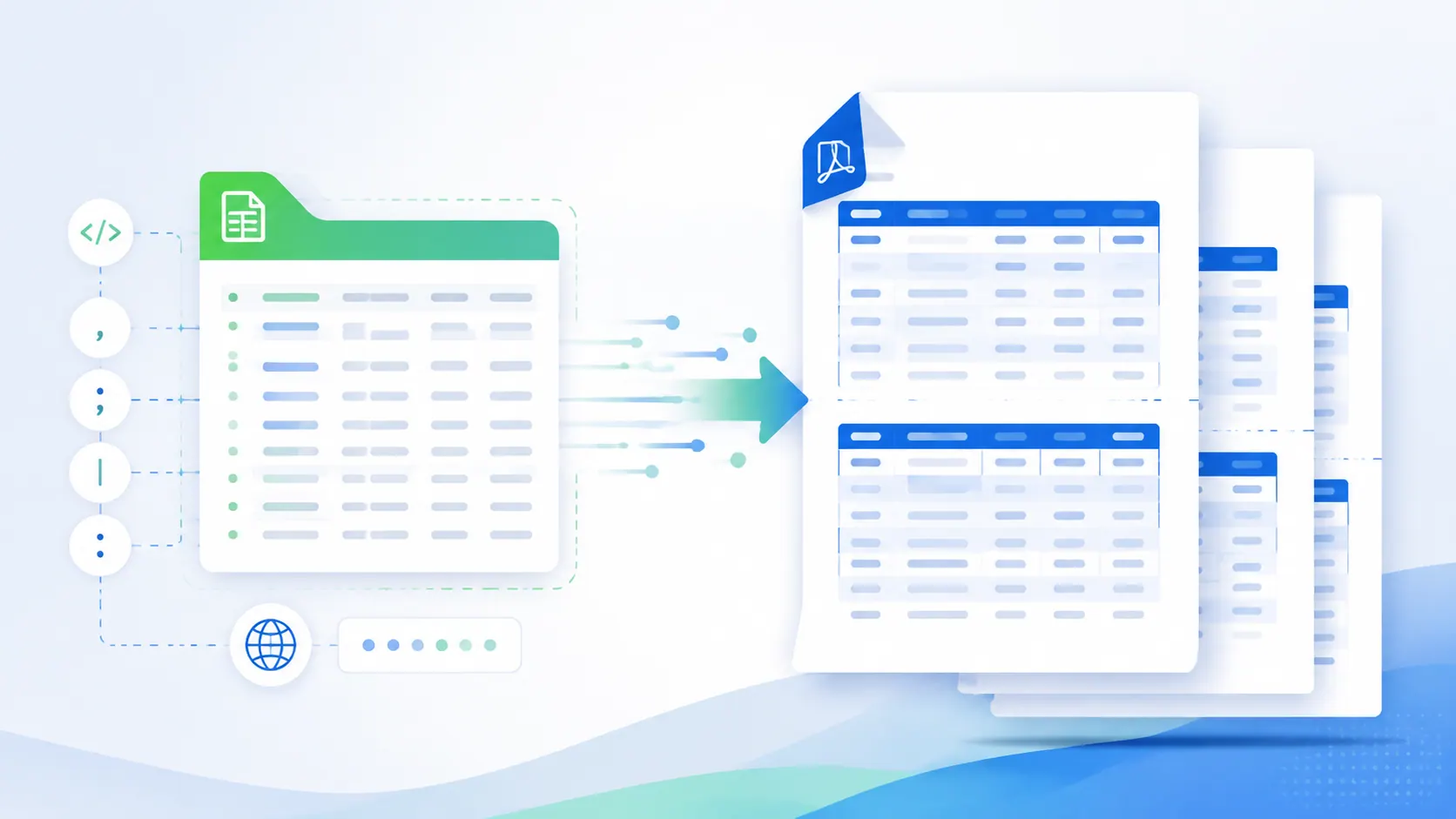
Un libro de Excel puede ser correcto y aun así generar un PDF deficiente. Una exportación de ventas amplia puede separar el nombre de un cliente de su importe, una hoja oculta puede aparecer o un gráfico puede quedar demasiado pequeño para leerse. Para un cliente, gerente, auditor o imprenta, los ajustes de conversión importan tanto como los datos de origen.
Esta guía compara diez opciones de Excel a PDF muy utilizadas para el trabajo empresarial habitual. Comienza con las preguntas que afectan el resultado y luego explica para qué sirve cada herramienta. No hay un ganador universal; la opción útil depende de tu libro, tus reglas de privacidad y el siguiente paso.
Puntos clave:
- Elige Excel nativo o LibreOffice cuando las áreas de impresión, saltos de página, gráficos y la fidelidad del libro sean lo más importante.
- Elige Google Sheets cuando varias personas necesiten colaborar en una hoja de cálculo en la nube antes de exportar.
- Elige un servicio de PDF en línea cuando el trabajo sea una conversión rápida y habitual y tu política de datos permita subir el archivo.
- Elige CloudConvert o Convertio para flujos de trabajo con muchos formatos de archivo; revisa sus planes, límites y condiciones de retención actuales antes de usar datos empresariales.
- Elige RowSpeak cuando quieras conversión local en el navegador, tablas anchas legibles, hojas seleccionadas y encabezados repetidos aptos para CJK. No es, a propósito, un renderizador de libros perfecto a nivel de píxel.
Las capacidades, los límites y los precios cambian. Las descripciones reflejan páginas públicas de producto disponibles el 4 de agosto de 2026. Esto no es una prueba comparativa unificada: las herramientas no se cronometraron con el mismo archivo, nivel de cuenta, navegador, tipografías ni criterios de aceptación. Ejecuta la prueba siguiente en tu propio libro.
Empieza por los criterios de decisión
Antes de comparar marcas, decide qué significa un “buen PDF” para tu trabajo.
- Fidelidad visual. ¿Debe coincidir con la vista previa de impresión de Excel, incluidos gráficos, logotipos, áreas de impresión y saltos de página? Empieza con una aplicación de hoja de cálculo nativa de escritorio.
- Legibilidad de la tabla. ¿Es una tabla ancha que la gente debe leer? Busca salida apaisada/A3, división sensata de columnas y encabezados repetidos.
- Límite de datos. ¿Puede el libro salir del ordenador? Las herramientas de escritorio y el conversor local de RowSpeak se diferencian de los servicios de navegador que suben archivos. Revisa la política de la empresa.
- Colaboración y seguimiento. ¿Editarán primero la hoja o después fusionarán, comprimirán, firmarán o anotarán el PDF? La conversión puede ser solo una etapa.
- Repetibilidad. Para un informe semanal o mensual, registra los ajustes y revisa el resultado. Una subida rápida y puntual no es automáticamente fiable.
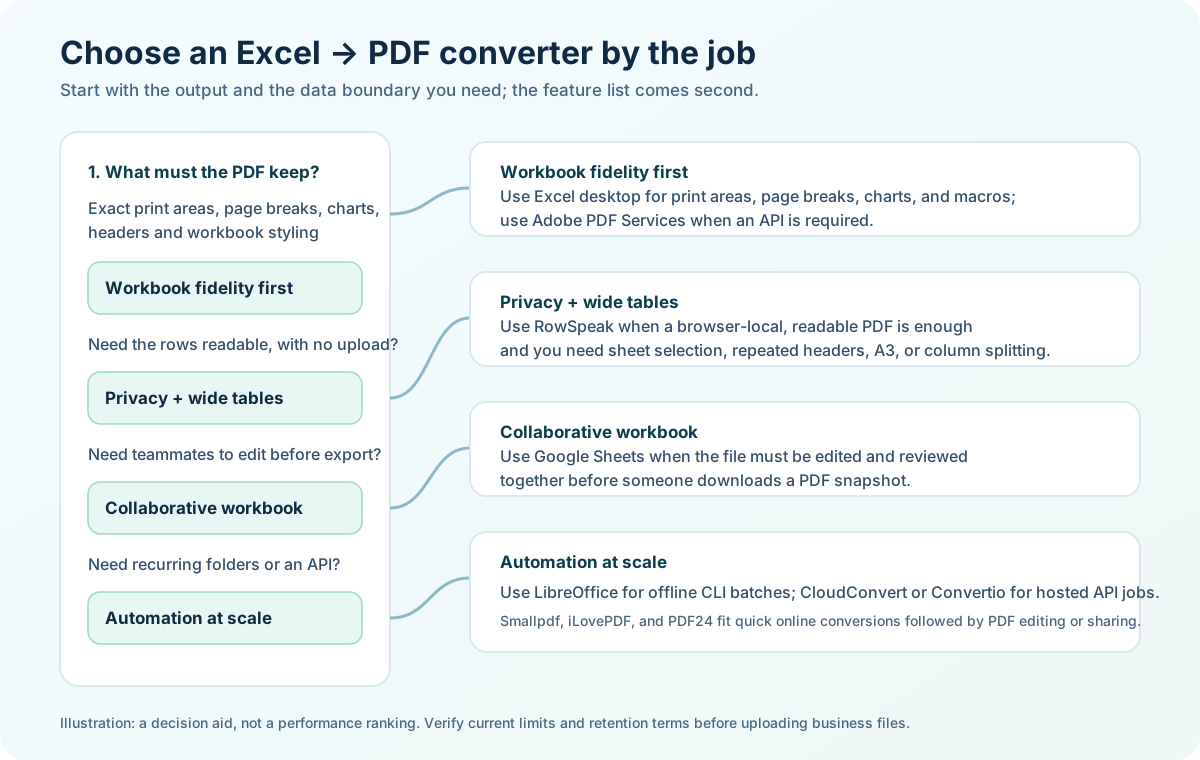
Diez herramientas de un vistazo
| Tool | Mejor opción para | Dónde ocurre la conversión | Diferencia principal |
|---|---|---|---|
| RowSpeak | PDFs de hojas de cálculo legibles y privados | En tu navegador | Procesamiento local y manejo de hojas anchas |
| Microsoft Excel | Fidelidad nativa del libro | Escritorio o Microsoft 365 | Configuración de página detallada |
| Google Sheets | Colaboración en la nube | El espacio de trabajo de Google | Edición compartida y exportación sencillas |
| LibreOffice Calc | Trabajo gratuito y sin conexión | Escritorio | Controles de exportación a PDF de código abierto |
| Adobe Acrobat | Edición de PDF después de la conversión | Escritorio o web | Potentes herramientas de PDF posteriores |
| Smallpdf | Conversión simple en el navegador | Subida en línea | Ruta de conversión muy corta |
| iLovePDF | Conversión y tareas de PDF | Subida en línea/opciones de escritorio | Fusionar, comprimir y convertir en una misma familia |
| PDF24 | Caja de herramientas PDF para Windows | En línea o PDF24 Creator | Amplio conjunto de utilidades, con opción de escritorio |
| CloudConvert | Flujos de trabajo con muchos formatos | En línea/API | Muchos formatos y enganches de flujo de trabajo |
| Convertio | Conversión rápida de formatos variados | Subida en línea | Interfaz mínima y muchos tipos de archivo |
Los 10 conversores de Excel a PDF
RowSpeak aparece primero como referencia local y revisable del flujo de trabajo; el resto de herramientas se incluyen para comparar. Es una decisión de orden, no una clasificación de rendimiento.
1. RowSpeak
Ideal para: Usuarios empresariales que necesitan un PDF legible a partir de un libro real, procesamiento local en el navegador y manejo de tablas anchas, más que una recreación píxel a píxel de cada objeto de Excel.
Lo más destacado: El conversor de Excel a PDF de RowSpeak procesa el libro en el navegador; no se sube durante la conversión. Acepta XLSX, XLS, XLSM y XLSB de hasta 20 MB, 20 hojas y 20 000 filas en total. Elige las hojas que quieras incluir. Para tablas anchas, puede usar formatos apaisados/A3, dividir columnas entre páginas, repetir encabezados y gestionar texto CJK en el flujo de trabajo de tablas legibles previsto.
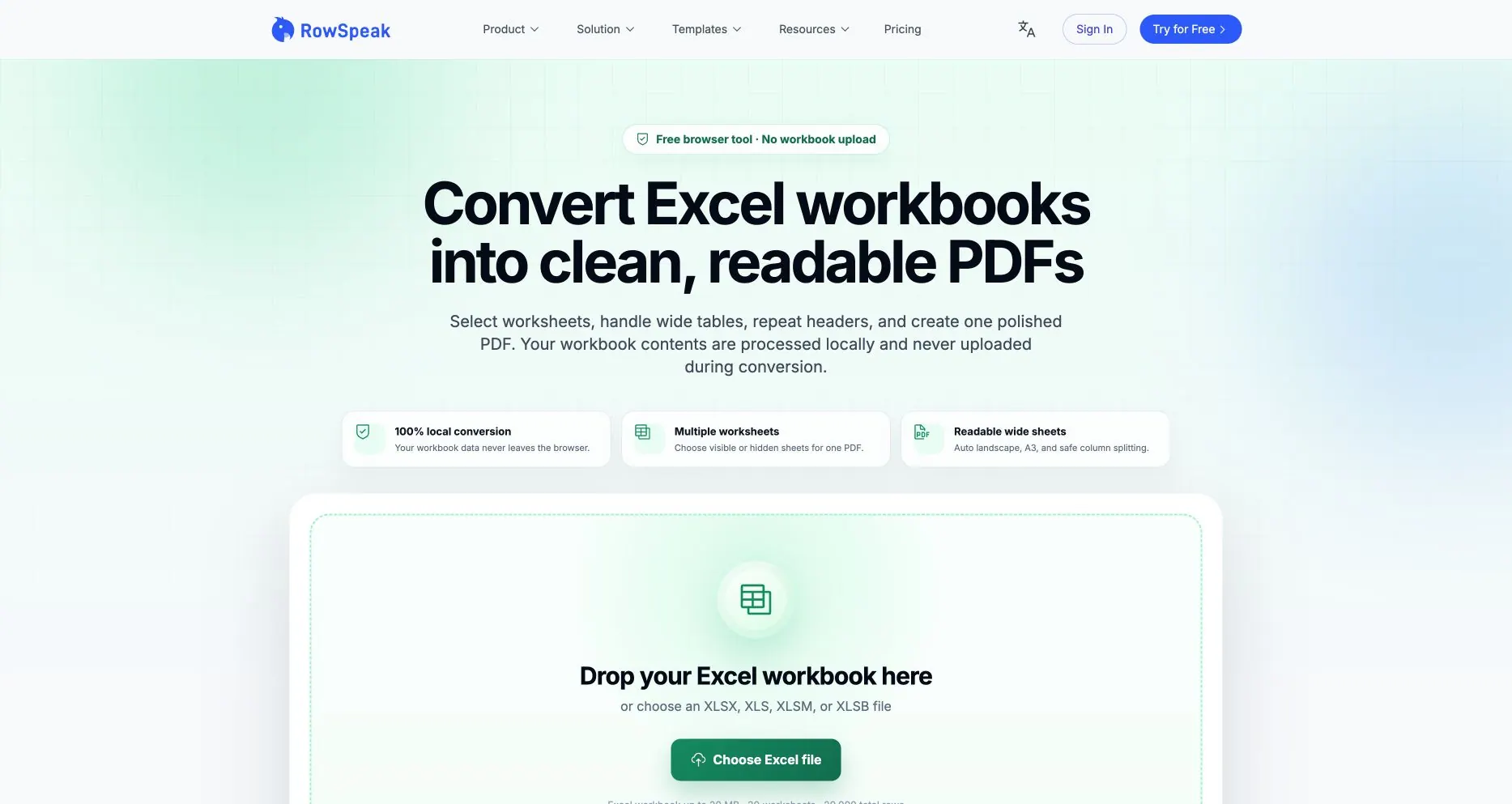
Página pública de RowSpeak capturada el 2026-08-03. Muestra el límite declarado de procesamiento local y los límites de entrada; no es una prueba independiente de precisión de conversión.
Principal desventaja: RowSpeak no es un renderizador de Excel a nivel de píxel. No lo elijas cuando sea necesario conservar exactamente cada gráfico, imagen, macro, detalle de estilo o instrucción de área de impresión. Las fórmulas usan valores en caché; no hay modo por lotes ni API. Para análisis o un informe escrito, consulta el flujo de trabajo de Excel con IA y el flujo de trabajo de informes con IA. Para CSV, usa el conversor de CSV a PDF por separado.
2. Microsoft Excel
Ideal para: Equipos que ya mantienen el libro en Excel y necesitan que el PDF siga su configuración de impresión.
Lo más destacado: La ruta de escritorio de Excel Archivo → Exportar o Guardar como PDF expone el área de impresión, orientación, escala, tamaño de página, filas repetidas y hojas seleccionadas. Es una referencia sensata para un modelo financiero, un informe para el consejo o un informe corporativo con gráficos. Consulta las instrucciones de Microsoft para guardar o convertir a PDF o XPS.
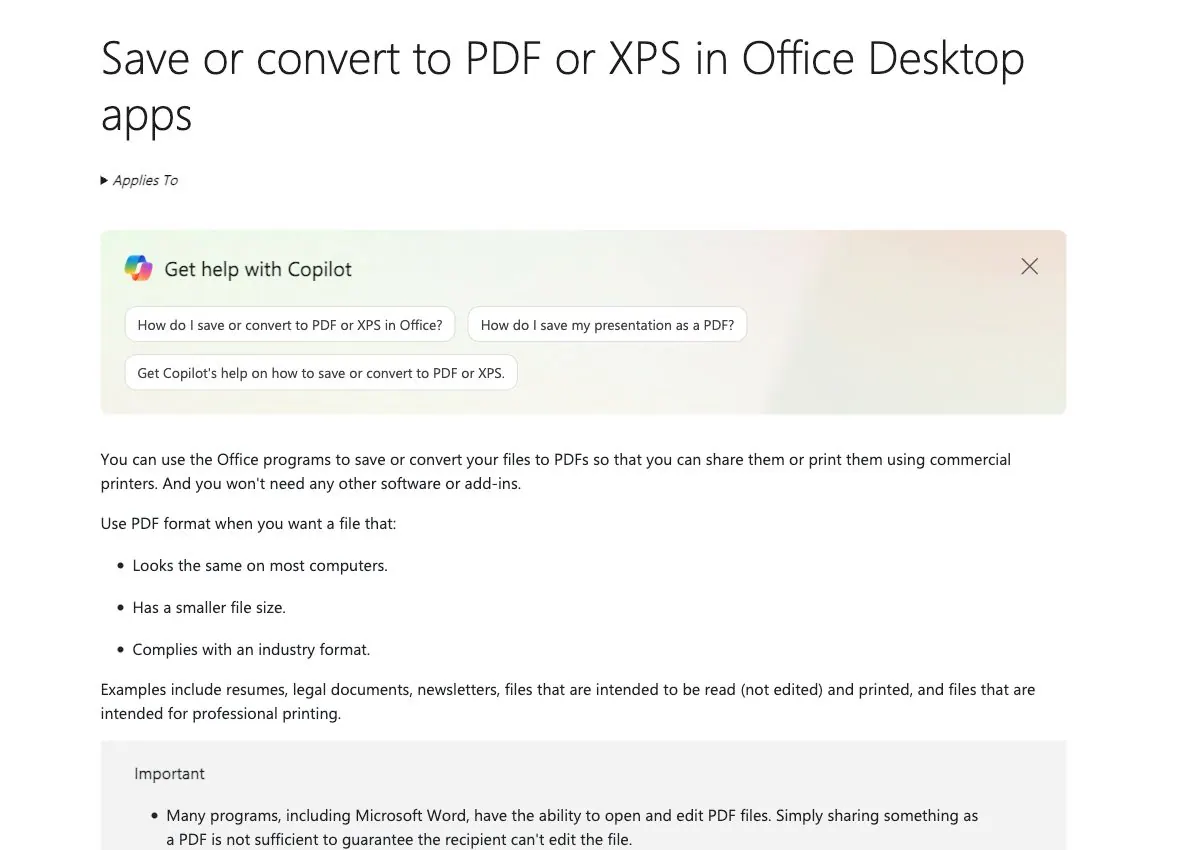
Interfaz de documentación oficial de Microsoft consultada el 2026-08-03; esta captura explica la ruta de exportación y no es evidencia de rendimiento.
Principal desventaja: Los controles son potentes pero manuales. Un cambio de columna, tipografía, controlador de impresora o área de impresión puede alterar la paginación. Puede requerir acceso de escritorio y la licencia correcta de Microsoft 365.
3. Google Sheets
Ideal para: Equipos distribuidos que editan una hoja compartida y luego necesitan un PDF rápido y compartible.
Lo más destacado: Hojas de cálculo de Google ofrece opciones de exportación en el navegador, como hoja actual o libro, tamaño de papel, orientación, escala, márgenes y saltos de página. La colaboración permanece en Google Workspace mientras el PDF se convierte en una instantánea. Consulta la página de ayuda imprimir o descargar una hoja de cálculo de Google.
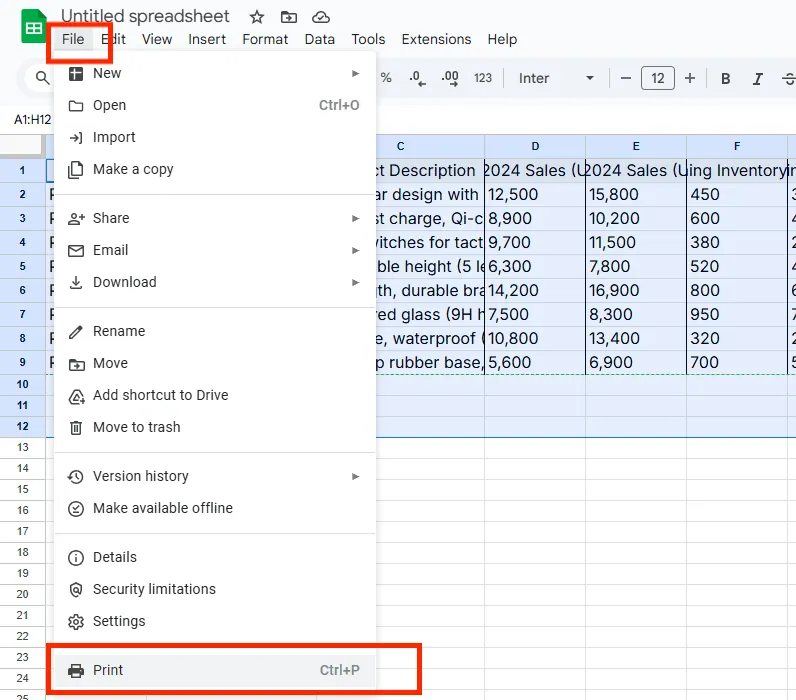
Captura de pantalla de proyecto existente de la ruta Archivo → Imprimir de Google Sheets. Ayuda a localizar el flujo de trabajo y no es una referencia de calidad de conversión.
Principal desventaja: Un XLSX importado no siempre se representa como en Excel. Las fórmulas, tipografías, macros, gráficos o ajustes de página no admitidos pueden cambiar. Úsalo cuando la colaboración pese más que la fidelidad nativa estricta e inspecciona el PDF.
4. LibreOffice Calc
Ideal para: Personas o equipos que necesitan una opción de escritorio sin coste y no pueden enviar un libro a un servicio web.
Lo más destacado: Calc se ejecuta localmente y exporta hojas o rangos seleccionados como PDF. Los estilos de página, la escala y las opciones de hoja ayudan en el trabajo sin conexión repetible. Consulta la ayuda de exportación a PDF de LibreOffice.
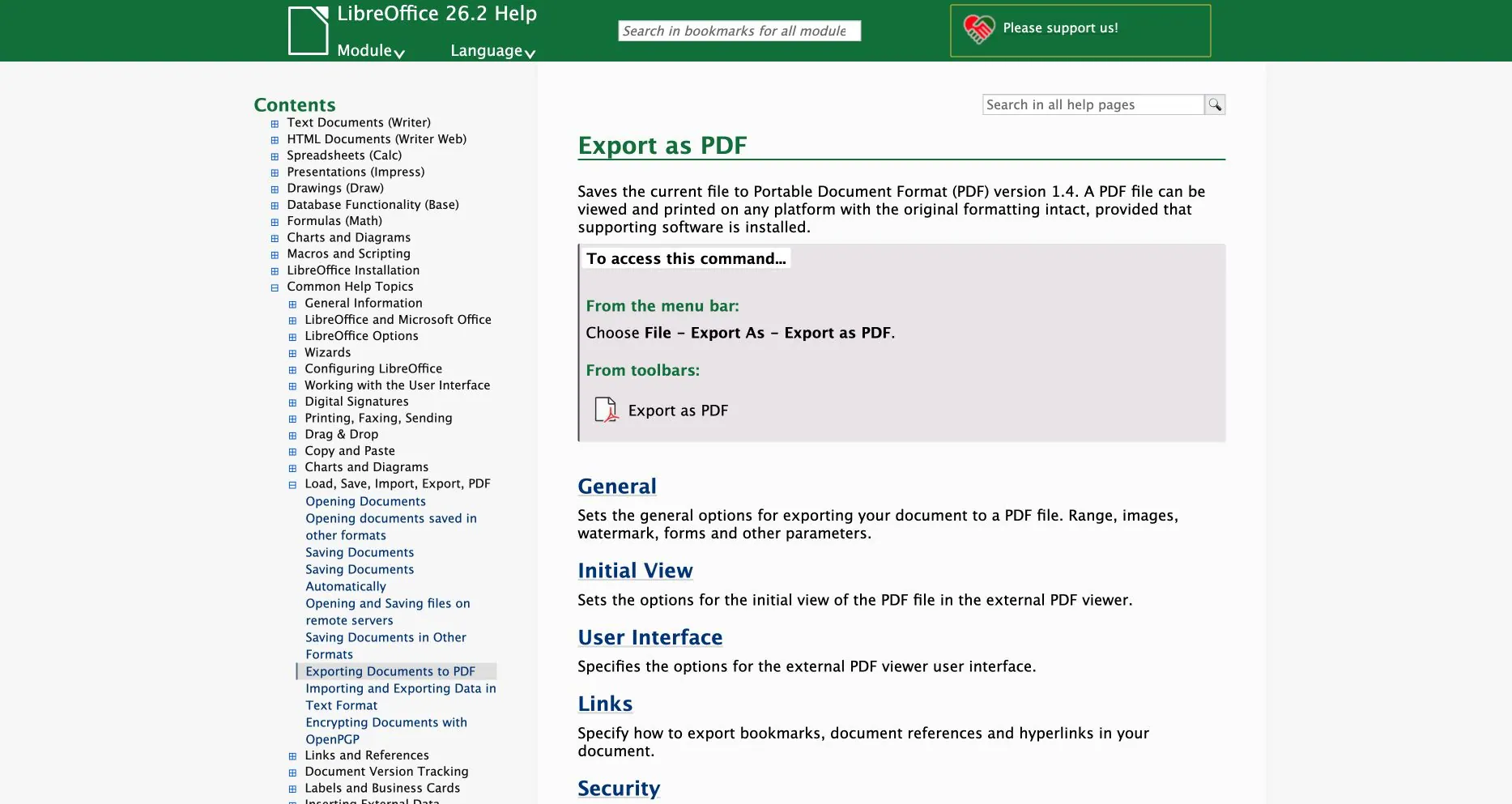
Página de ayuda oficial de LibreOffice capturada el 2026-08-04. Documenta el comando y las opciones de exportación a PDF, no la fidelidad del formato de Excel.
Principal desventaja: La representación no es la de Excel. Las tipografías, VBA, vínculos externos, tablas dinámicas y gráficos complejos pueden diferir. Prueba con un libro representativo de Microsoft 365.
5. Adobe Acrobat
Ideal para: Usuarios que necesitan convertir y luego editar, combinar, proteger, firmar o revisar el PDF.
Lo más destacado: El conversor de Excel a PDF de Acrobat está dentro de un flujo de trabajo de PDF más amplio. Después de la conversión, un equipo puede comentar, redactar, aplicar permisos, fusionar documentos o preparar firmas; útil para aprobaciones y entrega a clientes.
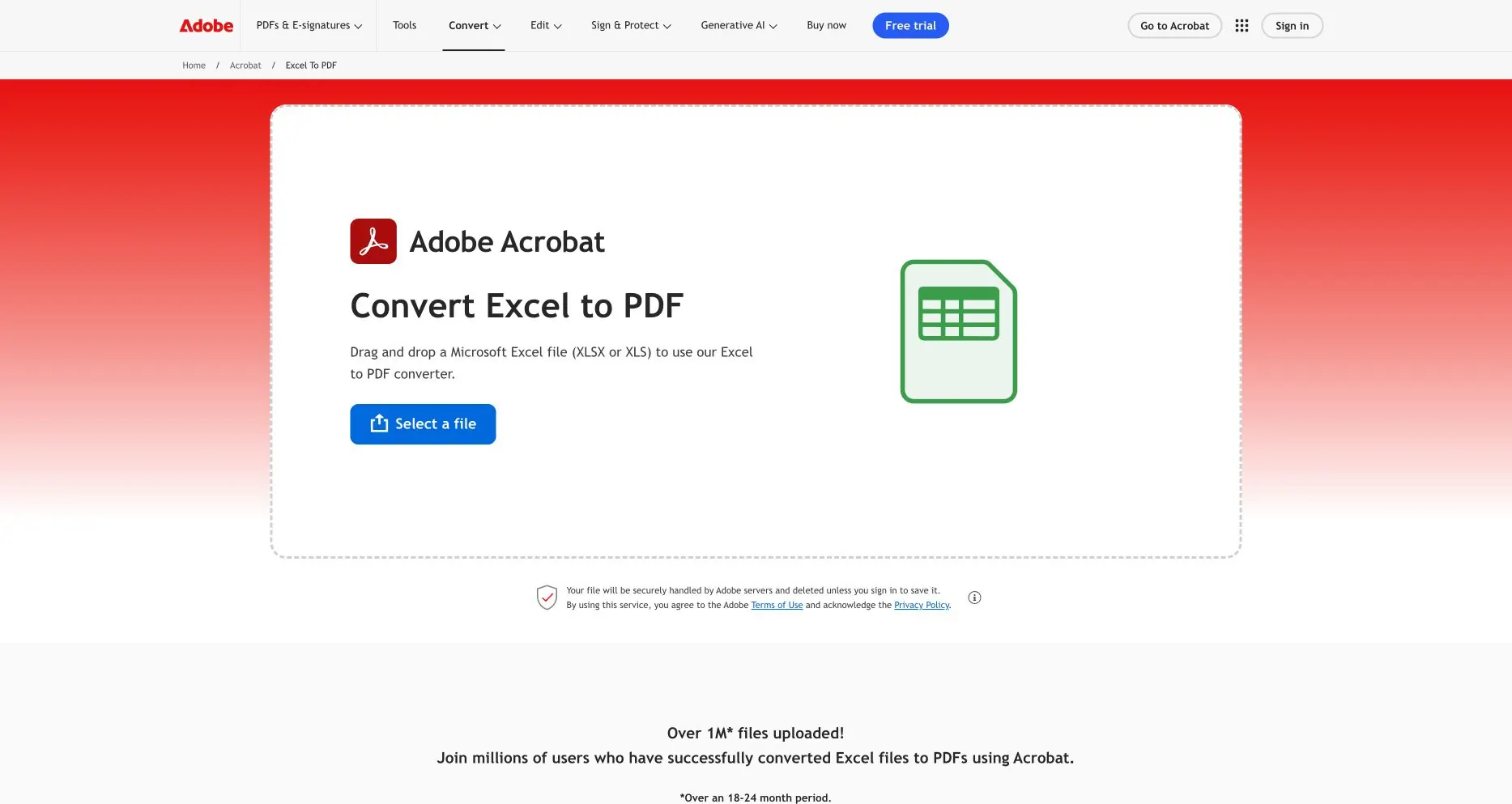
Página pública de Adobe Acrobat capturada el 2026-08-04. Documenta la interfaz de subida, no la precisión, velocidad o derechos del plan de conversión.
Principal desventaja: Acrobat resuelve el ciclo de vida del PDF, no todos los problemas de maquetación de hojas de cálculo. La conversión puede requerir un plan de pago o subida, y los saltos de página siguen dependiendo del origen y del motor. Puede ser más herramienta de la que necesita una tabla puntual.
6. Smallpdf
Ideal para: Un usuario que quiere un flujo corto en el navegador para un archivo XLS o XLSX normal.
Lo más destacado: La página de Excel a PDF de Smallpdf se centra en la selección y descarga de archivos, con herramientas de compresión y uso compartido cerca. Es práctica cuando no se dispone de Office.
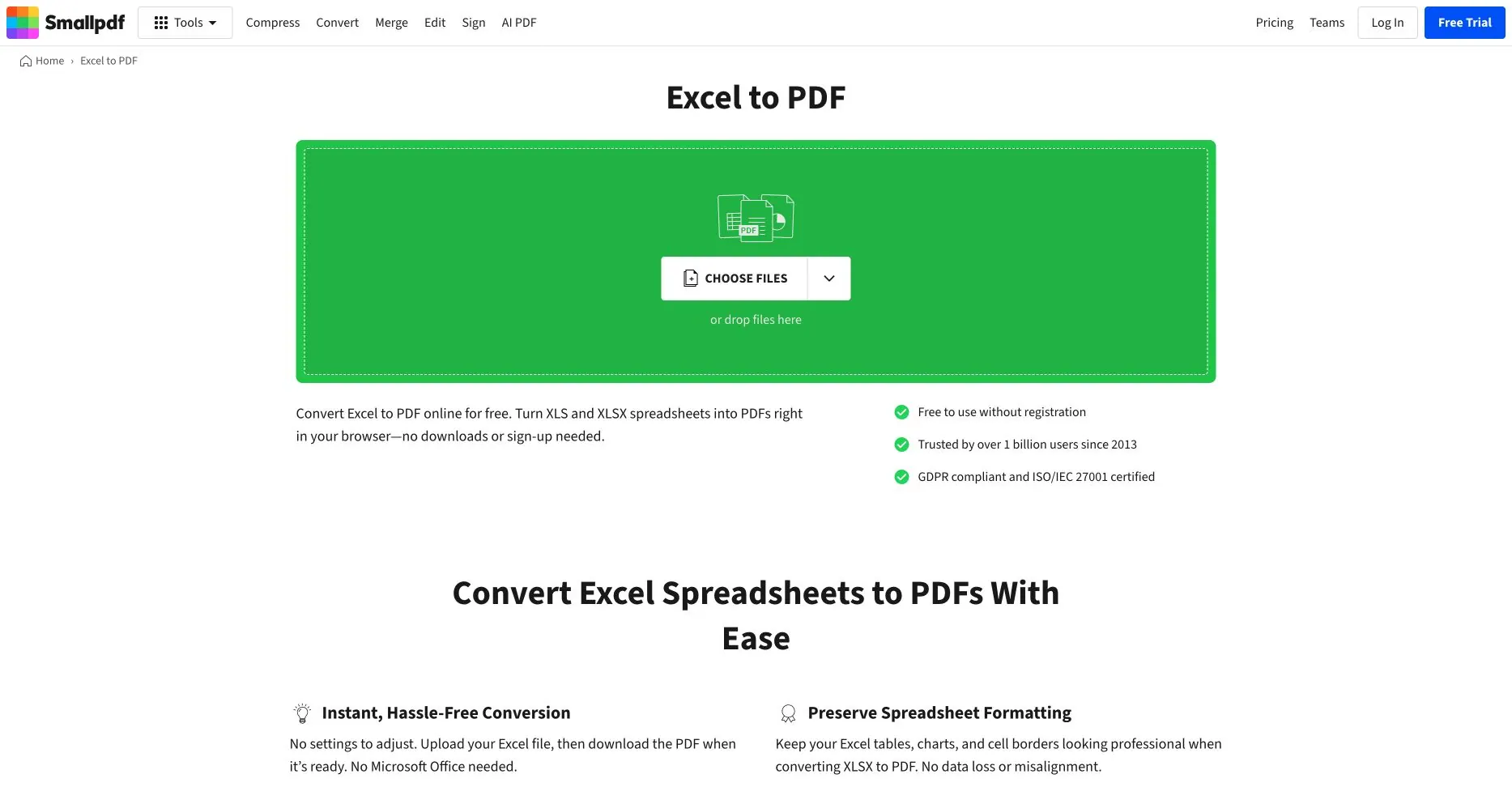
Solo referencia de interfaz: esta página pública de Smallpdf se consultó el 2026-08-03. La captura no es una referencia de calidad ni una prueba de que todos los libros conserven su diseño.
Principal desventaja: La vía en línea sube el libro, y los límites, colas, retención y requisitos de cuenta pueden cambiar. Revisa las condiciones actuales antes de enviar archivos de nómina, clientes o financieros.
7. iLovePDF
Ideal para: Personas que convierten hojas de cálculo como parte de una secuencia de tareas habituales de PDF.
Lo más destacado: La herramienta de Excel a PDF se combina con acciones de fusionar, dividir, comprimir y organizar. Eso reduce traspasos cuando un paquete mensual incluye PDF de apoyo.
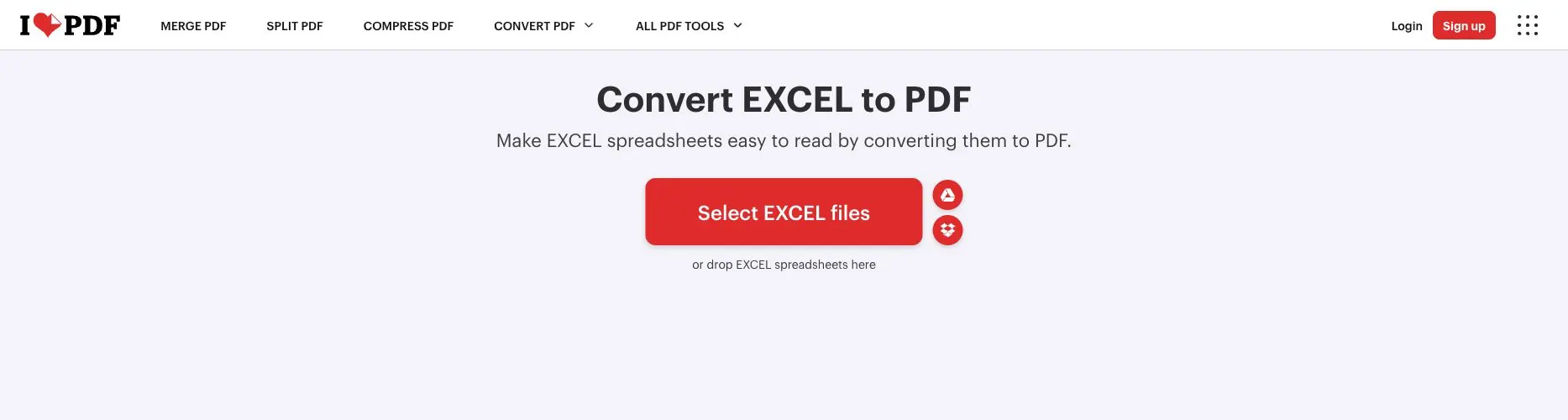
Página pública de iLovePDF capturada el 2026-08-04. Documenta el punto de entrada de conversión, no la fidelidad de salida ni los límites actuales del plan gratuito.
Principal desventaja: Es una utilidad de PDF general, no una especialista en paginación. El procesamiento en línea, los límites de tamaño de archivo y las funciones premium varían. Comprueba tablas anchas, hojas ocultas y texto no latino en tu propio archivo.
8. PDF24
Ideal para: Usuarios de Windows que quieren una caja de herramientas de PDF amplia con página en línea o el flujo de escritorio PDF24 Creator.
Lo más destacado: La herramienta de Excel a PDF de PDF24 pertenece a un gran conjunto de utilidades de PDF. Creator ofrece una ruta local de impresora virtual; las herramientas en línea sirven para conversiones puntuales.
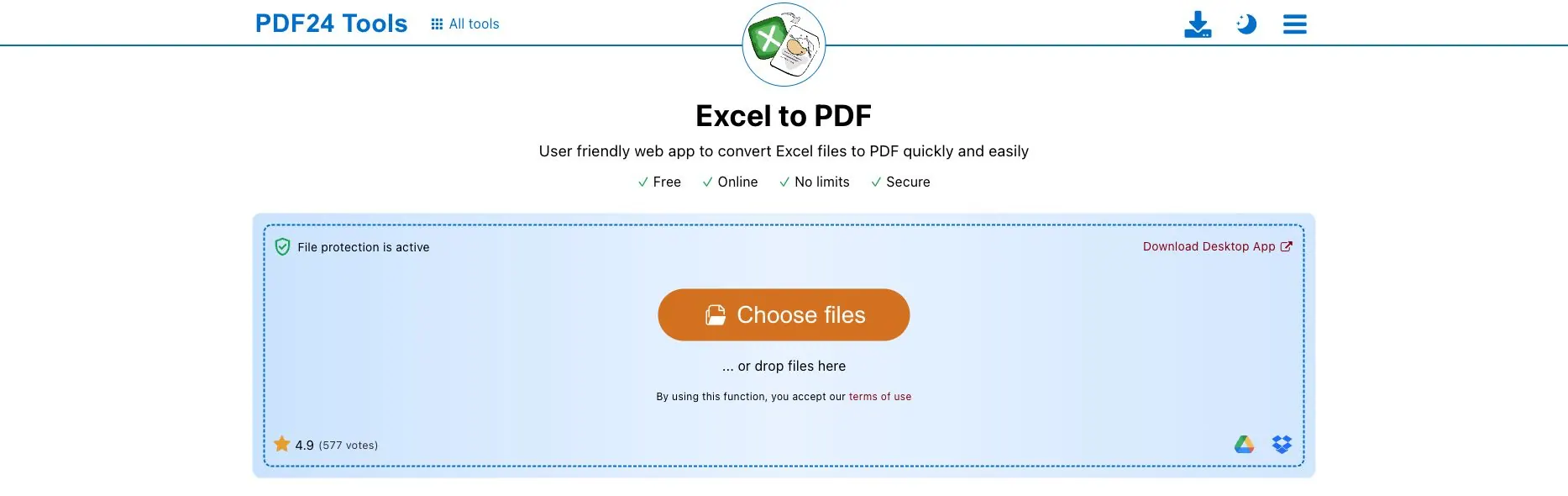
Página pública de PDF24 capturada el 2026-08-04. La captura muestra la interfaz en línea y el enlace a la aplicación de escritorio, no una comparación de los dos motores de conversión.
Principal desventaja: La versión en línea y Creator se comportan de forma distinta. Los controles específicos de hojas de cálculo pueden ser menos evidentes que en Excel, y la ruta de escritorio está centrada en Windows. Estandariza una ruta y pruébala.
9. CloudConvert
Ideal para: Equipos técnicos u operativos que convierten muchos tipos de archivo y pueden llegar a conectar la conversión con un flujo de trabajo.
Lo más destacado: El conversor de XLSX a PDF de CloudConvert forma parte de un amplio catálogo de formatos con un modelo orientado a API. Puede encajar en un flujo controlado de subida, estado y destino de archivos.
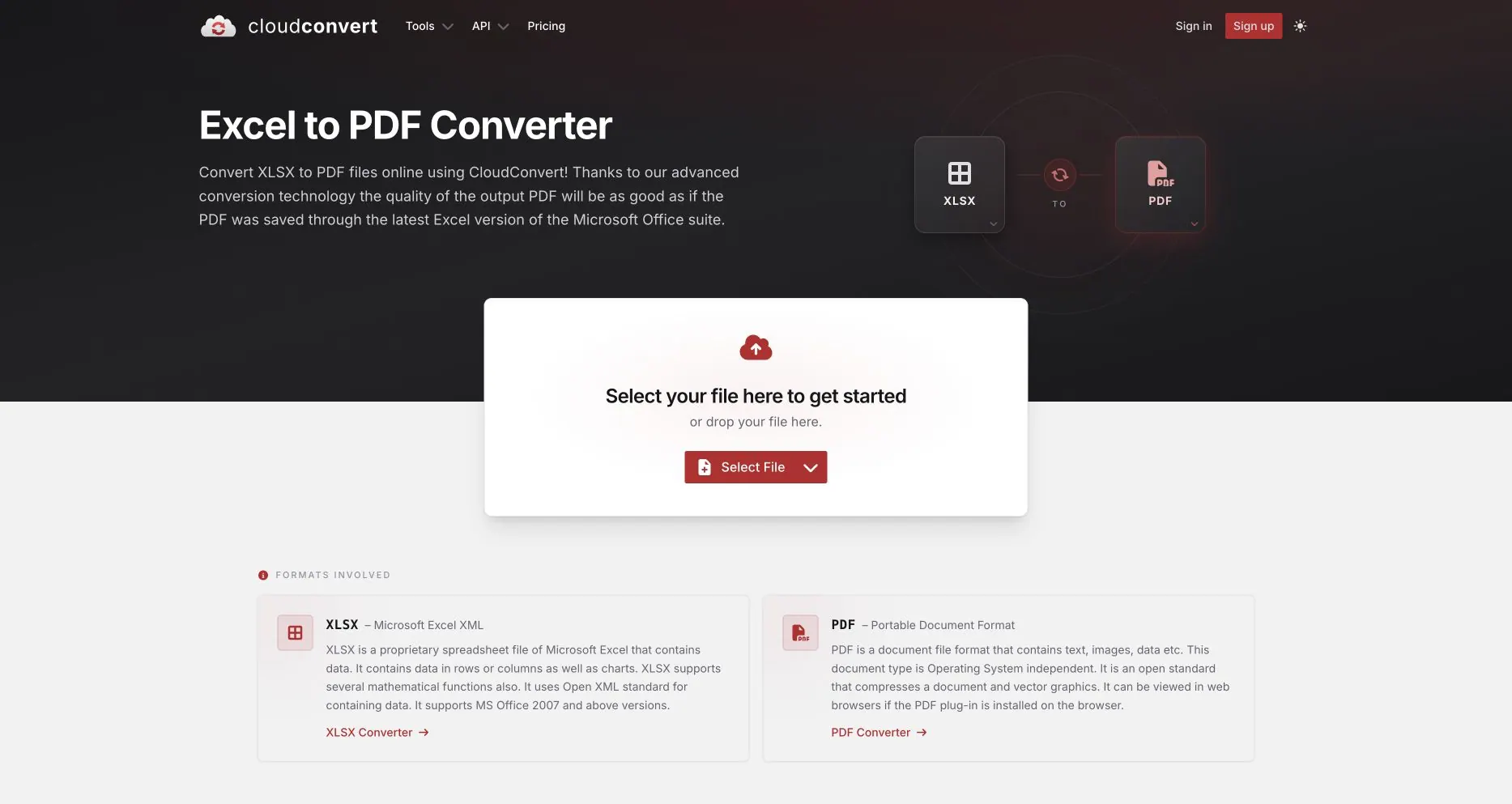
Página pública de XLSX a PDF de CloudConvert capturada el 2026-08-04. Documenta el par de formatos y el paso de subida, no la precisión de salida ni el rendimiento de la API.
Principal desventaja: La flexibilidad añade configuración y gobernanza. Los archivos salen del navegador local, los límites de API/tareas dependen del plan y un motor genérico puede carecer de controles de página a nivel de libro. Revisa la privacidad y el comportamiento de reintentos antes de automatizar.
10. Convertio
Ideal para: Una conversión rápida en el navegador, sin importar el formato, cuando el libro no es complicado.
Lo más destacado: La página de XLSX a PDF de Convertio mantiene una interacción simple y admite muchos formatos. Es fácil de probar sin instalar Office.
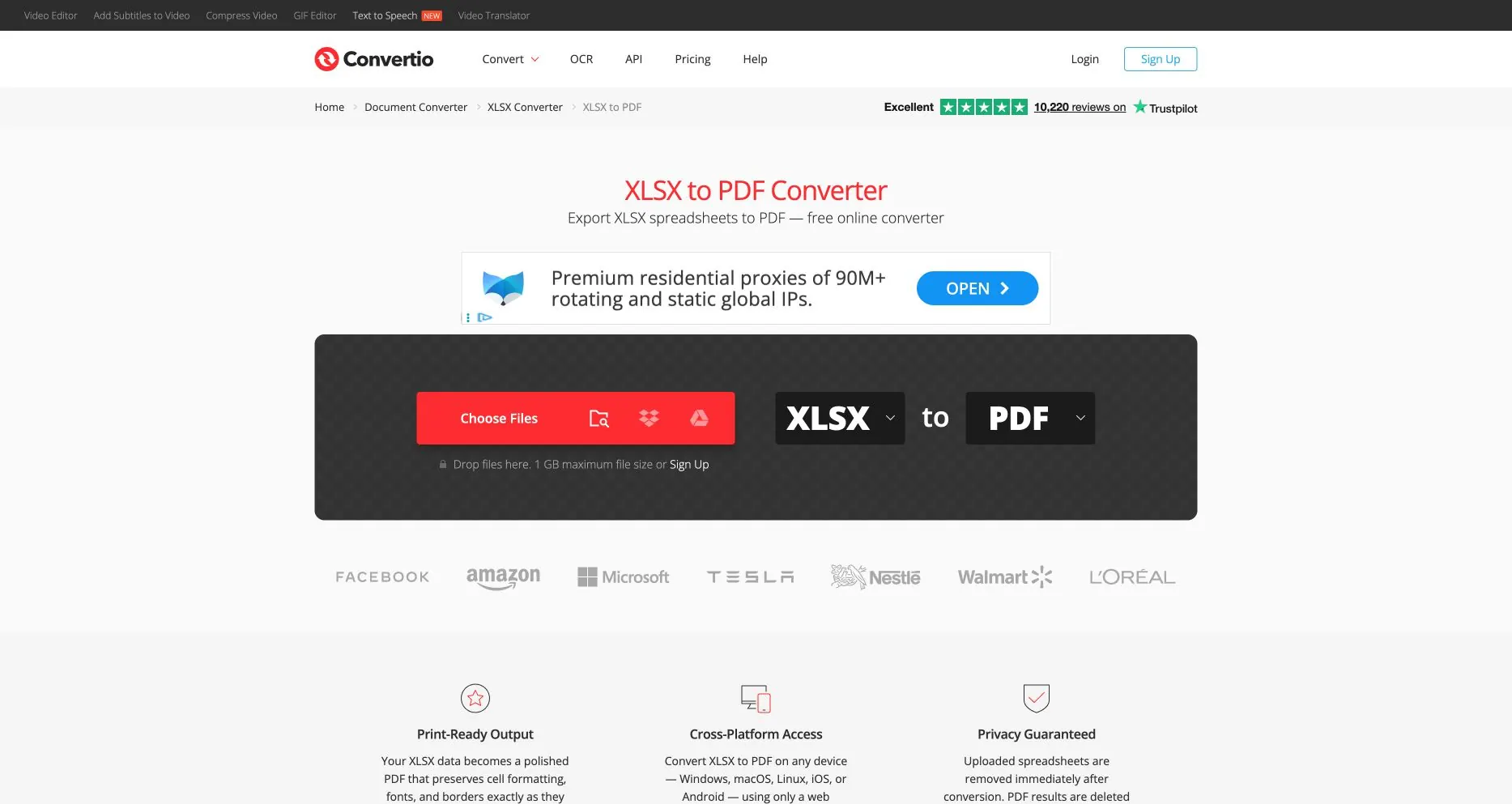
Página pública de XLSX a PDF de Convertio capturada el 2026-08-04. Documenta la interfaz, no la precisión de sus afirmaciones de conservación de formato.
Principal desventaja: La simplicidad implica menos decisiones específicas de hojas de cálculo. Los límites, colas, retención y reglas de cuenta pueden cambiar; revisa áreas de impresión y gráficos complejos. No es un editor de maquetación de informes.
Una prueba práctica con un libro
Usa un archivo de prueba anonimizado en todas las finalistas. Puedes empezar con el libro de muestra Executive Quickstart y luego añadir una segunda hoja ancha para que la prueba de paginación sea realista. Haz que el archivo de prueba sea representativo, no bonito:
- Hoja 1: una tabla de 12 columnas con fechas, moneda, fórmulas y un total conocido.
- Hoja 2: una tabla de 30 columnas y 200 filas con un nombre largo, encabezados repetidos y texto en inglés y CJK.
- Hoja 3: un gráfico, logotipo, título combinado, área de impresión, columna oculta y hoja oculta.
Para cada herramienta, registra cinco comprobaciones: (1) solo aparecen las hojas seleccionadas, (2) las columnas son legibles, (3) tres totales independientes coinciden, (4) los gráficos, imágenes, fórmulas y texto CJK se ven aceptables, y (5) puedes explicar la ubicación del procesamiento y la retención. También anota pasos manuales, número de páginas y filas cortadas.
Esta es una lista de verificación de aceptación, no una prueba comparativa unificada. Las afirmaciones justas de velocidad o calidad requieren cuentas, tipografías, red, dispositivo, archivo, ajustes y reglas de puntuación idénticos. Registra los fallos junto a los aciertos; un ajuste correctivo puede seguir siendo aceptable.
Elige según el escenario
- Informe para el consejo con áreas de impresión y gráficos exactos: empieza en Microsoft Excel; considera Acrobat para la revisión final y la firma.
- Hoja de equipo compartida que cambia hasta la fecha límite: Google Sheets suele ser la superficie de colaboración más sencilla.
- Entorno sin conexión o restringido: Excel o LibreOffice; RowSpeak también es útil cuando el procesamiento local en el navegador cumple con tus límites de archivo.
- Tabla operativa ancha con encabezados repetidos: prueba primero RowSpeak y luego compara la configuración manual de página de Excel.
- Una hoja de cálculo más varios PDF para fusionar o comprimir: Acrobat, Smallpdf, iLovePDF o PDF24 pueden ahorrar un traspaso.
- Un pipeline controlado de múltiples formatos o API: CloudConvert o Convertio merecen una revisión técnica; verifica la gobernanza antes de producción.
- El PDF es solo un paso intermedio hacia el análisis: usa Excel IA o informes con IA después de conservar el origen y comprobar los totales.
Preguntas frecuentes
¿Es seguro un conversor en línea para un libro financiero?
No hay un sí universal. Compara las condiciones actuales de privacidad, retención, cuenta y procesamiento regional con la política de la empresa. Elimina nombres y campos sensibles cuando sea posible. Una ruta local de escritorio o el flujo local en el navegador de RowSpeak pueden reducir el límite de subida, pero aun así necesitas tus propios controles.
¿Qué conversor conserva mejor el formato de Excel?
Excel nativo es la primera prueba sensata cuando “conservar” significa coincidir con la vista previa de impresión. Ningún conversor conserva todos los objetos, tipografías, gráficos, macros y ajustes por defecto. Abre el PDF al 100% y compara saltos de página, totales, encabezados y gráficos.
¿Puedo convertir un archivo XLSM o XLSB directamente?
El soporte varía según la herramienta y el plan; confirma la lista de entradas. RowSpeak acepta XLSM y XLSB dentro de sus límites de 20 MB, 20 hojas y 20 000 filas, pero las macros no se ejecutan en el PDF y las fórmulas usan valores en caché.
¿Debo convertir CSV a PDF con la misma herramienta?
A menudo, pero no siempre. CSV no tiene pestañas de hojas, fórmulas ni áreas de impresión, por lo que los controles útiles difieren. Compara el flujo de trabajo de CSV a PDF y decide si necesitas una instantánea o un informe revisable.
¿Necesito una herramienta de IA solo para hacer un PDF?
No. Una hoja de cálculo nativa o un conversor simple son suficientes para un archivo limpio y puntual. RowSpeak se vuelve relevante cuando el libro es ancho o está desordenado, varias hojas necesitan una selección deliberada, o el PDF forma parte de un proceso repetible de análisis e informes.
Un siguiente paso sensato
Toma el próximo libro anonimizado que tu equipo envíe de verdad y aplica las cinco comprobaciones anteriores. Si la legibilidad, las hojas seleccionadas, el texto CJK y el procesamiento local importan, y tu archivo cumple los límites indicados, prueba el conversor de Excel a PDF de RowSpeak. Si el PDF es el comienzo de una explicación mensual y no el artefacto final, continúa con un flujo de trabajo de informes con IA y mantén a un revisor responsable de los números.