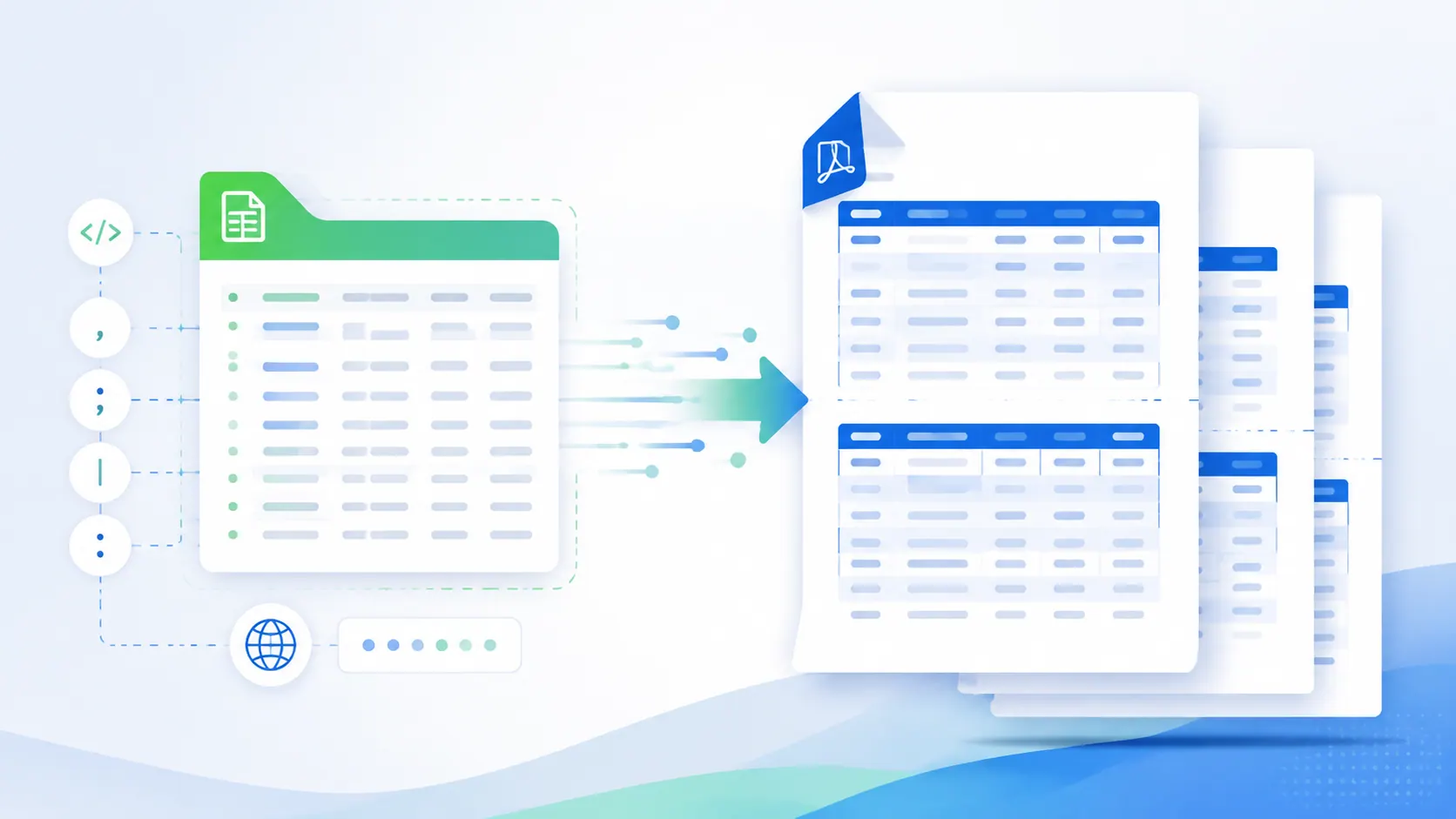
Un CSV puede tener las filas correctas y aun así convertirse en un PDF deficiente. Un delimitador puede leerse como parte de un valor, un ID de cuenta largo puede perder sus ceros a la izquierda, y una tabla ancha puede dividirse de modo que los encabezados ya no tengan sentido. El convertidor adecuado depende de lo que necesites preservar y de lo que suceda después de crear el PDF.
Esta guía compara diez herramientas de CSV a PDF comúnmente consideradas, según el flujo de trabajo. No es una clasificación universal de cuota de mercado ni un punto de referencia compartido de precisión. Los límites de los proveedores, precios, políticas de retención y acceso a planes cambian, así que usa los enlaces como punto de partida y verifica las condiciones actuales antes de una carga de producción.
Conclusiones clave:
- Usa Excel, Google Sheets o LibreOffice cuando el CSV necesite limpieza, fórmulas o gráficos antes de publicar un PDF.
- Usa un convertidor alojado para una exportación puntual rápida, pero verifica dónde se procesa el archivo, cuánto tiempo se conserva y si las opciones de diseño son suficientes para una tabla ancha.
- Usa CoolUtils o LibreOffice para trabajos por lotes locales, y usa un producto con API como Aspose, GroupDocs, CloudConvert, Convertio o Zamzar cuando un sistema deba crear PDF repetidamente.
- RowSpeak es una opción sólida cuando un CSV confidencial debe permanecer en el navegador mientras se preservan la codificación, los delimitadores, los IDs largos, el texto CJK, los encabezados repetidos y las páginas de tablas anchas legibles. El convertidor no es un editor de hojas de cálculo, una cola de lotes ni una API.
- Prueba cada candidato con recuentos de filas conocidos, totales, valores negativos, fechas y ceros a la izquierda. Un PDF que se vea pulido no es prueba de que los datos se hayan interpretado correctamente.
La respuesta breve: ¿qué herramienta de CSV a PDF deberías elegir?
Empieza por el resultado que tu equipo necesita:
| Si tu necesidad principal es… | Empieza probando… | Por qué |
|---|---|---|
| Un PDF privado y legible a partir de una exportación comercial única | RowSpeak | La conversión se ejecuta localmente en el navegador y maneja tablas anchas e IDs seguros como texto. |
| Editar, limpiar, calcular y luego exportar | Excel, Google Sheets o LibreOffice Calc | Puedes inspeccionar las filas antes de crear una instantánea fija. |
| Una conversión rápida en la nube sin configuración | CloudConvert, Convertio, Zamzar o GroupDocs | Sube, convierte y descarga en pocos pasos. |
| Escalabilidad, marcas de agua o integración para desarrolladores | Aspose.Cells o una API de CloudConvert, Convertio, GroupDocs o Zamzar | Estos productos exponen trabajos programáticos o controles de salida adicionales. |
| Conversión por lotes fuera de línea o programada | LibreOffice CLI o CoolUtils Total CSV Converter | Los archivos pueden permanecer en una máquina o servidor local. |
El mapa de decisión a continuación convierte esas reglas en un punto de partida rápido. Es una ayuda para la selección, no una afirmación de que un producto gane en todas las pruebas.
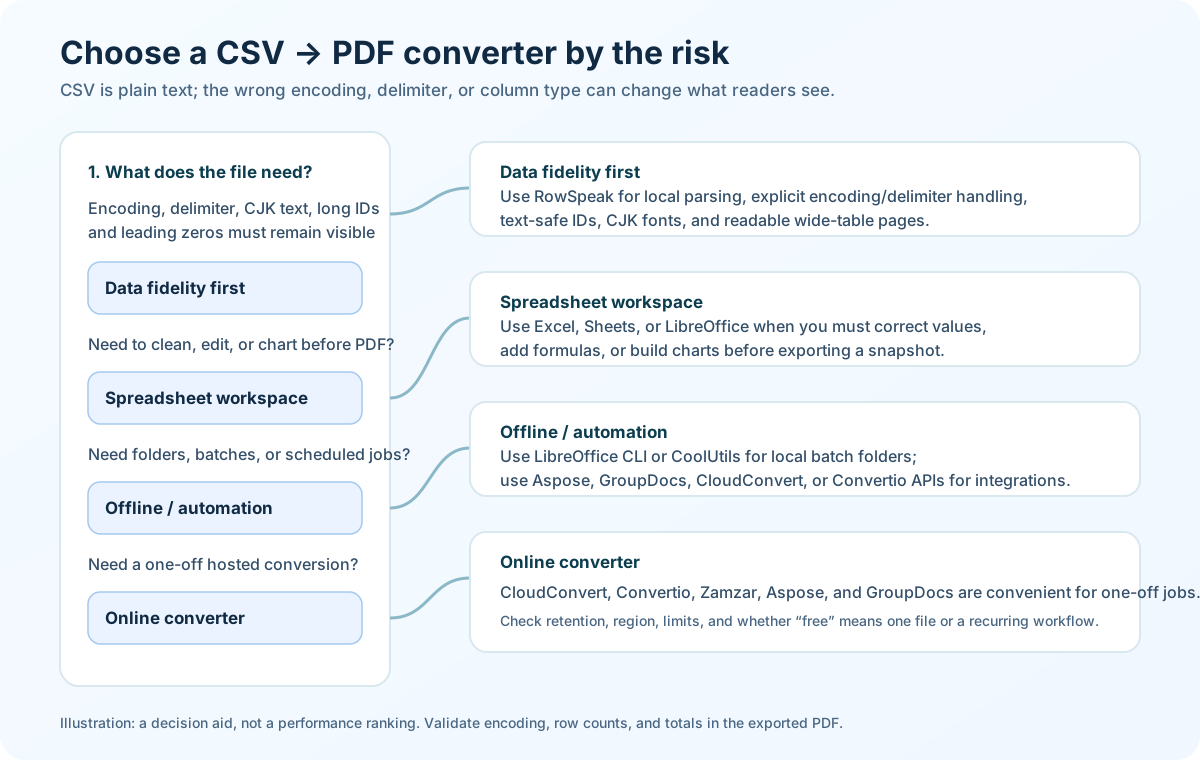
Usa este diagrama para elegir una primera prueba. Confirma los límites actuales y los términos de retención en la página del proveedor antes de subir datos comerciales.
Qué importa antes de comparar herramientas
1. ¿El convertidor lee el archivo como tú lo haces?
El CSV no tiene un diseño visual universal. El archivo puede estar delimitado por comas, punto y coma, tabulaciones o barras verticales. Puede usar UTF-8, UTF-16, Windows-1252 o una codificación regional. Un valor como 000123 es un identificador, no el número 123. Una fecha como 08/01/2026 puede significar días diferentes en distintas configuraciones regionales.
Pídele a la herramienta que muestre o te permita confirmar la codificación, el delimitador, la fila de encabezado y las columnas de texto antes de confiar en el PDF. Si adivina en silencio, compara el recuento de filas importado y algunos valores de control con el origen.
2. ¿Se puede leer el PDF en papel y en pantalla?
Para exportaciones anchas, busca opciones de apaisado o A3, división de columnas sensata, encabezados de tabla repetidos, números de página y un tamaño de fuente mínimo. "Conversión exitosa" no es suficiente si las últimas seis columnas están cortadas o aparecen en una página sin sus etiquetas.
3. ¿Qué sucede con el archivo fuente?
Las herramientas en línea requieren una carga, incluso cuando la interfaz parece sencilla. Verifica la declaración actual de retención y eliminación del proveedor, la región de procesamiento, los requisitos de cuenta y si un plan gratuito cambia esos términos. Para exportaciones de nóminas, clientes o finanzas, usa primero un fixture anonimizado y sigue la política de datos de tu organización.
4. ¿Es esto puntual o un flujo de trabajo recurrente?
Un PDF único necesita una interfaz conveniente. Un PDF semanal o nocturno necesita una regla de importación estable, un diseño repetible, una pista de auditoría y, a menudo, una API o una ruta de línea de comandos. Elige para las próximas diez ejecuciones, no solo para el primer clic.
10 convertidores de CSV a PDF para considerar
RowSpeak aparece primero como referencia local en el navegador para exportaciones comerciales legibles; las herramientas restantes siguen las categorías de flujo de trabajo anteriores. Esta es una elección de orden, no una puntuación del uno al diez.
1. RowSpeak
Ideal para: Un CSV comercial confidencial o desordenado que necesita un PDF legible sin enviar el archivo fuente a un servidor de conversión.
Lo que destaca: La herramienta CSV a PDF de RowSpeak lee el archivo en el navegador. La página actual indica un límite de 10 MB y 10 000 filas de datos, y es compatible con UTF-8, UTF-16, GB18030 y Windows-1252, además de delimitadores de coma, punto y coma, tabulación y barra vertical. Conserva los IDs largos y los ceros a la izquierda como texto, admite fuentes CJK, repite encabezados y puede usar apaisado/A3 y división segura de columnas para tablas anchas. Tres temas visuales te permiten elegir un resultado más calmado, orientado a finanzas o minimalista.
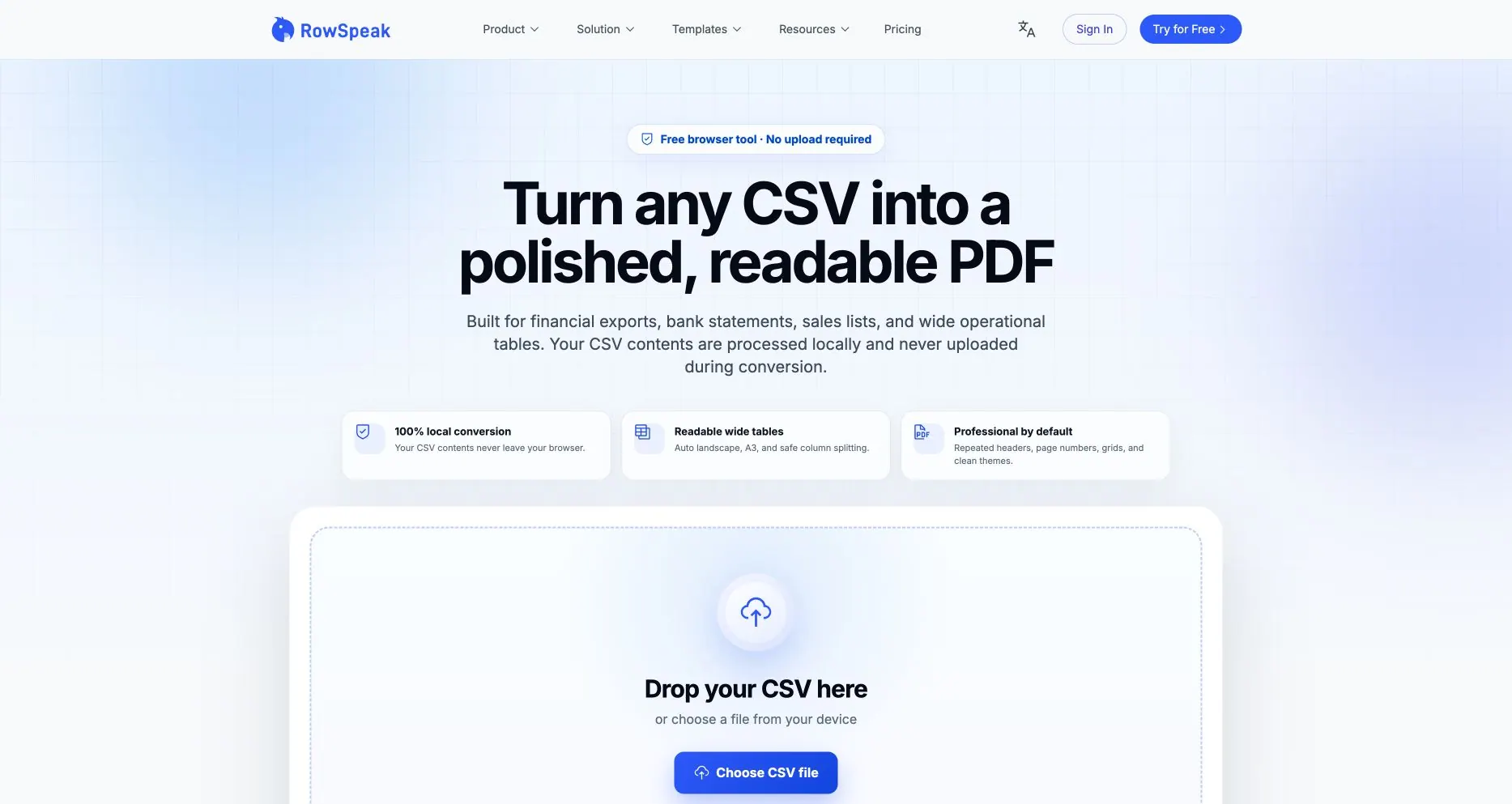
Página pública de RowSpeak capturada el 2026-08-03. Muestra la interfaz y los límites declarados de la herramienta; no es un punto de referencia independiente de precisión.
Principal desventaja: Este convertidor está deliberadamente enfocado. No edita celdas, no encola carpetas ni expone una API de conversión. También estandariza la presentación del PDF en lugar de prometer una reproducción píxel a píxel de una hoja de cálculo existente. Si el CSV necesita interpretación, análisis recurrente o una narrativa de gestión después de la conversión, continúa con el flujo de trabajo de informes con IA de RowSpeak o un flujo de trabajo de informes CSV mensuales. Para la dirección inversa, usa PDF a Excel.
2. Microsoft Excel
Ideal para: Equipos que ya poseen el flujo de trabajo de hojas de cálculo y necesitan limpiar o formatear el CSV antes de exportar.
Lo que destaca: Excel te permite inspeccionar los datos importados, establecer tipos de columna, formatear fechas y números, definir un área de impresión y usar la ruta de escritorio Guardar como → PDF. La guía oficial de PDF de Microsoft también explica que PDF es un formato fijo para compartir/imprimir y que los enlaces internos de la hoja de cálculo se pierden durante la conversión. VBA puede automatizar exportaciones repetidas cuando se controla el libro.
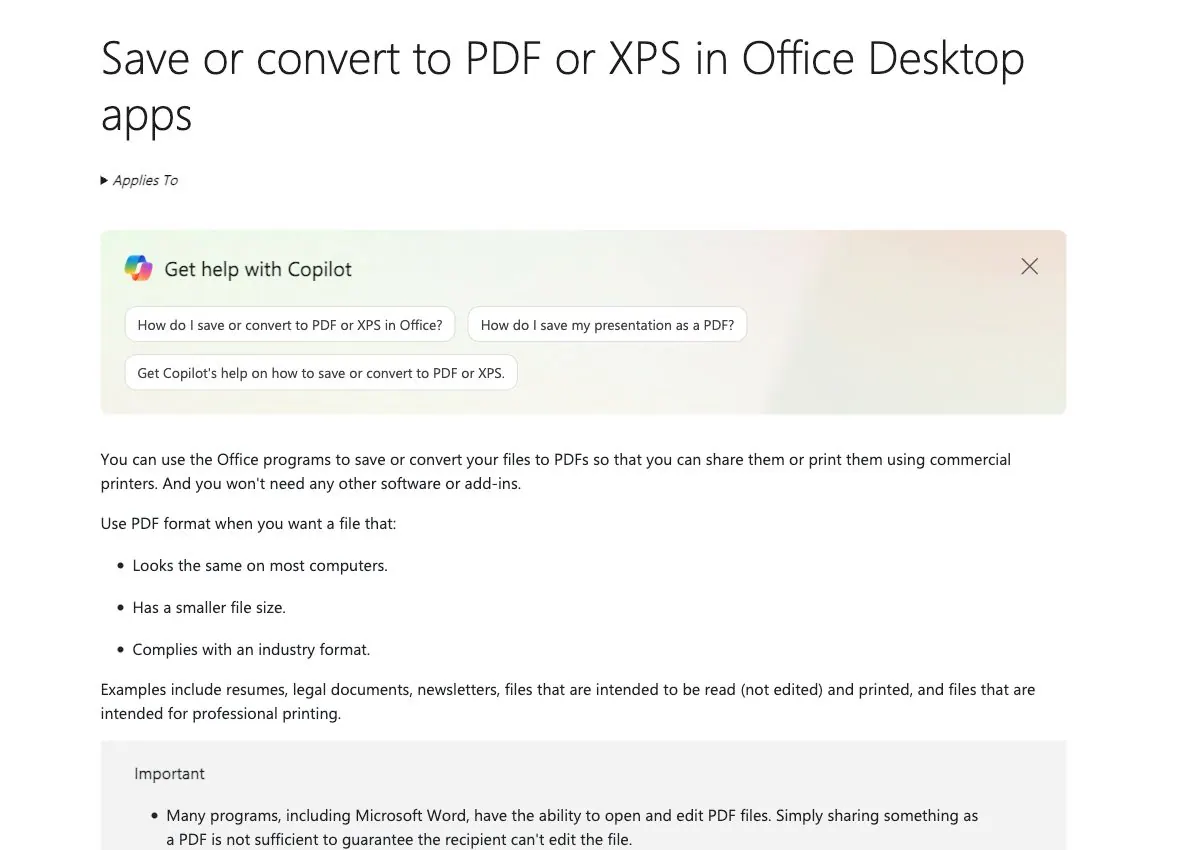
Captura de pantalla de la documentación oficial de Microsoft del proyecto. Explica la ruta de exportación nativa de Office y no es evidencia de que los tipos de importación CSV se hayan interpretado correctamente.
Principal desventaja: Excel es potente, pero el paso de importación puede inferir silenciosamente un tipo incorrecto para un ID o una fecha. También es fácil que una configuración de impresión manual varíe entre personas o meses. Vuelve a abrir el PDF exportado y concíllalo con el origen.
3. Google Sheets
Ideal para: Equipos que necesitan ediciones colaborativas y comentarios antes de descargar un PDF.
Lo que destaca: Puedes importar un CSV a Sheets, ajustar la hoja y la configuración de impresión, y luego usar el flujo de trabajo de descarga como PDF documentado. Los comentarios, el uso compartido y el historial de versiones son útiles cuando varias personas revisan la misma exportación.
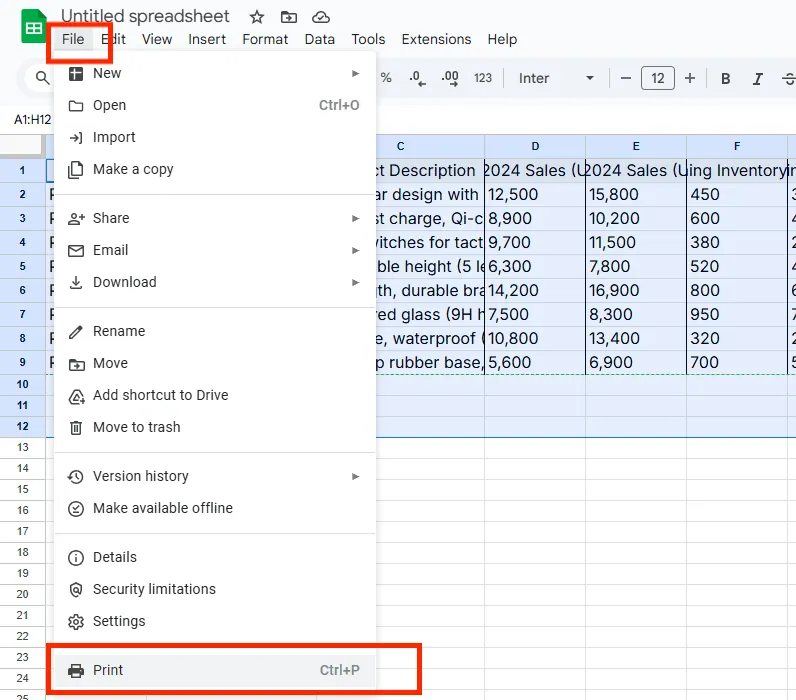
Captura de pantalla existente del proyecto de la ruta Archivo → Imprimir de Google Sheets. Ayuda a localizar el flujo de trabajo de PDF y no es prueba de que las fechas, IDs o delimitadores CSV se hayan importado correctamente.
Principal desventaja: El CSV se carga en el entorno de Google y puede reinterpretarse durante la importación. Verifica la configuración regional, el análisis de fechas y los identificadores largos antes de compartir el PDF. Sheets es una hoja de cálculo colaborativa, no una herramienta de composición de tablas anchas específica.
4. LibreOffice Calc
Ideal para: Usuarios que quieren un flujo de trabajo de escritorio local gratuito o un proceso por lotes programable.
Lo que destaca: El diálogo de importación de texto de Calc expone el juego de caracteres, el delimitador y los controles de tipo de columna. Configura las columnas de identificador como Texto para que los ceros a la izquierda sobrevivan. LibreOffice también documenta --convert-to pdf y --outdir para la conversión por línea de comandos, útil para una carpeta local o un trabajo programado.
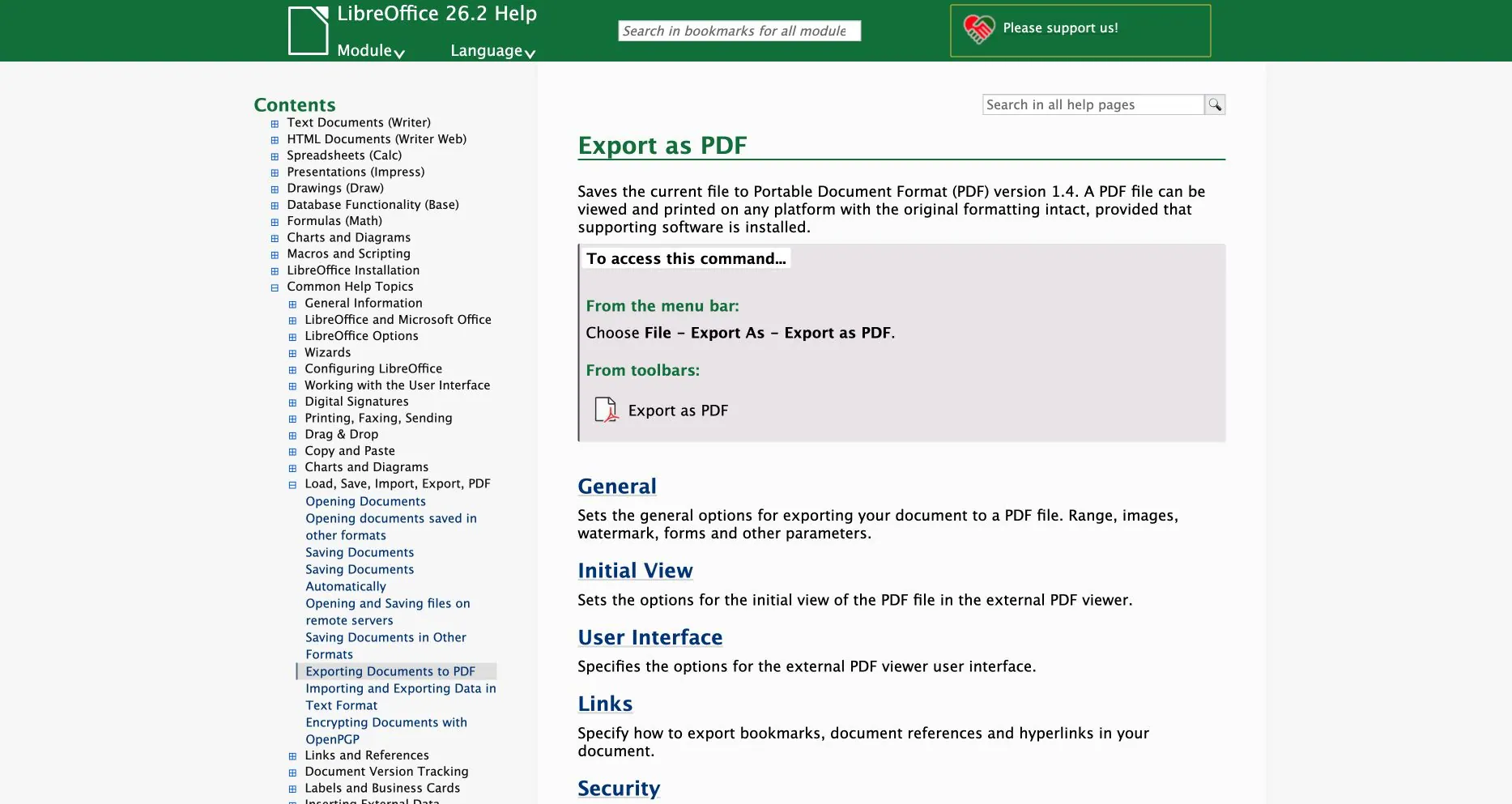
Página de ayuda oficial de LibreOffice capturada el 2026-08-04. Documenta el comando de exportación final a PDF; verifica las opciones de delimitador, codificación y columna de texto por separado durante la importación.
Principal desventaja: El diseño del PDF puede diferir del de Excel, especialmente cuando el origen depende de un formato complejo. Prueba saltos de página, fuentes y fórmulas en el sistema operativo que ejecutará el lote.
5. CloudConvert
Ideal para: Una conversión en línea conveniente o un flujo de trabajo de desarrollador basado en trabajos de conversión.
Lo que destaca: La página CSV a PDF hace explícitos los formatos de entrada y salida, y CloudConvert ofrece una API de trabajos/tareas. Admite muchos formatos de archivo, por lo que es útil cuando CSV es un paso en un pipeline de archivos más amplio.
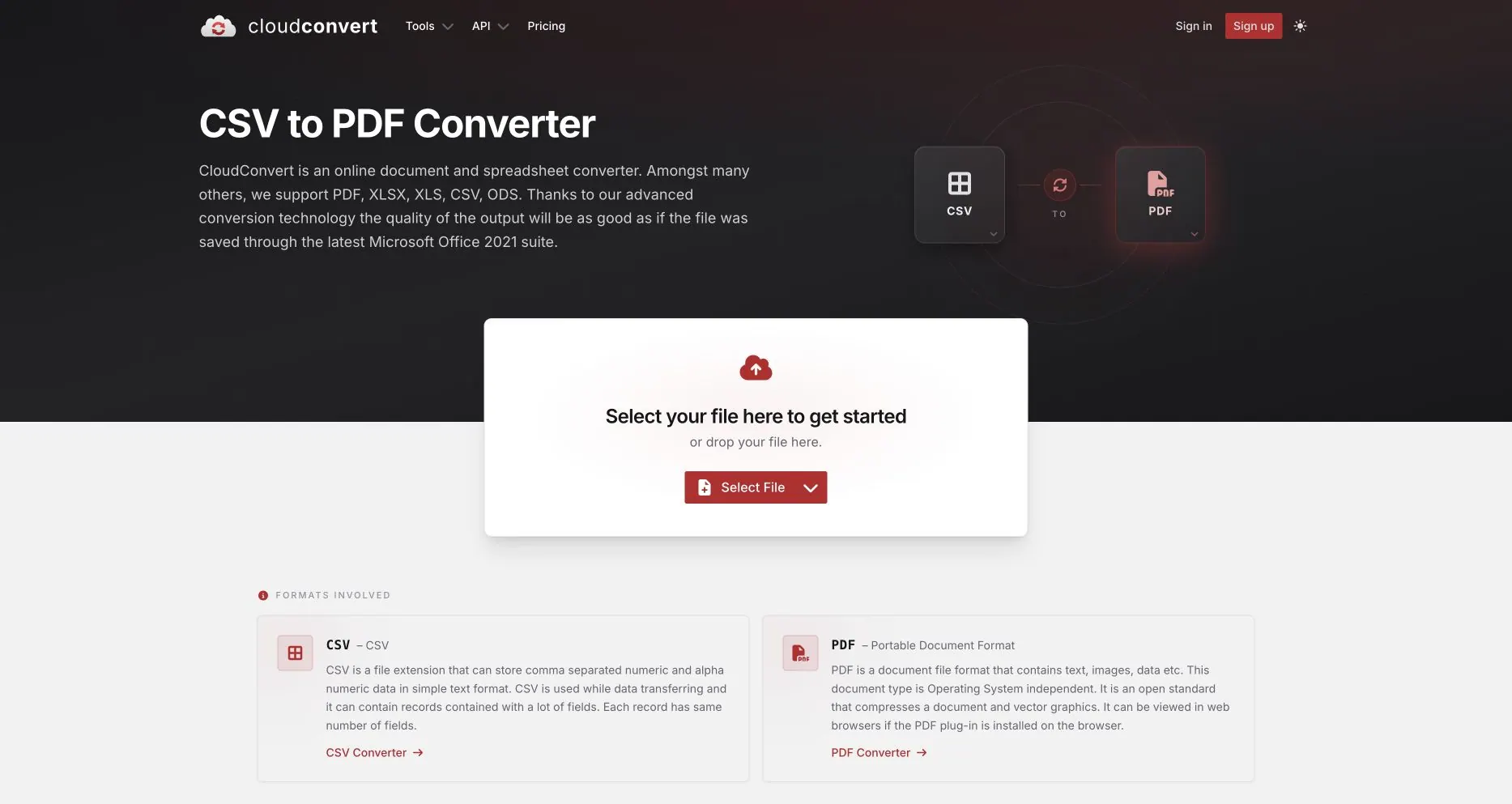
Página pública de CloudConvert capturada el 2026-08-03. La captura documenta la interfaz y el flujo de trabajo declarado, no la precisión de salida ni el rendimiento a nivel de servicio.
Principal desventaja: El origen debe salir del navegador. Es un convertidor, no un espacio de trabajo de limpieza de datos: valida la codificación y los totales antes de cargar, y verifica los términos de seguridad, región y eliminación actuales para tu plan.
6. Convertio
Ideal para: Conversiones rápidas en el navegador desde una computadora, unidad en la nube o URL, con opción de API para desarrolladores.
Lo que destaca: El convertidor CSV a PDF de Convertio es simple para archivos puntuales, mientras que su documentación de API describe la conversión programática y el manejo de estado. Esto puede ser un puente práctico desde una prueba manual hasta una integración pequeña.
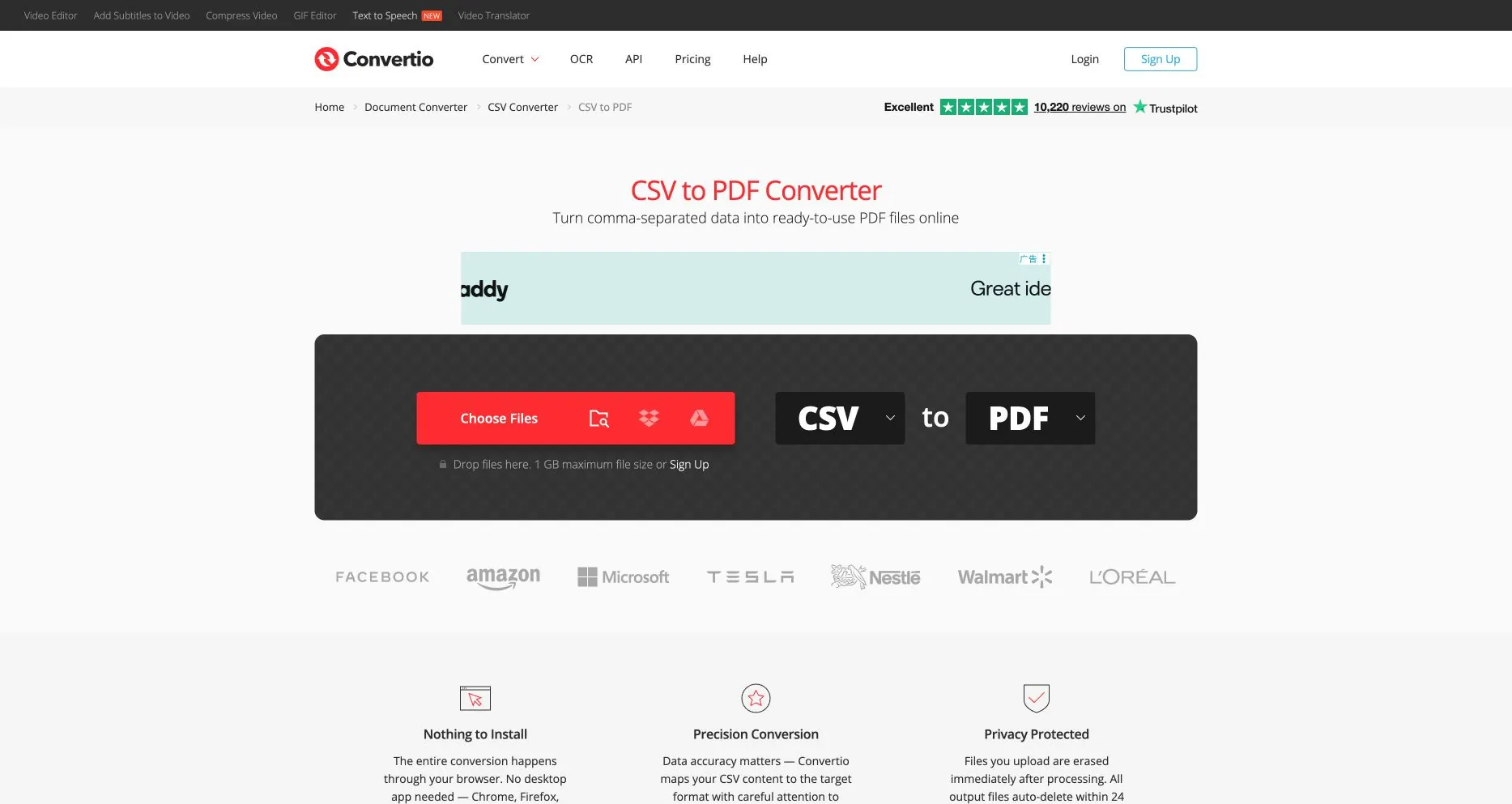
Página pública CSV a PDF de Convertio capturada el 2026-08-04. Documenta la interfaz de carga, no la detección de delimitadores, la precisión de salida ni el rendimiento de la API.
Principal desventaja: La interfaz ofrece menos inspección tipo hoja de cálculo que Excel o Calc. Las reglas de tamaño de archivo, cola y retención de resultados varían según el plan, así que registra la cuenta y la fecha exactas cuando lo pruebes.
7. Zamzar
Ideal para: Conversiones ocasionales donde importa un flujo corto de subir → convertir → descargar, incluyendo más de un CSV.
Lo que destaca: El convertidor CSV de Zamzar presenta un flujo de trabajo claro de tres pasos y admite múltiples archivos de entrada. Zamzar también publica una API para equipos que luego necesiten una llamada de servicio.
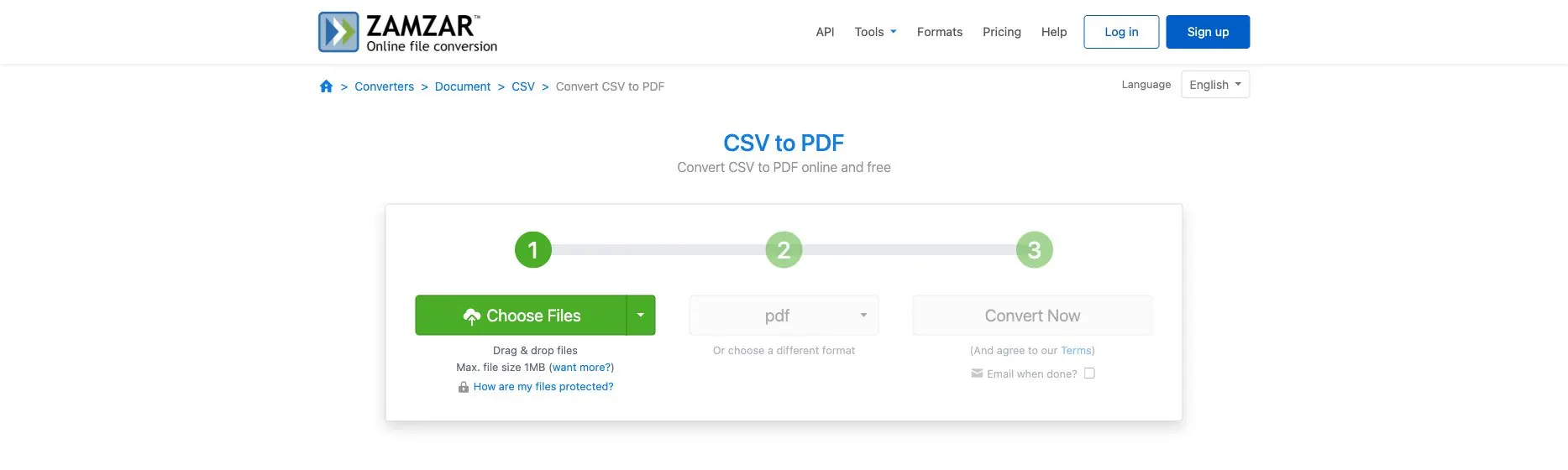
Página pública CSV a PDF de Zamzar capturada el 2026-08-04. Documenta el flujo de trabajo y el límite visible de archivos gratuitos, no un diseño consistente entre múltiples archivos.
Principal desventaja: Los límites gratuitos y la ventana en la que los resultados permanecen disponibles dependen del plan. Un botón de varios archivos no significa automáticamente que los PDF usen el mismo diseño o se hayan conciliado entre sí.
8. Aspose.Cells
Ideal para: Equipos que necesitan configuraciones de conversión, amplia compatibilidad de formatos o una ruta de desarrollador en línea o local.
Lo que destaca: La página CSV a PDF de Aspose expone controles de escala, orientación, compatibilidad, contraseña y marca de agua. Aspose también publica API en la nube y locales, por lo que puede integrarse en un pipeline de documentos controlado.
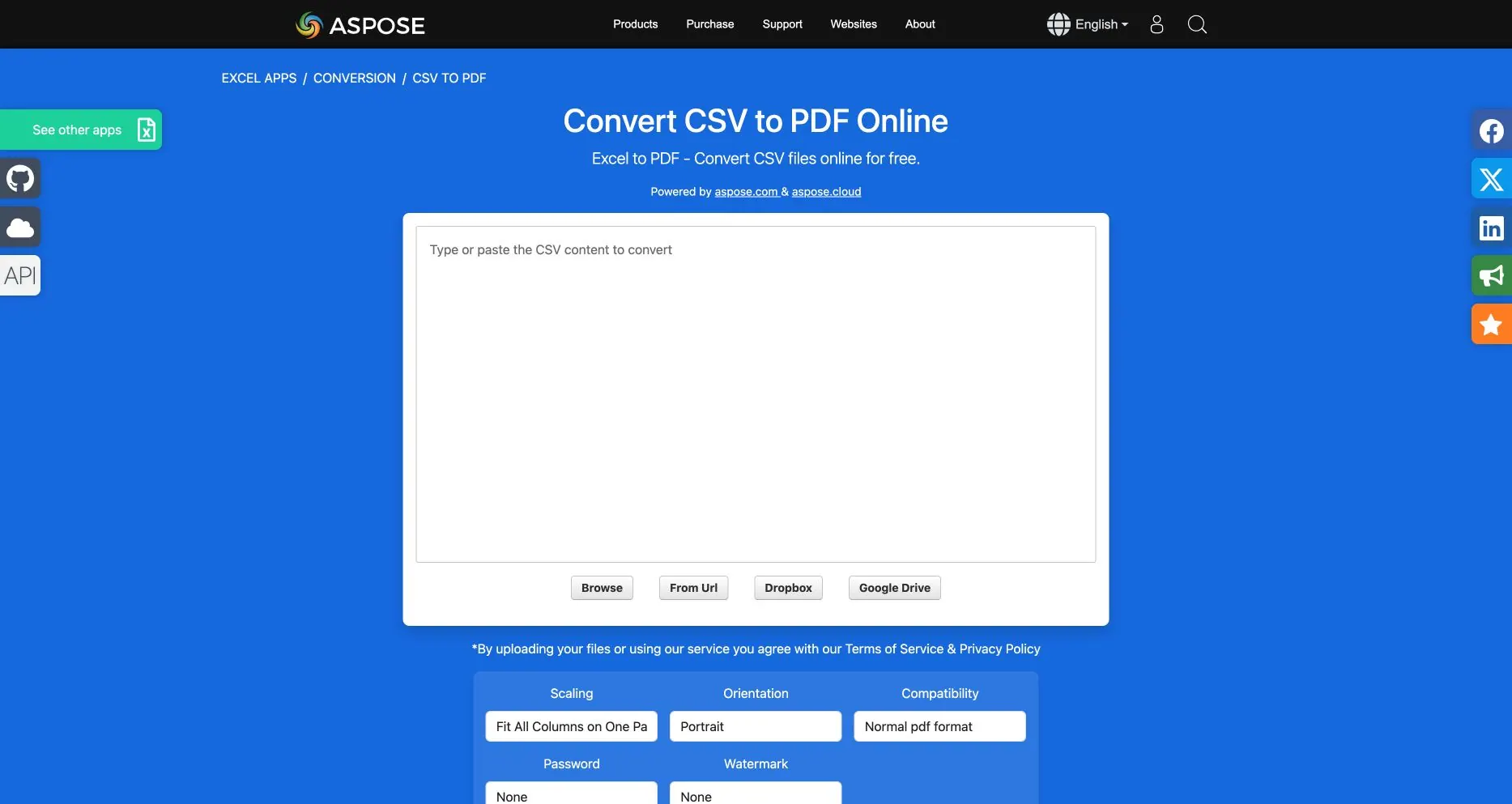
Página pública de Aspose capturada el 2026-08-03. Las configuraciones mostradas son controles de producto visibles, no una afirmación de que cada plan o API exponga los mismos valores predeterminados.
Principal desventaja: Más controles significan más decisiones que asumir. La aplicación en línea indica que los archivos cargados y los enlaces de descarga se eliminan después de un período; confirma la política actual y selecciona una implementación que coincida con tu límite de datos.
9. GroupDocs
Ideal para: Desarrolladores que quieren un convertidor alojado más opciones de integración en .NET, Java, Python o Node.
Lo que destaca: La aplicación CSV a PDF de GroupDocs es sencilla para una prueba pequeña, y las API de GroupDocs.Conversion están diseñadas para flujos de trabajo de aplicaciones. Vale la pena considerarlo cuando la conversión es parte de un servicio de documentos más amplio.
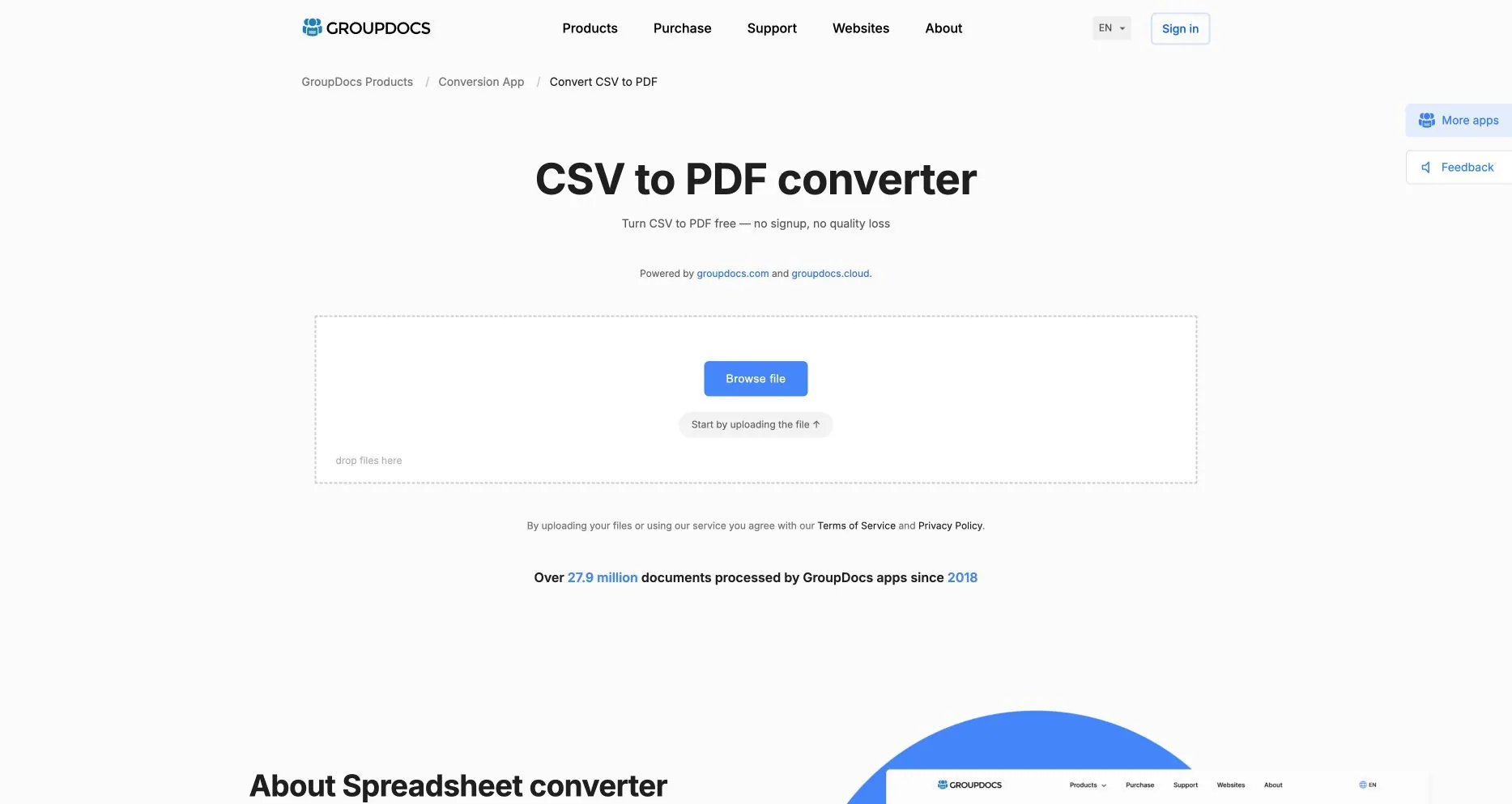
Página pública CSV a PDF de GroupDocs capturada el 2026-08-04. Documenta la interfaz web de prueba de concepto, no la concurrencia de API, la cobertura de codificación ni el comportamiento de retención.
Principal desventaja: Las cuotas web gratuitas y los límites de lotes pueden ser restrictivos y pueden cambiar. Trata la página en línea como una prueba de concepto, luego prueba la API con tu concurrencia, combinación de codificación y requisitos de retención esperados.
10. CoolUtils Total CSV Converter
Ideal para: Equipos de Windows que convierten carpetas locales de archivos CSV, TSV o TAB según un cronograma.
Lo que destaca: El producto de escritorio Total CSV Converter anuncia conversión por lotes, controles de delimitador y codificación, filtrado de columnas, perfiles guardados, uso de línea de comandos y una edición de servidor. Esos controles son valiosos cuando la misma exportación llega todos los días.
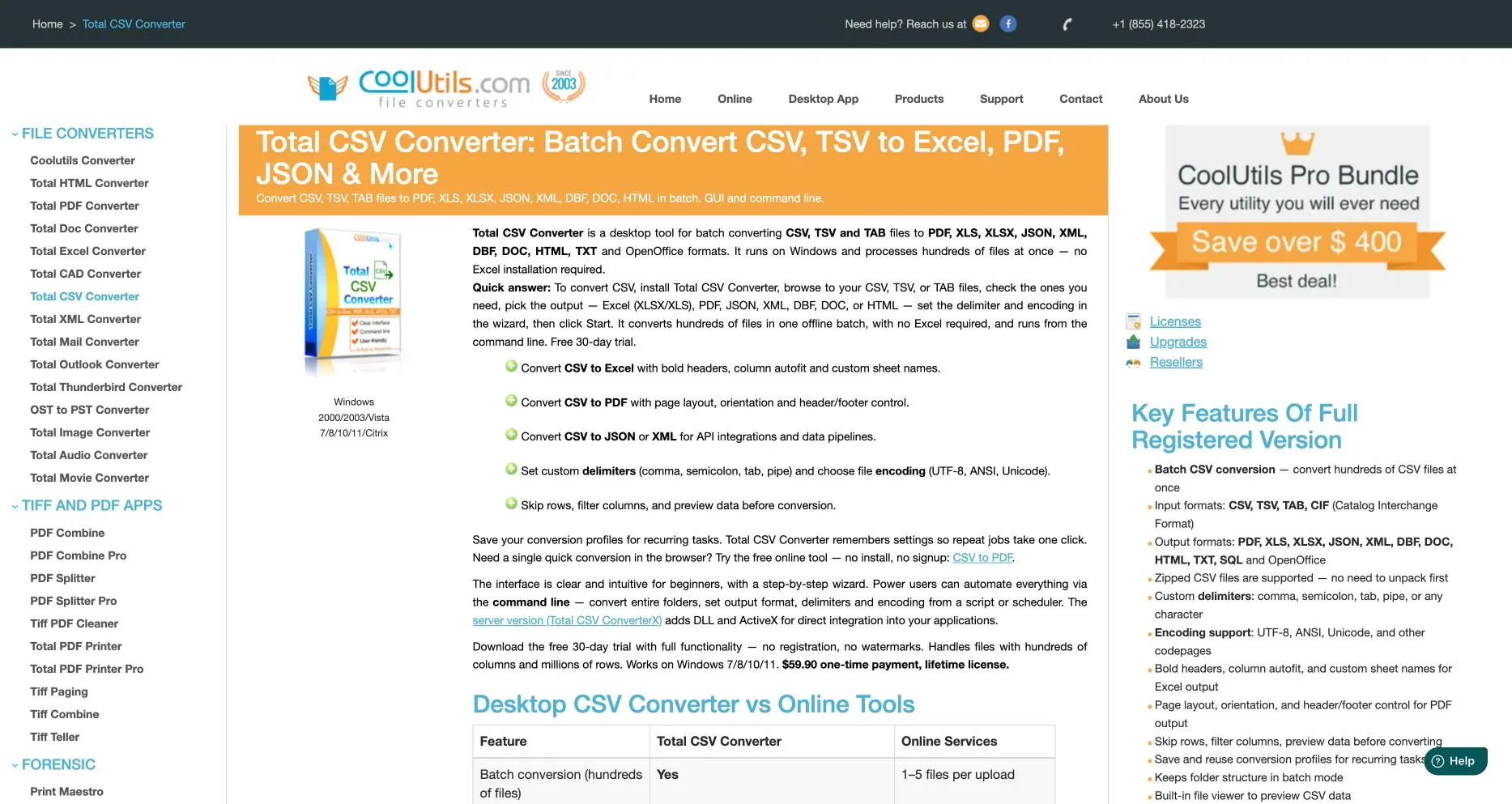
Página pública del producto CoolUtils capturada el 2026-08-04. Documenta el flujo de trabajo de escritorio y las características anunciadas, no un punto de referencia de rendimiento por lotes práctico.
Principal desventaja: Está enfocado en Windows y es un producto de escritorio de pago después de su prueba. Tú eres responsable de la instalación, el mantenimiento del perfil y la revisión del PDF; el flujo de trabajo es menos conveniente para un equipo distribuido que solo necesita un archivo ocasional.
Una prueba justa que puedes realizar en 15 minutos
Usa el mismo archivo y las mismas comprobaciones de aceptación para cada herramienta. El pequeño fixture de comparación de conversión CSV incluye ocho filas de datos, texto chino/japonés/coreano, un valor negativo, estilos de fecha mixtos, puntuación entre comillas, IDs con ceros a la izquierda y un número de referencia largo. Su total de ingresos esperado es 72.830,50.
Antes de convertir, registra:
- El recuento de filas de origen (ocho filas de datos, más un encabezado).
- El total de control (72.830,50) y la fila negativa (-150,00).
- Los valores de texto exactos
000123,00123456789012345678y los nombres CJK. - La convención de fecha que esperas en el PDF final.
- El nombre de la herramienta, plan, fecha, tamaño de archivo y cualquier mensaje de carga o retención.
Luego, usa esta solicitud en un espacio de trabajo de hoja de cálculo cuando la herramienta admita instrucciones:
Perfila este CSV antes de exportarlo. Confirma el delimitador, la codificación, la fila de encabezado,
el recuento de filas de datos y los tipos de columna. Mantén ID de pedido y Referencia larga como texto. No
cambies el valor negativo de Ingresos. Crea un PDF legible con encabezados repetidos,
orientación apaisada cuando sea necesario, y una nota que enumere cualquier suposición o fila que
necesite revisión. Concilia los Ingresos a 72830.50 antes de dar por terminada la exportación.
Después de crear el PDF, verifica el resultado en lugar de confiar en el mensaje de descarga:
- ¿Todavía hay ocho filas de datos, sin filas en blanco o duplicadas agregadas?
- ¿El total sigue siendo 72.830,50?
- ¿Los ceros a la izquierda y los IDs largos están intactos?
- ¿Puede un lector ver cada columna y su encabezado en la página donde aparece?
- ¿El texto chino, japonés o coreano se renderiza con una fuente utilizable?
- ¿Las fechas son consistentes y los valores negativos son visiblemente negativos?
- Si la herramienta era en línea, ¿puedes explicar su límite de retención y eliminación?
Para un informe recurrente, repite la misma prueba después de renombrar una columna y después de recibir una segunda exportación. Un convertidor que tiene éxito una vez puede seguir siendo un proceso mensual deficiente si un pequeño cambio de esquema desplaza silenciosamente la salida.
Elige según el flujo de trabajo, no según una lista de características
El CSV sigue siendo un archivo de trabajo
Elige Excel, Sheets o Calc cuando las personas necesiten corregir valores, agregar fórmulas o crear un gráfico antes de que el PDF se convierta en una instantánea. El paso de edición adicional es útil cuando el origen aún no está acordado.
El CSV es confidencial y el PDF es el entregable
Elige RowSpeak o un flujo de trabajo de escritorio fuera de línea como Calc o CoolUtils. Usa primero un fixture anonimizado, luego confirma que la afirmación de procesamiento local y la política de tu organización coincidan con el archivo que planeas usar. Si la exportación pertenece a finanzas o contiene información a nivel de empleado, una implementación privada controlada puede ser la mejor conversación sobre el producto.
El trabajo es puntual y no confidencial
CloudConvert, Convertio, Zamzar, GroupDocs o Aspose pueden ser más rápidos que instalar software. La conveniencia es real, pero los términos de carga y eliminación son parte de la decisión, no notas al pie.
Un sistema debe crear PDF repetidamente
Compara la autenticación de API, el comportamiento de reintento, la concurrencia, el nombramiento de salida, los registros y la residencia de datos, no solo si un archivo de demostración se convierte. Aspose, GroupDocs, CloudConvert, Convertio, Zamzar y las API centradas en PDF pueden encajar en esta ruta; involucra al propietario del sistema fuente antes de comprometerte.
Errores comunes
- Abrir un CSV haciendo doble clic y asumiendo que la hoja de cálculo adivinó la codificación correctamente.
- Dejar que una columna de identificador se convierta en un número, lo que elimina los ceros a la izquierda.
- Verificar solo la primera página del PDF y perderse columnas cortadas en páginas posteriores.
- Tratar un PDF como a prueba de manipulaciones. Es una vista fija, no automáticamente una firma digital ni un control de auditoría.
- Comparar una exportación local de escritorio con un convertidor en línea usando diferentes áreas de impresión, fuentes o archivos de entrada.
- Compartir el PDF sin registrar el rango de fechas, exclusiones o total que un revisor debe conciliar.
Preguntas frecuentes
¿Un convertidor de CSV a PDF preserva las fórmulas?
CSV almacena valores y texto, no fórmulas de hoja de cálculo ni objetos de gráficos. Si la lógica de la fórmula es importante, calcúlala y revísala en Excel, Sheets, Calc o un flujo de trabajo de informes antes de exportar el PDF final.
¿Cuál es la forma más segura de conservar los ceros a la izquierda?
Trata la columna como texto durante la importación y verifica un ID conocido en el PDF. Nunca aceptes un resultado visualmente ordenado hasta que hayas verificado tanto un valor con cero a la izquierda como un valor de apariencia numérica larga.
¿Es seguro un convertidor de CSV en línea para datos de clientes o finanzas?
Eso depende de tu política, términos del proveedor, plan y región. Verifica las declaraciones de retención y eliminación en el momento de uso, elimina nombres cuando sea posible y usa un flujo de trabajo local cuando el archivo no pueda salir de tu entorno.
¿Qué herramienta es mejor para un CSV muy ancho?
Prueba el comportamiento de apaisado/A3, encabezados repetidos, división de columnas y tamaño de fuente mínimo de la herramienta. RowSpeak está diseñado para este tipo de salida legible y local en el navegador; una hoja de cálculo o una herramienta por lotes de escritorio puede ser mejor si el archivo también necesita edición.
¿Puede RowSpeak analizar el CSV además de convertirlo?
El convertidor gratuito crea el PDF localmente. El espacio de trabajo más amplio de RowSpeak puede analizar Excel, CSV, PDF, capturas de pantalla y otros archivos comerciales y convertirlos en respuestas, informes o paneles revisables. Mantén el paso de conversión y el paso de análisis explícitos para que los revisores sepan qué salida están verificando.
Recomendación final
Si necesitas editar los datos, comienza con una hoja de cálculo. Si necesitas un archivo único en línea, prueba un convertidor alojado. Si necesitas un lote local o una API, evalúa la ruta de automatización. Si necesitas un PDF legible de un CSV confidencial, ancho y multilingüe sin tener que subirlo, comienza con la herramienta CSV a PDF de RowSpeak y ejecuta las comprobaciones del fixture anteriores.
La pregunta útil no es "¿Qué convertidor tiene más funciones?" Es "¿Qué flujo de trabajo permite a mi equipo verificar las filas, explicar las suposiciones y compartir el mismo PDF con confianza?"